Eventos de Google Analytics 4: los 4 tipos, lista y ejemplos

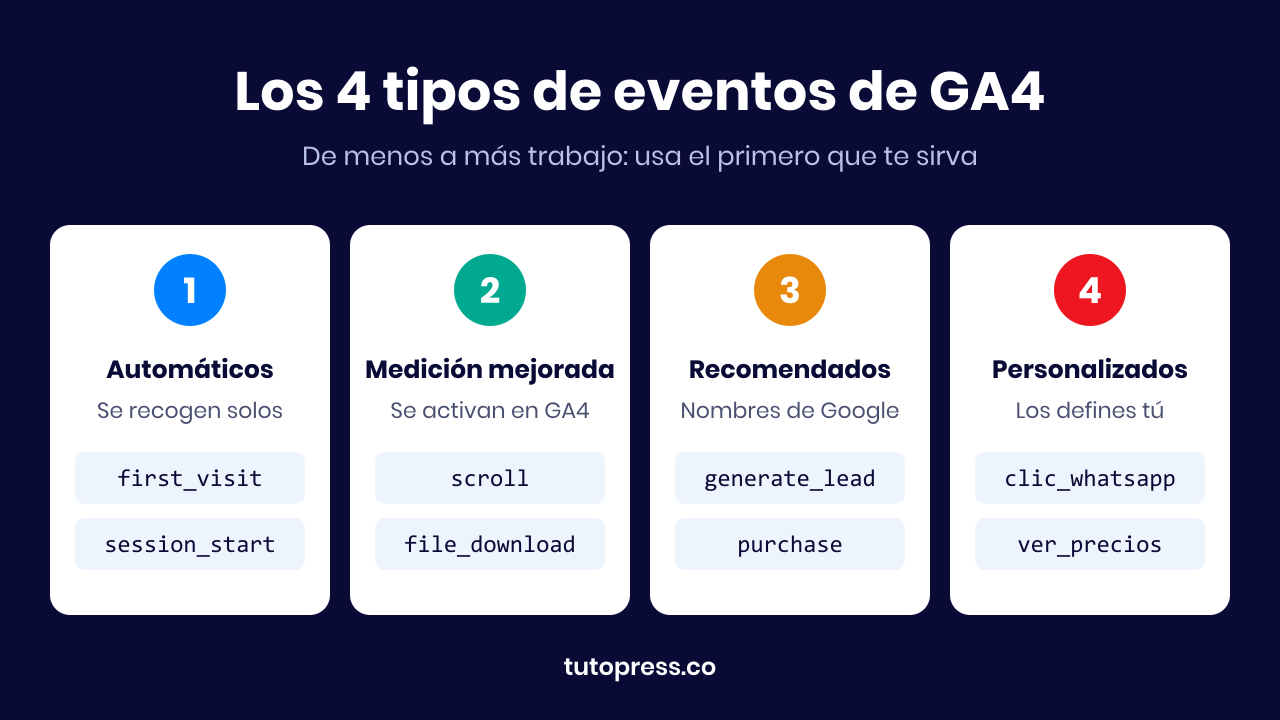
Google Analytics 4 tiene cuatro tipos de eventos: automáticos, de medición mejorada, recomendados y personalizados. Los dos primeros se recogen sin programar nada; los recomendados los implementas tú con nombres que Google ya tiene definidos, y los personalizados los inventas tú cuando ninguno de los anteriores sirve.
En esta guía tienes la lista de cada tipo, cuándo se activa cada evento y cómo elegir. Si lo que buscas es el paso a paso para configurarlos, ve a cómo crear eventos en Google Analytics 4.
Qué es un evento en GA4
Un evento es cualquier interacción que GA4 registra: ver una página, hacer scroll, enviar un formulario o comprar. En GA4 todo se mide como eventos, y cada uno puede llevar parámetros que añaden contexto.
Por ejemplo, en una compra:
- Evento (qué ocurrió):
purchase - Parámetros (los detalles):
value= 97,currency= EUR,transaction_id= 1042
Los cuatro tipos de eventos, comparados
| Tipo | Quién elige el nombre | ¿Hay que implementarlo? | Ejemplo |
|---|---|---|---|
| Automáticos | No, basta con instalar GA4 | first_visit |
|
| Medición mejorada | No, se activan en un interruptor | scroll |
|
| Recomendados | Sí | generate_lead, purchase |
|
| Personalizados | Tú | Sí | clic_whatsapp |
La regla es recorrer la tabla de arriba abajo y quedarte con el primer tipo que cubra lo que necesitas. Google lo recomienda así: crea un evento personalizado solo si no hay otro adecuado.
1. Eventos automáticos
Se recogen por defecto al instalar GA4. En una web, los básicos son:
| Evento | Cuándo se activa |
|---|---|
first_visit |
La primera vez que el usuario visita tu web |
session_start |
Cuando el usuario empieza una sesión |
user_engagement |
Cuando la página está en primer plano al menos un segundo |
page_view |
Cuando se carga una página o cambia el historial del navegador |
Dos aclaraciones:
session_startno es un inicio de sesión con usuario y contraseña, sino el comienzo de una visita. Para lo primero existe el evento recomendadologin.page_viewestá a medio camino: Google lo enumera entre los automáticos y también en la medición mejorada, donde no se puede desactivar.
Las apps tienen además sus propios eventos automáticos, como first_open o app_remove.
2. Eventos de medición mejorada
Se activan en Administrar → Recogida y modificación de datos → Flujos de datos → tu flujo web → Medición mejorada. Con el icono de la rueda puedes apagar los que no quieras.
| Evento | Cuándo se activa |
|---|---|
scroll |
La primera vez que el usuario llega al 90 % de la página |
click |
Al pulsar un enlace que sale de tu dominio |
view_search_results |
Al cargar una página de resultados del buscador interno |
video_start, video_progress, video_complete |
Al empezar, avanzar (10, 25, 50 y 75 %) y terminar un vídeo de YouTube incrustado |
file_download |
Al pulsar un enlace a un archivo (PDF, Excel, ZIP, MP4…) |
form_start |
La primera interacción con un formulario en la sesión |
form_submit |
Al enviar un formulario |
Puedes consultar los parámetros exactos en la documentación de medición mejorada.
Lo que conviene saber antes de fiarte de ellos
clicksolo mide enlaces salientes. No registra los clics en botones ni en enlaces de tu propia web. Para eso, mide los clics con Google Tag Manager.form_submitno equivale a un lead. Según cómo esté programado el formulario puede no detectarse, o registrarse un envío que no llegó a completarse. Para tus campañas, mide el formulario con GTM o la página de gracias y envíagenerate_lead.view_search_resultsdepende de la URL. Por defecto busca los parámetrosq,s,search,queryykeyword; si tu buscador usa otro, añádelo. Te lo explico en el informe de búsquedas del sitio.- Los vídeos deben ser de YouTube y tener activada la API de JavaScript. Vimeo o Wistia no entran.
scrollsolo avisa al 90 %. Si necesitas el 25 o el 50 %, crea un evento con el activador de profundidad de desplazamiento de GTM.
3. Eventos recomendados
Los implementas tú, pero con los nombres y parámetros que define Google. Merece la pena respetarlos: GA4 sabe qué significa purchase y lo usa en sus informes de ventas; compra_realizada sería un evento más.
Estos son los más útiles para una web. La lista completa, que incluye juegos, está en la ayuda de Google.
Para cualquier web
| Evento | Úsalo cuando el usuario… |
|---|---|
sign_up |
Crea una cuenta |
login |
Inicia sesión |
search |
Hace una búsqueda |
share |
Comparte contenido |
select_content |
Elige un contenido |
join_group |
Se une a un grupo |
tutorial_begin / tutorial_complete |
Empieza o termina un tutorial |
Para captar leads
| Evento | Momento del proceso |
|---|---|
generate_lead |
Envía el formulario o pide información |
working_lead |
El equipo contacta o trabaja el lead |
qualify_lead |
Se considera un lead válido |
disqualify_lead |
Se descarta |
close_convert_lead |
Se convierte en cliente |
close_unconvert_lead |
Se cierra sin venta |
El primero ocurre en la web. Los demás suelen ocurrir en tu CRM, así que necesitan una integración que los envíe a GA4. A cambio, puedes ver qué campañas traen clientes y no solo formularios.
Para tiendas online
| Etapa | Eventos |
|---|---|
| Catálogo | view_item_list, select_item, view_item |
| Promociones | view_promotion, select_promotion |
| Intención | add_to_wishlist, add_to_cart, remove_from_cart, view_cart |
| Pago | begin_checkout, add_shipping_info, add_payment_info |
| Venta | purchase, refund |
En purchase son imprescindibles transaction_id, items, value y currency. La regla general es que si envías value, debes enviar currency con el código de la moneda (EUR, USD, COP…). Impleméntalo con la guía de comercio electrónico en GA4 y la capa de datos.
4. Eventos personalizados
Son los que defines tú. Ejemplos razonables: clic_whatsapp (mídelo así), ver_precios o usar_calculadora.
Puedes crearlos de tres formas:
| Forma | Cuándo usarla |
|---|---|
| Google Tag Manager | Casi siempre: clics, formularios, visibilidad, capa de datos |
| La interfaz de GA4 | A partir de un evento que ya llega, como un page_view de la página de gracias |
Código (gtag.js) |
Si tienes desarrollador y no usas GTM |
Los eventos que creas o modificas en la interfaz no se aplican a los datos históricos y hay un máximo de 50 creaciones y 50 modificaciones.
Cómo ponerles nombre
Estas son las reglas de Google:
- Empieza por una letra y usa solo letras, números y guiones bajos, sin espacios.
- Se distinguen mayúsculas y minúsculas:
Leadyleadson dos eventos distintos. - No uses nombres reservados ni empieces por
_,firebase_,ga_,google_ogtag.
Y una mía: nombra la acción y deja el detalle en los parámetros. Mejor un evento clic_boton con el parámetro texto_boton que veinte eventos distintos, uno por botón.
¿Qué tipo de evento uso? Ejemplos
| Quiero medir… | Tipo | Evento |
|---|---|---|
| Visitas a una página | Automático | page_view |
| Descargas de un PDF | Medición mejorada | file_download |
| Formularios de contacto | Recomendado | generate_lead |
| Ventas | Recomendado | purchase |
| Registros | Recomendado | sign_up |
| Clics en WhatsApp | Personalizado | clic_whatsapp |
| Scroll al 50 % | Personalizado | scroll_50 |
Si tu único contacto es WhatsApp, piensa bien qué cuenta como lead: un clic en el botón no garantiza que la persona llegue a escribir.
Tipos de eventos y eventos clave: no los confundas
Evento clave no es un quinto tipo, sino una marca que pones a los eventos más importantes, sean del tipo que sean. purchase viene marcado de serie; el resto los eliges tú, hasta 30 en propiedades estándar, y la marca no cambia los datos pasados. Sigue la guía de eventos clave en GA4.
Límites que debes conocer
| Elemento | Límite (propiedad estándar) |
|---|---|
| Nombre del evento | 40 caracteres |
| Parámetros por evento | 25 |
| Nombre del parámetro | 40 caracteres |
| Valor del parámetro | 100 caracteres (más en título y URL de página) |
| Nombres de eventos distintos en web | Sin límite |
| Nombres de eventos distintos en apps | 500 por usuario de la app |
| Dimensiones personalizadas de evento | 50 |
| Métricas personalizadas | 50 |
Fuentes: límites de recogida y dimensiones y métricas personalizadas.
El despiste más habitual: enviar un parámetro propio y no encontrarlo en los informes. Tienes que registrarlo en Administrar → Visualización de datos → Definiciones personalizadas y esperar entre 24 y 48 horas. Hazlo el mismo día en que publicas el evento.
Cómo ver los eventos que ya recoges
- Informes → Interacción → Eventos: la lista con su número de eventos y usuarios. La navegación puede variar según tu propiedad.
- Tiempo real: lo que está ocurriendo en los últimos minutos.
- Administrar → Visualización de datos → DebugView: evento a evento y con sus parámetros, mientras pruebas en el modo vista previa de GTM.
Si todavía no tienes datos, practica con la cuenta demo de GA4. Y antes de lanzar campañas, pasa el checklist de QA de eventos.
Errores comunes
- Crear a mano lo que ya se mide, como un evento propio de scroll al 90 %: tendrás los datos dos veces.
- Traducir los eventos recomendados.
comprano alimenta los informes de comercio electrónico;purchase, sí. - Mezclar formatos:
Generate_Lead,generateLeadygenerate_leadson tres eventos. - Enviar datos personales, como el email o el teléfono, en los parámetros. Va contra las políticas de Google Analytics.
- Tratar cada clic como evento clave, lo que vacía de sentido tus resultados.
Hay más en los errores comunes en Google Analytics 4.
FAQ
Preguntas frecuentes
¿Cuáles son los 4 tipos de eventos de GA4?
Automáticos, de medición mejorada, recomendados y personalizados. Los dos primeros se recogen sin implementación; los recomendados y los personalizados los configuras tú.
¿Qué diferencia hay entre un evento recomendado y uno personalizado?
El recomendado usa un nombre y unos parámetros definidos por Google, como purchase, y GA4 puede aprovecharlo en sus informes. El personalizado lo nombras tú y sirve para lo que no cubre ningún otro tipo.
¿page_view es un evento automático o de medición mejorada?
Google lo incluye en las dos listas. Se recoge automáticamente y, aunque aparece en la medición mejorada, no se puede desactivar.
¿Cuántos eventos puedo crear en GA4?
En webs no hay límite de nombres de eventos distintos. En apps, el límite es de 500 por usuario. Desde la interfaz de GA4 puedes crear hasta 50 eventos a partir de otros existentes.
¿Los eventos nuevos se aplican a los datos anteriores?
No. Un evento creado o modificado en GA4 solo afecta a los datos que se recogen desde ese momento.
¿Por qué no veo los parámetros de mi evento en los informes?
Porque los parámetros propios hay que registrarlos como dimensiones o métricas personalizadas. Después tardan entre 24 y 48 horas en estar disponibles.
¿Evento y conversión son lo mismo en GA4?
No. Un evento es cualquier interacción; un evento clave es uno que marcas como importante. La palabra conversión se usa ahora para las acciones de Google Ads.