
En este artículo, exploraremos qué es la capa de datos en Google Tag Manager y cómo puede transformar la manera en que intercambiamos información entre nuestra página web y diversas plataformas de análisis. Desde la instalación hasta la captura de datos, cubriremos todos los aspectos esenciales para aprovechar al máximo esta poderosa herramienta.
Introducción a la Capa de Datos
La capa de datos es un concepto fundamental en el ámbito del análisis web y la gestión de etiquetas. Se trata de una estructura que permite organizar y transmitir información relevante desde tu sitio web hacia herramientas de análisis como Google Tag Manager. A través de esta capa, puedes manejar datos de manera más eficiente y personalizada, facilitando el seguimiento del comportamiento de los usuarios y la medición de eventos clave.
Con la capa de datos, puedes enviar información detallada sobre la interacción del usuario con tu sitio, lo que te permite obtener métricas más precisas y tomar decisiones informadas basadas en datos. En este artículo, profundizaremos en cómo implementar y utilizar la capa de datos para maximizar tus esfuerzos de análisis.
¿Qué es el Data Layer?
El Data Layer, o capa de datos, es un objeto JavaScript que actúa como intermediario entre tu sitio web y Google Tag Manager. Su función principal es almacenar y transmitir información sobre el comportamiento del usuario, eventos y otros datos relevantes que pueden ser utilizados por las herramientas de seguimiento.
Algunas de las características clave del Data Layer son:
- Interoperabilidad: Permite integrar múltiples fuentes de datos en un solo lugar, facilitando el acceso y la gestión de información.
- Estandarización: Ayuda a estructurar los datos de manera uniforme, lo que simplifica la configuración de etiquetas en Google Tag Manager.
- Flexibilidad: Puedes personalizar el Data Layer para adaptarlo a las necesidades específicas de tu sitio web y los objetivos de seguimiento.
Instalación del Data Layer en tu Página Web
Para comenzar a utilizar la capa de datos, primero necesitas instalarla en tu página web. A continuación, te mostramos los pasos para implementarla correctamente:
- Accede al código de tu sitio: Necesitas tener acceso al código fuente de tu página web. Esto puede hacerse a través de un editor de código o desde el panel de administración de tu CMS.
- Define el Data Layer: Antes de cargar Google Tag Manager, define el objeto de la capa de datos. Esto se puede hacer añadiendo el siguiente código en la sección
<head>de tu HTML: window.dataLayer = window.dataLayer || [];- Envía datos al Data Layer: Puedes enviar información al Data Layer utilizando el método
push. Por ejemplo, si deseas enviar información sobre una página vista, puedes hacerlo así: dataLayer.push({
'event': 'pageView',
'pageCategory': 'blog',
'pageTitle': document.title
});- Verifica la implementación: Utiliza la consola de desarrollador de tu navegador para asegurarte de que el Data Layer se está cargando correctamente y que los datos se están enviando como se espera.
Configuración del Plugin Google Tag Manager for WordPress
Si utilizas WordPress, puedes simplificar el proceso de implementación de la capa de datos a través del plugin Google Tag Manager for WordPress. A continuación, te mostramos cómo configurarlo:
- Instala el plugin: Ve al panel de administración de WordPress, busca «Google Tag Manager for WordPress» e instálalo.
- Configura el plugin: Accede a la configuración del plugin desde el menú de ajustes. Aquí podrás definir qué datos deseas compartir con la capa de datos.
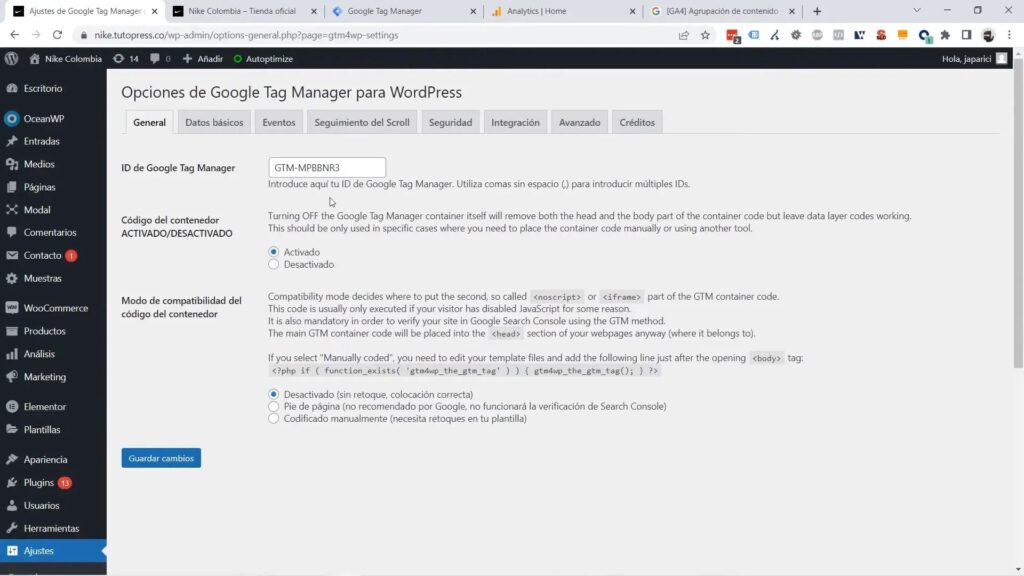
- Selecciona los datos a exponer: En las pestañas de «Datos Básicos» y «Eventos», puedes elegir qué información se enviará a la capa de datos. Esto incluye datos del usuario, eventos de interacción y más.
- Guarda los cambios: Después de realizar tus selecciones, asegúrate de guardar los cambios para que se apliquen a tu sitio.
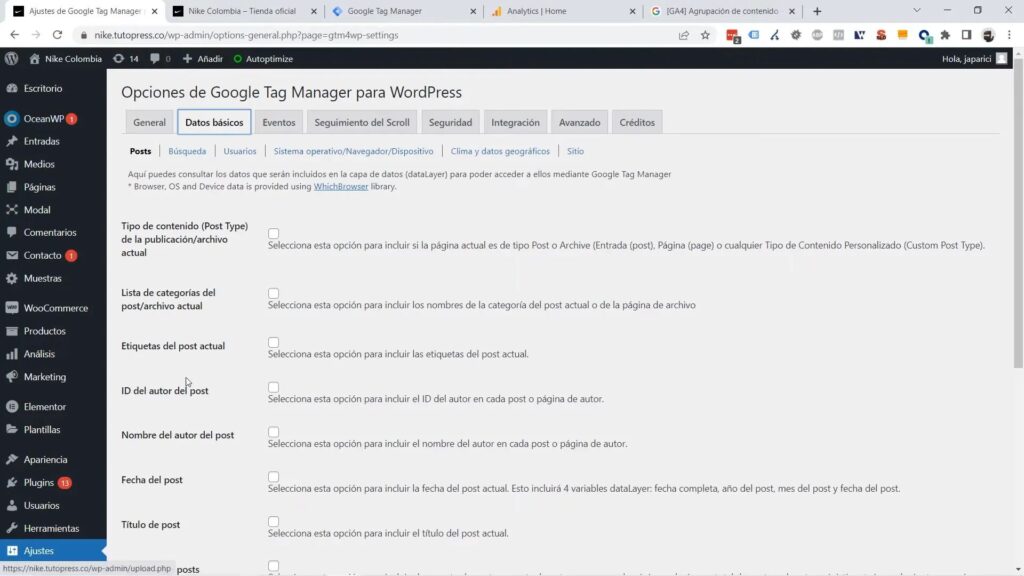
Revisar la Información del Data Layer
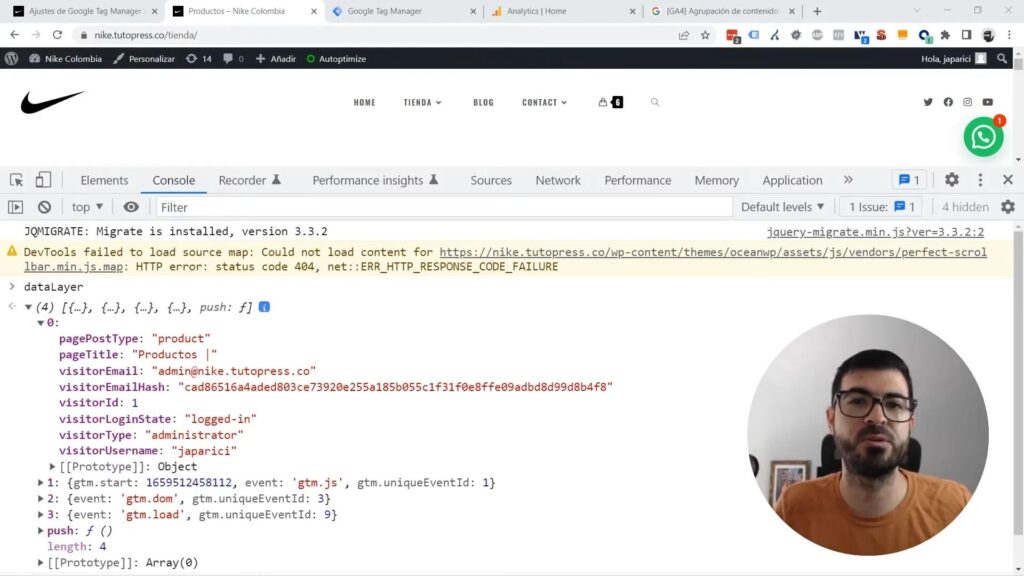
Una vez que hayas configurado el Data Layer, es fundamental verificar que la información se esté enviando correctamente. Para ello, puedes seguir estos pasos:
- Abre la consola de desarrollador: Haz clic derecho en tu página y selecciona «Inspeccionar». Luego, navega a la pestaña «Consola».
- Escribe el comando para acceder al Data Layer: Introduce
dataLayeren la consola y presiona «Enter». Esto te mostrará el contenido actual de la capa de datos.
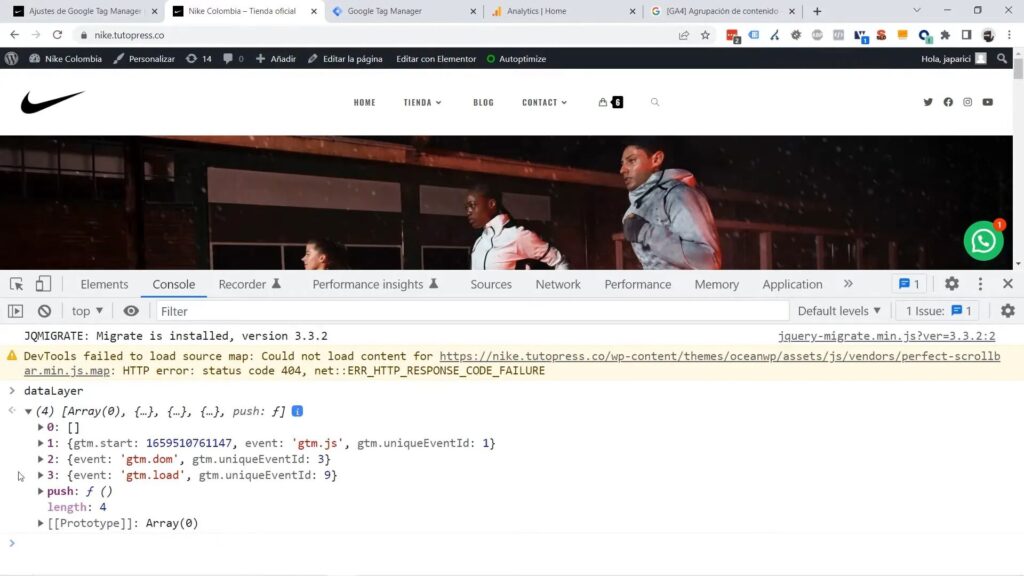
- Verifica los datos: Asegúrate de que la información que esperas ver esté presente en el objeto del Data Layer. Esto incluye eventos, categorías de página, y cualquier otro dato que hayas configurado.
- Realiza pruebas: Navega por diferentes secciones de tu sitio y repite el proceso para asegurarte de que los datos cambian según la interacción del usuario.
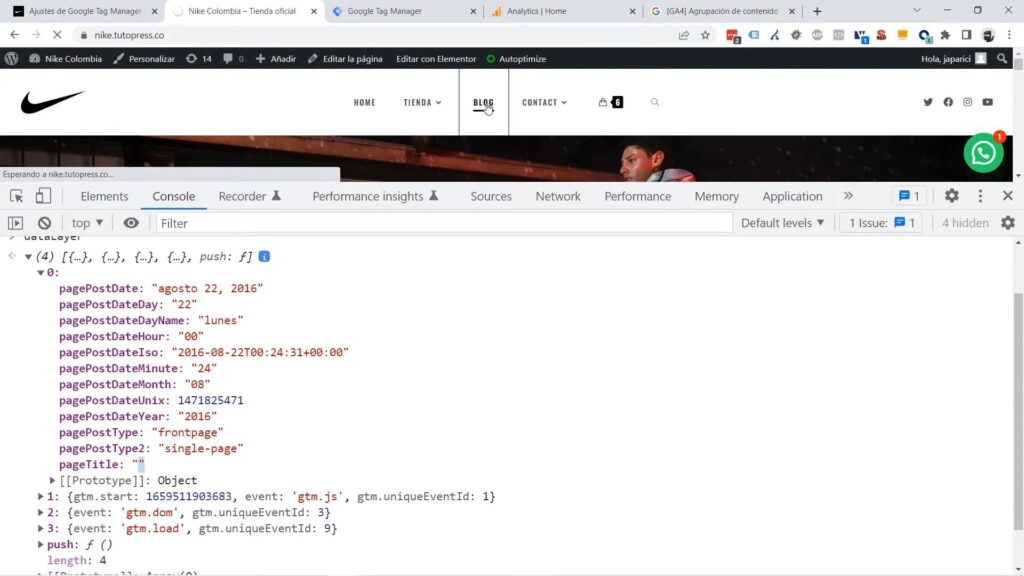
Captura de Información con Variables en Google Tag Manager
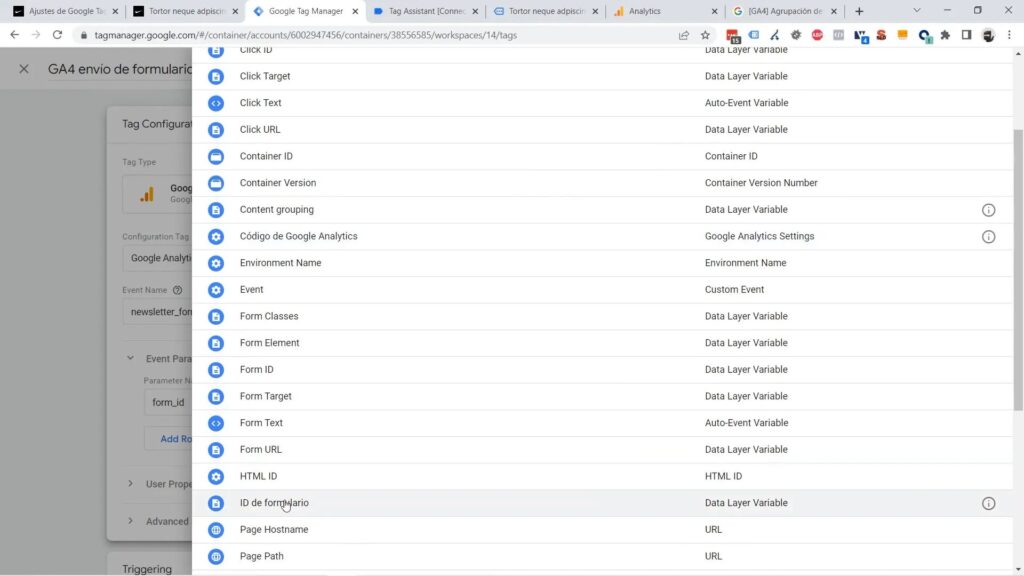
Una vez que hayas configurado correctamente la capa de datos en tu sitio web, el siguiente paso es capturar la información utilizando variables en Google Tag Manager. Las variables son fundamentales para extraer y utilizar datos específicos que se han enviado a la capa de datos.
Para crear una variable que capture información de la capa de datos, sigue estos pasos:
- Accede a Google Tag Manager: Inicia sesión en tu cuenta y selecciona el contenedor correspondiente a tu sitio web.
- Dirígete a la sección de Variables: En el menú de la izquierda, haz clic en «Variables». Aquí verás una lista de las variables disponibles.
- Crear una nueva variable: Haz clic en «Nueva». Se abrirá una ventana donde podrás configurar tu variable.
- Nombrar la variable: Dale un nombre descriptivo a la variable que vas a crear. Por ejemplo, «Tipo de Contenido» si estás capturando el tipo de contenido que el usuario está visualizando.
- Seleccionar el tipo de variable: Haz clic en el cuadro de configuración y selecciona «Variable de Capa de Datos».
- Definir el nombre de la variable: Escribe el nombre de la variable que deseas capturar desde la capa de datos. Por ejemplo, si en tu capa de datos se llama «pageType», escribe exactamente eso.
- Guardar la variable: Haz clic en «Guardar» para finalizar la creación de la variable.
Envío de Información a Google Analytics 4
Una vez que hayas configurado las variables necesarias en Google Tag Manager, el siguiente paso es enviar esta información a Google Analytics 4. Esto te permitirá analizar el comportamiento de los usuarios en tu sitio web de manera más efectiva.
A continuación, te explicamos cómo enviar la información capturada a Google Analytics 4:
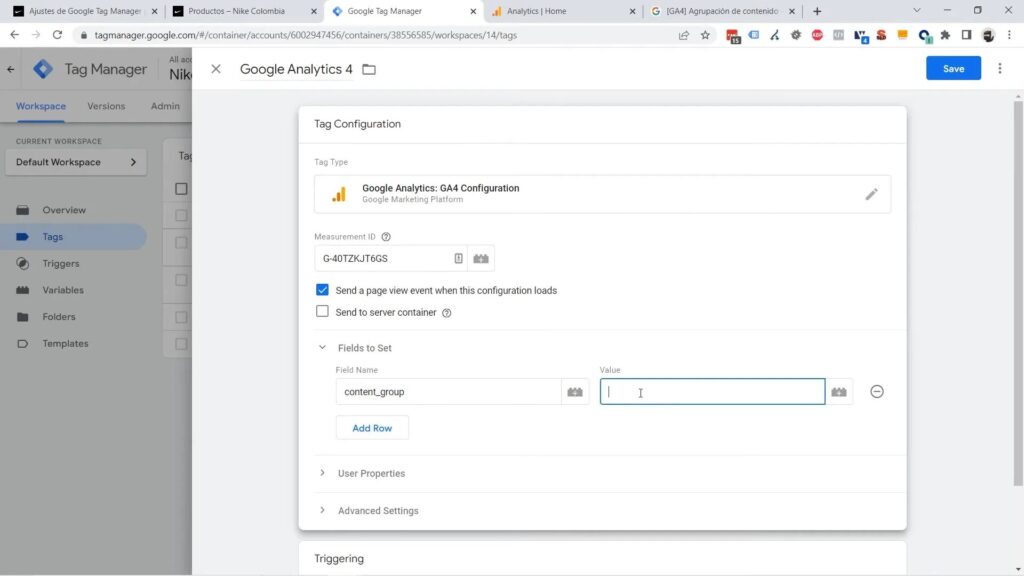
- Crear una nueva etiqueta: Regresa a Google Tag Manager y dirígete a la sección «Etiquetas». Haz clic en «Nueva» para crear una nueva etiqueta.
- Seleccionar el tipo de etiqueta: Elige «Configuración de Google Analytics: GA4». Esto te permitirá enviar datos a tu propiedad de Google Analytics 4.
- Seleccionar la configuración de la etiqueta: Si ya tienes una etiqueta de configuración de GA4, selecciónala. Si no, deberás crear una primero.
- Agregar campos a configurar: En la sección de «Campos a configurar», puedes agregar campos personalizados. Por ejemplo, puedes agregar «content_group» para categorizar el contenido de la página que se está visualizando.
- Asignar la variable: En el campo que acabas de agregar, selecciona la variable que creaste previamente para capturar el tipo de contenido.
- Definir el trigger: Haz clic en «Activación» y selecciona el trigger que activará esta etiqueta. Por ejemplo, un trigger de «Page View» para enviar datos cada vez que se carga una página.
- Guardar la etiqueta: Haz clic en «Guardar» para finalizar el proceso.
Creación de Triggers Basados en Eventos del Data Layer
Los triggers son esenciales para determinar cuándo se deben activar las etiquetas en Google Tag Manager. Puedes crear triggers basados en eventos específicos que ocurren en la capa de datos, lo que te permite enviar información precisa a tus herramientas de análisis.
Para crear un trigger basado en eventos del data layer, sigue estos pasos:
- Acceder a la sección de Triggers: En Google Tag Manager, haz clic en «Triggers» en el menú de la izquierda.
- Crear un nuevo trigger: Haz clic en «Nuevo». Se abrirá el editor para configurar tu nuevo trigger.
- Nombrar el trigger: Dale un nombre descriptivo, como «Formulario Enviado» si deseas capturar el evento de envío de un formulario.
- Seleccionar el tipo de trigger: Elige «Evento de Capa de Datos». Esto te permitirá escuchar eventos específicos de la capa de datos.
- Definir el nombre del evento: Escribe el nombre del evento que deseas capturar. Por ejemplo, «formSubmit» si estás capturando el evento de envío de un formulario.
- Guardar el trigger: Haz clic en «Guardar» para finalizar la creación del trigger.
Ejemplos Prácticos de Uso del Data Layer
El uso del data layer en Google Tag Manager abre un mundo de posibilidades para el seguimiento y la analítica. Aquí te presentamos algunos ejemplos prácticos que puedes implementar en tu sitio web:
- Seguimiento de eventos de clic: Puedes capturar eventos como clics en botones o enlaces y enviar esta información a Google Analytics. Por ejemplo, si un usuario hace clic en un botón de «Añadir al carrito», puedes enviar un evento que incluya el nombre del producto y su precio.
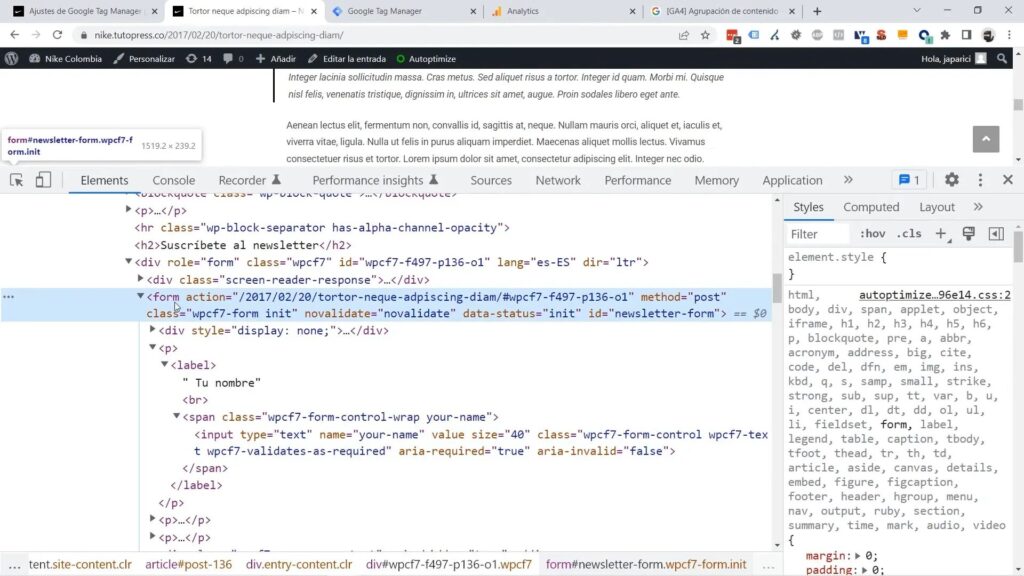
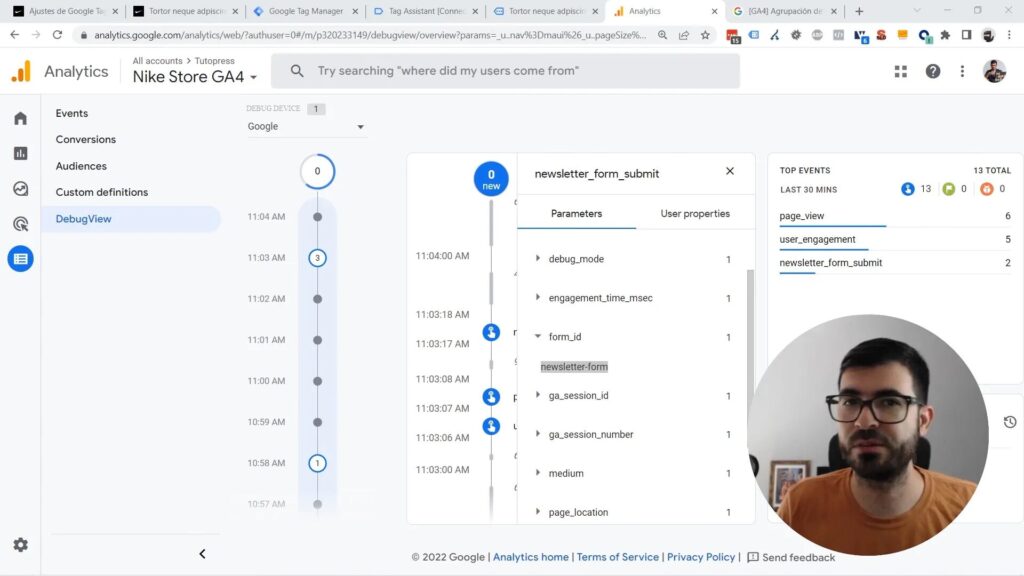
- Seguimiento de formularios: Configura el data layer para enviar información cuando se envían formularios, como el nombre del formulario y los campos completados. Esto es útil para medir la efectividad de tus formularios de contacto o suscripción.
- Seguimiento de comercio electrónico: Si tienes una tienda en línea, puedes enviar datos de transacciones a Google Analytics. Esto incluye detalles como el ID de la transacción, el total de la compra y los artículos comprados.
- Segmentación de audiencia: Captura datos de usuario, como el rol o estado de inicio de sesión, para segmentar mejor a tus audiencias en Google Analytics. Esto te permitirá realizar análisis más profundos de diferentes grupos de usuarios.
Configuración de Eventos Personalizados en Google Tag Manager
Los eventos personalizados te permiten enviar información específica a Google Analytics que no se captura automáticamente. Esto es especialmente útil para medir interacciones que son relevantes para tu negocio.
Para configurar eventos personalizados, sigue estos pasos:
- Crear un nuevo evento en el data layer: Asegúrate de que tu sitio web esté enviando el evento al data layer. Por ejemplo:
dataLayer.push({
        'event': 'newsletterSignUp',
        'formId': 'newsletterForm',
        'email': userEmail
});- Crear una etiqueta en Google Tag Manager: Dirígete a la sección de «Etiquetas» y haz clic en «Nueva». Selecciona «Evento de Google Analytics: GA4».
- Configurar la etiqueta: En la configuración de la etiqueta, selecciona la configuración de GA4 que has creado previamente. Luego, agrega los parámetros que deseas enviar, como ‘formId’ y ‘email’.
- Definir el trigger: Asocia un trigger que escuche el evento que has definido en el data layer. Por ejemplo, selecciona el trigger que creaste para el evento ‘newsletterSignUp’.
- Guardar la etiqueta: Haz clic en «Guardar».
Uso de Variables para Agrupación de Contenido en Analytics
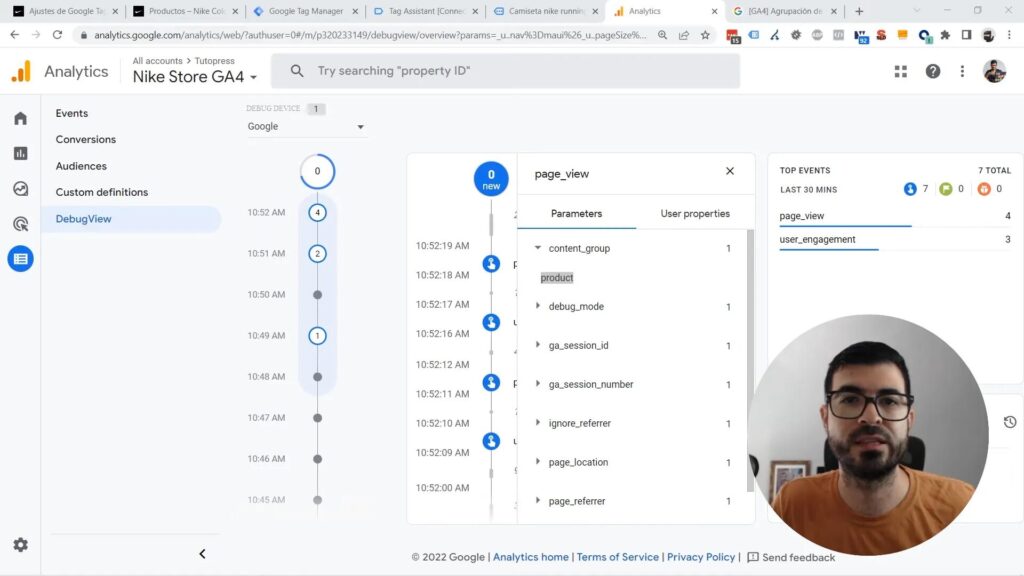
Una de las principales ventajas de utilizar el Data Layer es la capacidad de crear variables en Google Tag Manager que te permiten agrupar y categorizar el contenido que los usuarios están viendo en tu sitio web. Esto es fundamental para obtener una visión más clara del rendimiento de diferentes secciones de tu página y para optimizar tus estrategias de marketing.
Para usar variables en Google Tag Manager para la agrupación de contenido, sigue estos pasos:
- Accede a Google Tag Manager: Inicia sesión en tu cuenta y selecciona el contenedor correspondiente a tu sitio web.
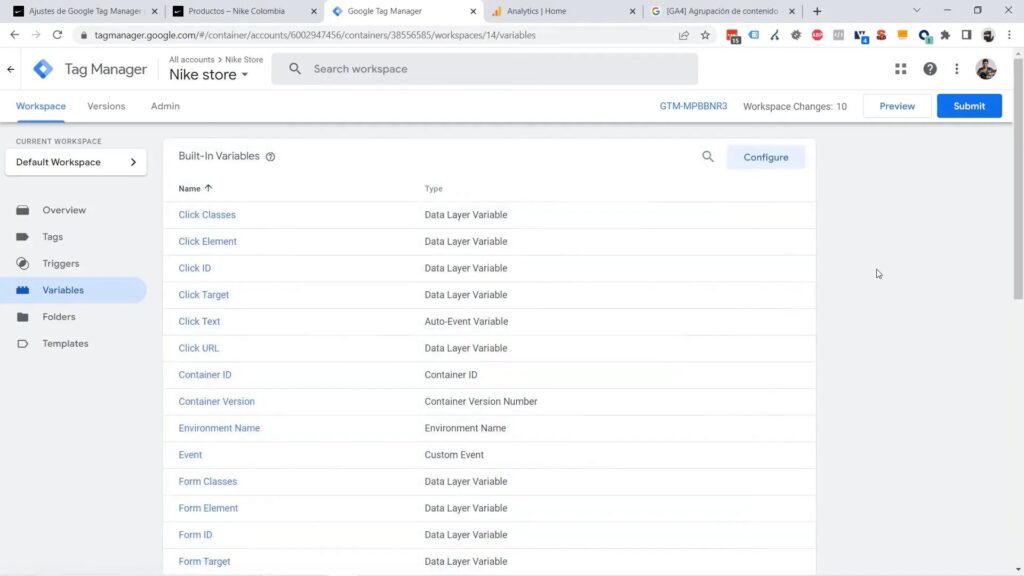
- Dirígete a la sección de Variables: En el menú de la izquierda, haz clic en «Variables». Aquí verás las variables ya configuradas y tendrás la opción de crear nuevas.
- Crea una nueva variable: Haz clic en «Nueva». Se abrirá una ventana donde podrás configurar tu variable.
- Nombrar la variable: Dale un nombre descriptivo a la variable que vas a crear. Por ejemplo, «Agrupación de Contenido».
- Seleccionar el tipo de variable: Haz clic en el cuadro de configuración y selecciona «Variable de Capa de Datos».
- Definir el nombre de la variable: Escribe el nombre de la variable que deseas capturar desde la capa de datos. Por ejemplo, si en tu capa de datos se llama «contentGroup», escribe eso.
- Guardar la variable: Haz clic en «Guardar» para finalizar la creación de la variable.
Integración con Facebook Ads y otras Plataformas
La integración de Google Tag Manager con plataformas de publicidad como Facebook Ads es crucial para el seguimiento del rendimiento de tus campañas. Al utilizar el Data Layer, puedes enviar información más específica sobre las interacciones de los usuarios directamente a estas plataformas.
Para integrar Google Tag Manager con Facebook Ads, sigue estos pasos:
- Configura tu cuenta de Facebook Ads: Asegúrate de que tienes configurada una cuenta de Facebook Ads y que tienes acceso al administrador de anuncios.
- Crea una nueva etiqueta en Google Tag Manager: Ve a la sección de «Etiquetas» y haz clic en «Nueva». Selecciona «Etiqueta HTML personalizada» o «Etiqueta de Facebook Ads».
- Agrega el código de seguimiento: Si seleccionaste «Etiqueta HTML personalizada», copia y pega el código de seguimiento de Facebook Ads. Asegúrate de personalizarlo con los datos de tu campaña.
- Configura el trigger: Selecciona el trigger que activará esta etiqueta, como un evento de conversión o una vista de página específica.
- Guarda la etiqueta: Haz clic en «Guardar» para finalizar la configuración.
Mejores Prácticas para el Uso del Data Layer
Para maximizar el potencial de la capa de datos en Google Tag Manager, es importante seguir algunas mejores prácticas. Estas prácticas no solo facilitan la implementación, sino que también aseguran que los datos se manejen de manera eficiente y efectiva.
- Mantén una estructura clara: Define una estructura de datos clara y coherente en tu Data Layer. Esto facilitará la captura y análisis de datos en el futuro.
- Documenta tu implementación: Lleva un registro de los eventos y variables que has implementado en el Data Layer. Esto ayudará a tu equipo a entender y mantener la configuración.
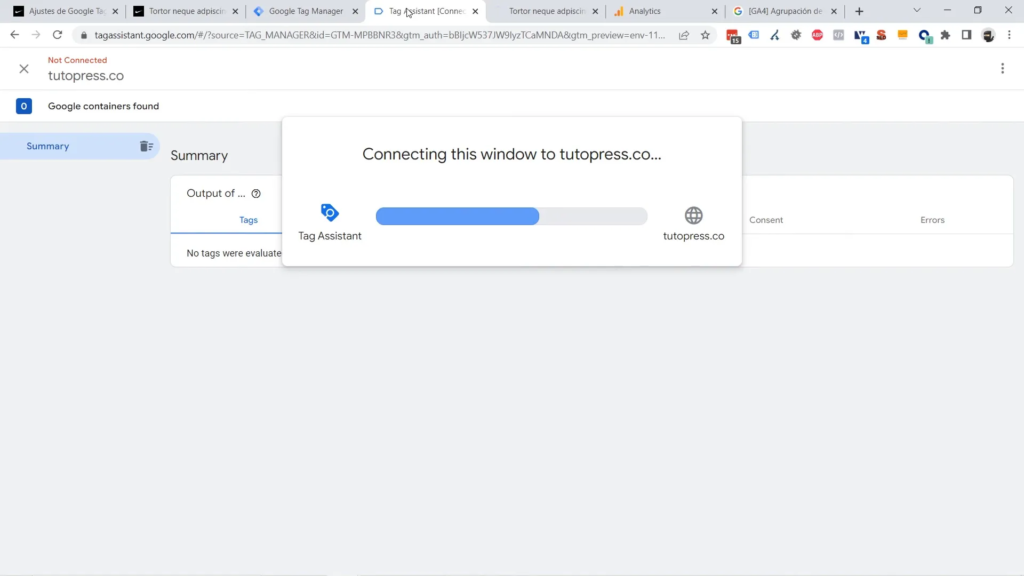
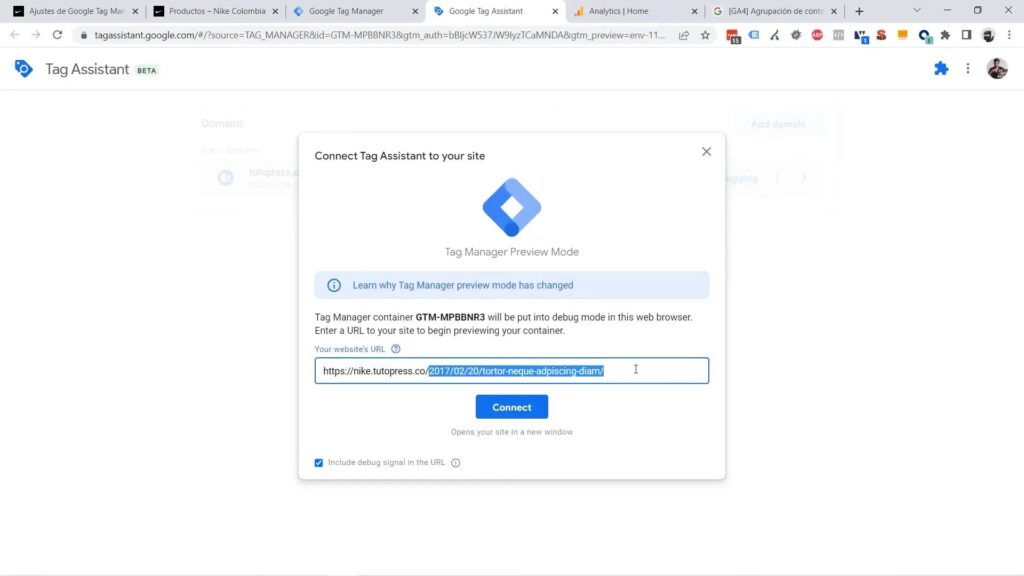
- Realiza pruebas regularmente: Usa la función de vista previa en Google Tag Manager para asegurarte de que los datos se envían correctamente antes de publicar cambios en tu sitio.
- Evita la duplicación de datos: Asegúrate de que no estás enviando la misma información a múltiples plataformas, ya que esto puede generar confusión y datos inconsistentes.
Errores Comunes y Cómo Evitarlos
A pesar de su potencial, la implementación del Data Layer puede presentar desafíos. Identificar y evitar errores comunes puede ahorrarte tiempo y esfuerzo a largo plazo.
- Variables mal nombradas: Asegúrate de que las variables en el Data Layer estén correctamente nombradas y se correspondan con los nombres que usas en Google Tag Manager.
- Falta de seguimiento de eventos: Si no has configurado triggers correctamente, es posible que no estés recibiendo datos de eventos importantes. Verifica que todos los eventos relevantes estén correctamente configurados.
- Datos desactualizados: Si cambias la estructura de tu sitio web, asegúrate de actualizar también el Data Layer para reflejar esos cambios.
FAQ sobre la Capa de Datos y Google Tag Manager
A continuación, respondemos algunas de las preguntas más frecuentes sobre el uso de la capa de datos en Google Tag Manager:
Es un objeto JavaScript que almacena y transmite información sobre las interacciones del usuario en tu sitio web a Google Tag Manager.
Permite una mejor organización y gestión de datos, facilitando el seguimiento de eventos y la personalización de análisis.
Puedes enviar datos como eventos de clic, información de productos, datos de usuario y más.
Usa la consola del navegador para acceder al Data Layer y verificar que la información se esté enviando correctamente.