Consent Mode v2 con Google Tag Manager: guía paso a paso (básico y avanzado)

Consent Mode v2 (modo de consentimiento v2) es el mecanismo con el que tu web le comunica a Google qué ha aceptado o rechazado cada usuario en el banner de cookies. Con Google Tag Manager se implementa en tres pasos: instalas un banner que fije el consentimiento en «denegado» por defecto, lo actualizas cuando el usuario elige y decides si tus etiquetas se bloquean hasta entonces (modo básico) o si las de Google cargan sin cookies (modo avanzado).

En esta guía lo hacemos con un banner gratuito, pero la configuración de las etiquetas y la comprobación valen para cualquier plataforma de consentimiento.
¿Por qué Google te pide activar el modo de consentimiento?
Un alumno recibió este correo de Google Ads: usaba el seguimiento de conversiones con clientes del Espacio Económico Europeo (EEE) y no tenía implementado el modo de consentimiento.
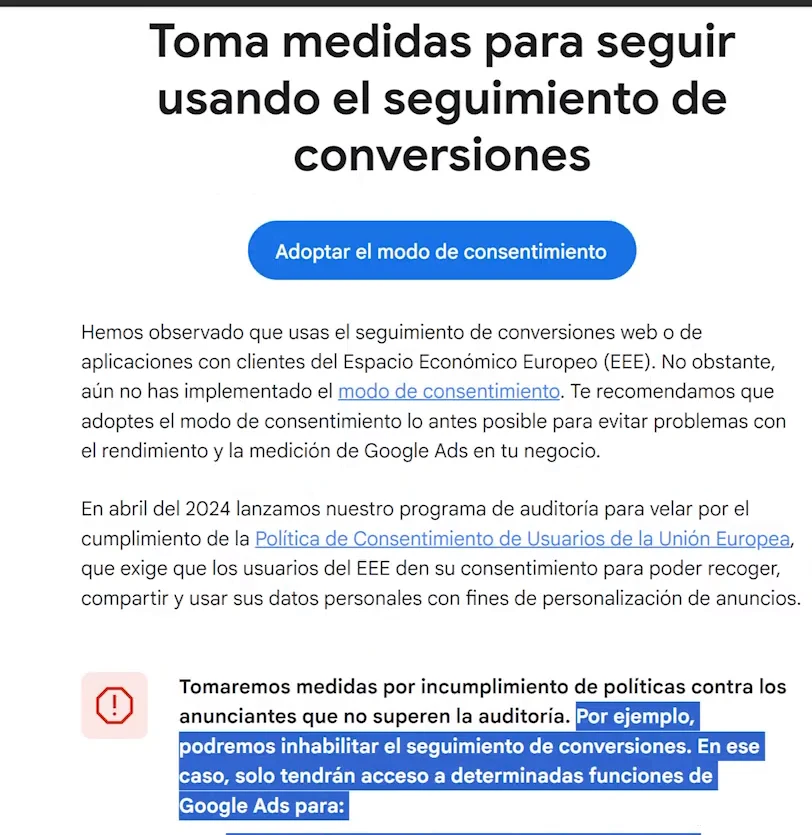
El aviso es serio: a quien no supere la auditoría, Google puede inhabilitarle el seguimiento de conversiones. Sin conversiones no puedes medir el retorno de la inversión, y las pujas automáticas se quedan sin la señal que necesitan.
La obligación de fondo viene de la política de consentimiento de usuarios de la UE de Google, que se aplica a usuarios del EEE, Reino Unido y Suiza. Lo que cuenta es dónde están tus usuarios: si vendes desde Colombia o México a clientes en España, también te afecta.
Banner de cookies y Consent Mode no son lo mismo
Es la confusión más habitual:
| Banner de cookies (CMP) | Consent Mode | |
|---|---|---|
| Qué hace | Pregunta al usuario y guarda su elección | Comunica esa elección a las etiquetas de Google |
| Quién lo ve | El usuario | Las etiquetas |
| Si falta | No tienes consentimiento | Google no sabe qué eligió el usuario |
Puedes tener un banner precioso que no le comunica nada a Google. Necesitas las dos piezas. Y hay una tercera, la que más se olvida: que las etiquetas obedezcan. El banner por sí solo no bloquea el píxel de Meta.
Las señales de Consent Mode v2
La versión 2 añadió ad_user_data y ad_personalization a las dos señales que ya existían:
| Señal | Qué controla | Versión |
|---|---|---|
analytics_storage |
Cookies de analítica, como las de GA4 | v1 |
ad_storage |
Cookies de publicidad | v1 |
ad_user_data |
Envío de datos del usuario a Google con fines publicitarios | v2 |
ad_personalization |
Publicidad personalizada y remarketing | v2 |
ad_user_data también es necesaria para las conversiones mejoradas de Google Ads, y para la publicidad personalizada deben estar concedidas tanto ad_user_data como ad_personalization (referencia de Google).
Verás otras tres en Tag Manager: functionality_storage, personalization_storage y security_storage. Cubren funciones de la web como el idioma, las recomendaciones o la seguridad.
Modo básico o avanzado: cuál elegir
| Básico | Avanzado | |
|---|---|---|
| Antes de elegir en el banner | Las etiquetas de Google están bloqueadas | Cargan con el consentimiento denegado |
| Si el usuario rechaza | No se envía nada a Google | Se envían pings sin cookies |
| Si el usuario acepta | Medición completa | Medición completa |
| Modelado de conversiones en Google Ads | General | Específico de tu cuenta |
| Modelado de comportamiento en GA4 | No cumple los requisitos | Posible, si alcanzas los mínimos |
| Meta, TikTok y otras | Bloqueadas hasta el consentimiento | Bloqueadas igualmente |
Los pings sin cookies incluyen datos como la fecha y hora, el navegador o la página de referencia, según la documentación de Google.
¿Cuál usar? Para medir, el avanzado conserva más información. Pero la decisión también es legal: hay abogados que admiten los pings sin cookies y otros que exigen bloquearlo todo. Consúltalo con tu equipo legal antes de publicar y, si hay dudas, usa el básico.
El modelado no está garantizado
- Google Ads: pide un mínimo de 700 clics en anuncios en 7 días por país y grupo de dominios.
- GA4: pide, entre otros requisitos, 1.000 eventos diarios con analítica denegada durante 7 días y 1.000 usuarios diarios con analítica concedida en al menos 7 de los últimos 28 días.
Una web pequeña probablemente no llegue. Consent Mode sigue siendo necesario, pero no esperes que recupere por sí solo todas las conversiones perdidas.
Antes de empezar
- Un contenedor de Google Tag Manager instalado, idealmente con todas las etiquetas de marketing dentro. Lo que cargue un plugin o el código de la web no lo controla GTM.
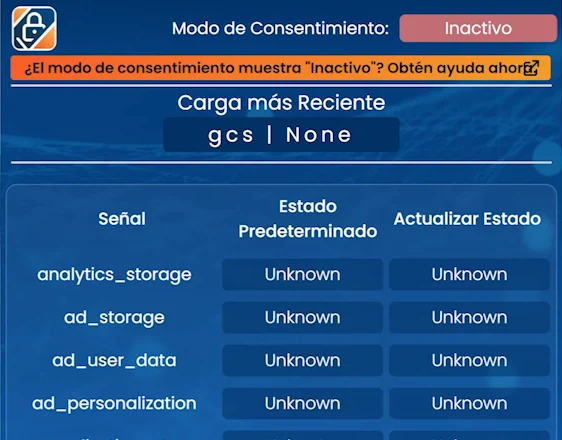
- La extensión gratuita Consent Mode Inspector, de InfoTrust, para ver el estado del consentimiento.
Abre tu web con la extensión. Si todo aparece como Unknown, todavía no hay modo de consentimiento:
Paso 1. Instala el banner de cookies en GTM
Usaremos Cookie Consent de 68publishers, de código abierto y gratuito. Va bien para proyectos propios o pequeños. En empresas grandes conviene una CMP comercial, que ofrece más opciones de gestión; si es tu caso, sigue el tutorial de Consent Mode v2 con Cookiebot y vuelve aquí en el paso 3.
- Descarga la plantilla del banner.
- En GTM, ve a Plantillas → Nueva, abre el menú de los tres puntos, elige Importar, selecciona el archivo y guarda.
- Ve a Etiquetas → Nueva, llámala «Cookie banner» y elige el tipo Cookie Consent.
- En Activación, elige Consent Initialization - All Pages.
- Guarda.
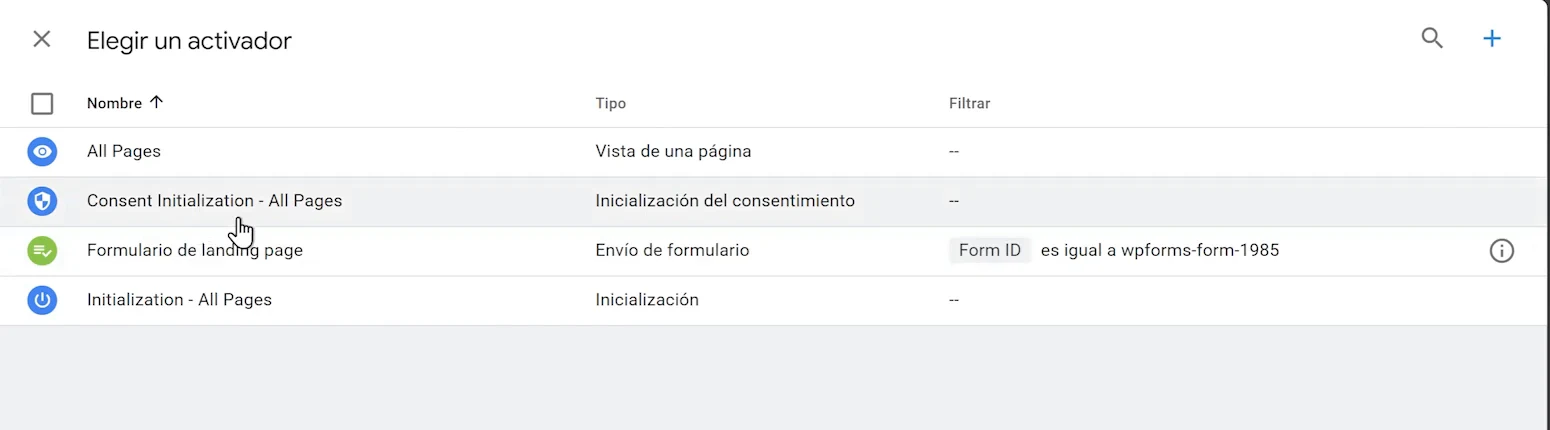
El activador es la clave. Consent Initialization se ejecuta antes que todos los demás, así que el estado denegado queda fijado antes de que se lance cualquier otra etiqueta. Con All Pages llegaría tarde.
Personaliza el banner
Dentro de la etiqueta puedes cambiar el diseño (Consent modal options es el aviso inicial y Settings modal options, la ventana de preferencias) y, en Translation settings, poner el idioma en español.
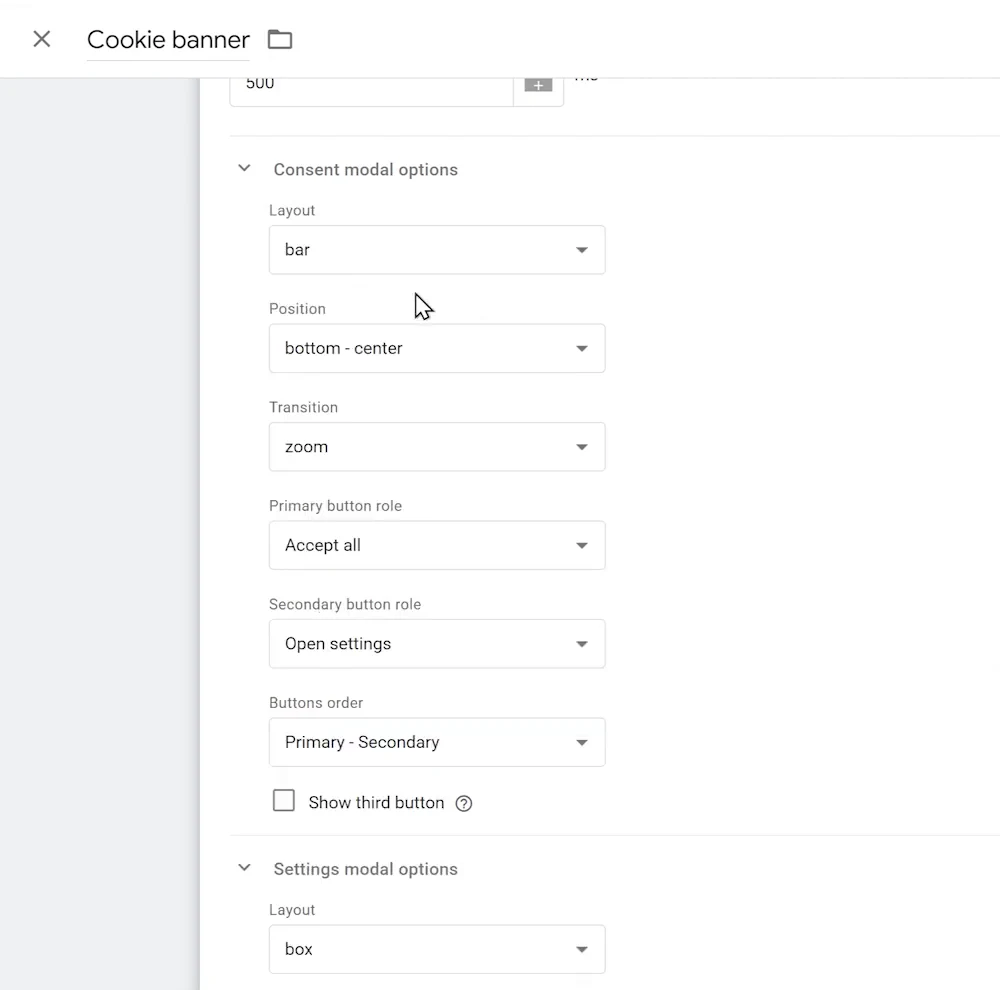
Al personalizarlo, comprueba con tu asesor legal que rechazar sea tan fácil como aceptar. En el vídeo, el aviso solo muestra «Acepto» y «Configurar»; la opción Show third button permite añadir otro botón.
Pulsa Vista previa y carga tu web. El banner ya debe aparecer:
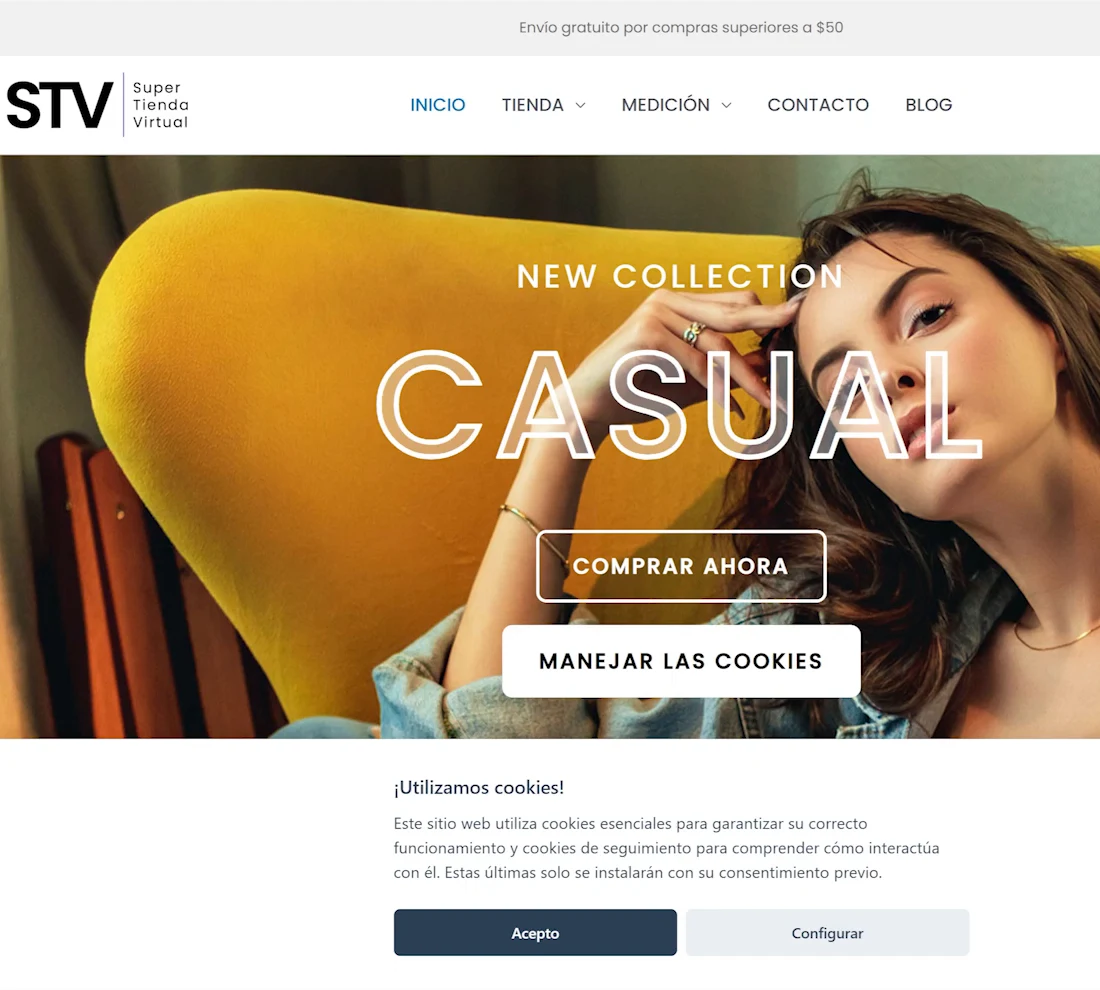
Si ya aceptaste y no vuelve a salir: abre Inspeccionar → Aplicación → Cookies, borra la cookie cc-settings y recarga.
Paso 2. Comprueba que el consentimiento empieza denegado
En Tag Assistant, abre el evento Inicialización y la pestaña Consentimiento. Las cuatro señales de Consent Mode deben estar en Denegado:
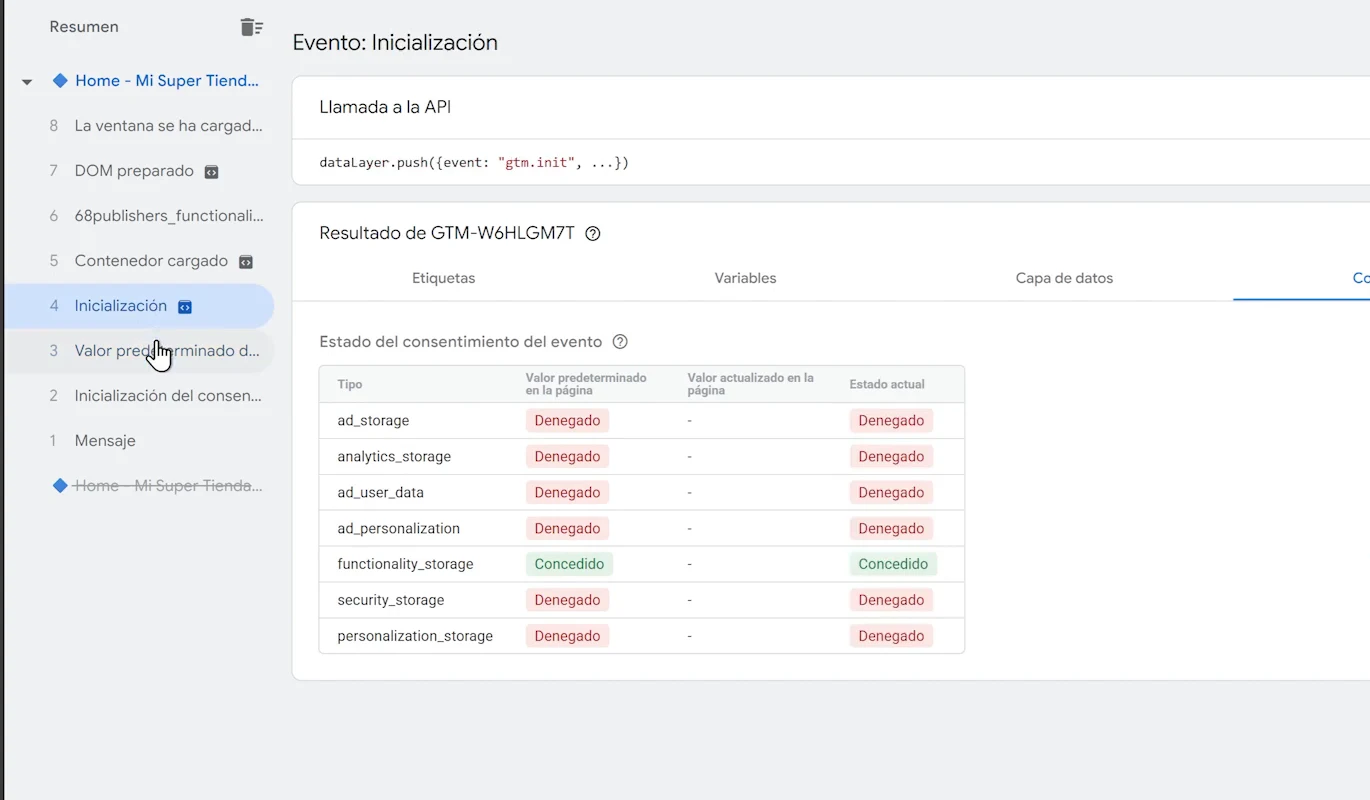
functionality_storage aparece concedida porque corresponde a las cookies necesarias para que la web funcione.
Ahora acepta solo las cookies de analítica. La extensión debe mostrar analytics_storage en granted y las de publicidad en denied:
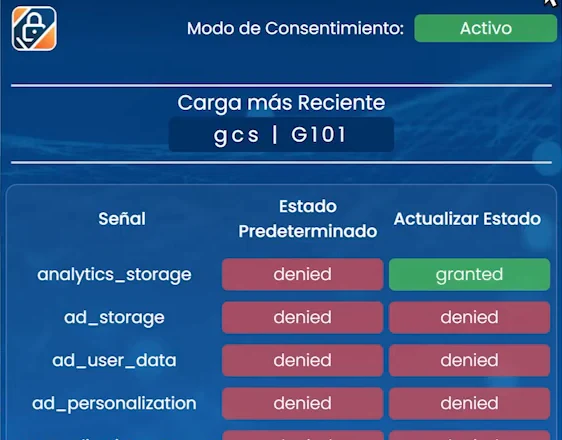
El banner ya informa a Google. Pero las etiquetas todavía no están bloqueadas: en este punto, el píxel de Meta sigue cargando sin permiso. Eso se resuelve en los pasos siguientes.
Paso 3. Activa el resumen de consentimiento
Ve a Administrador → Configuración del contenedor, marca Habilitar resumen de consentimiento y guarda.
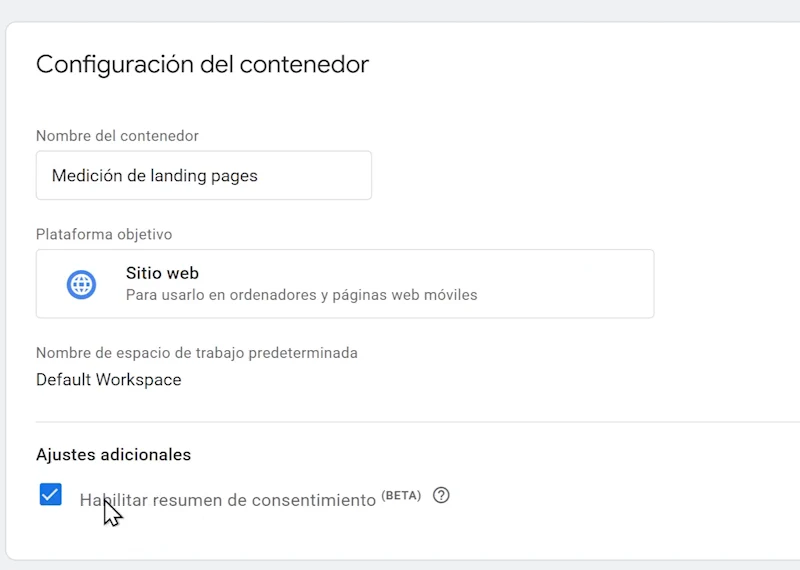
Vuelve a Etiquetas y haz clic en el icono del escudo. Verás todas las etiquetas y sus consentimientos.
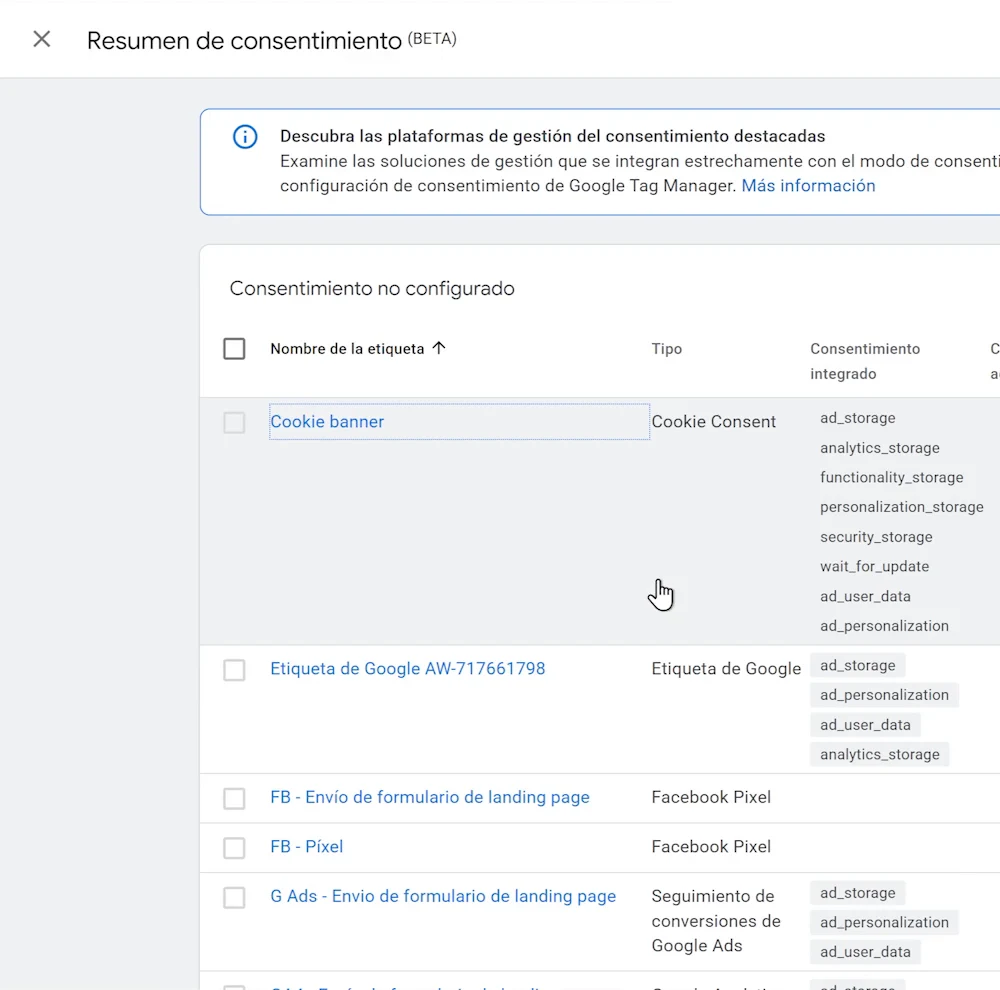
Selecciona el banner, pulsa el escudo y elige No se requiere ningún consentimiento adicional. Debe activarse siempre: es quien pide el permiso.
Paso 4, opción A. Modo básico: bloquea todas las etiquetas
Clasifica las etiquetas por finalidad y edítalas en grupo con el escudo:
| Etiquetas | Consentimiento requerido |
|---|---|
| GA4, Hotjar, Clarity y otra analítica | analytics_storage |
| Google Ads, Meta, TikTok y otra publicidad | ad_storage |
Selecciona las de analítica, pulsa el escudo, elige La etiqueta requiere consentimiento adicional para activarse, añade analytics_storage y guarda.
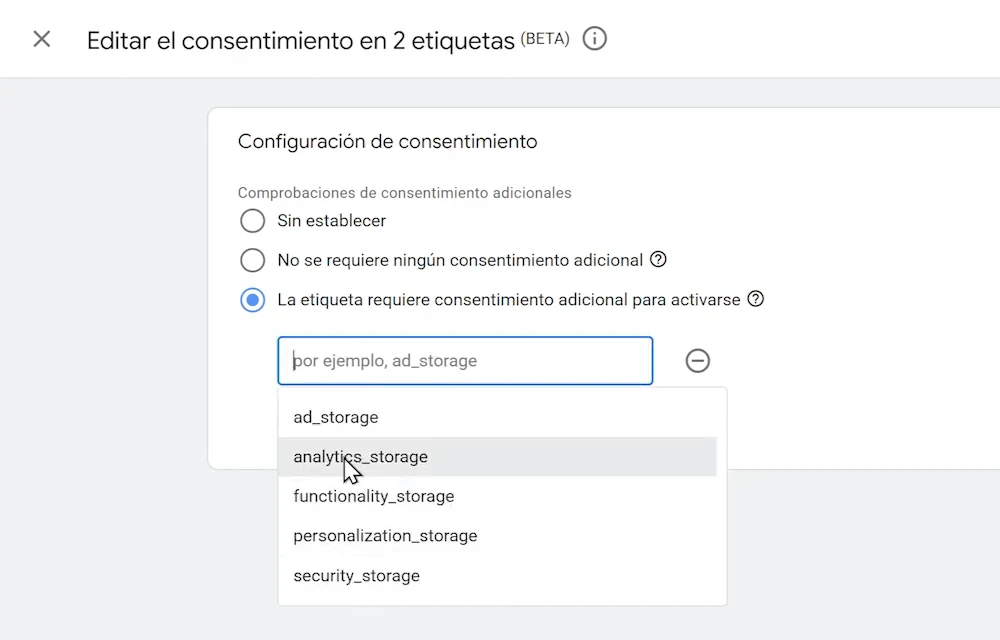
Repite con las de publicidad y ad_storage.
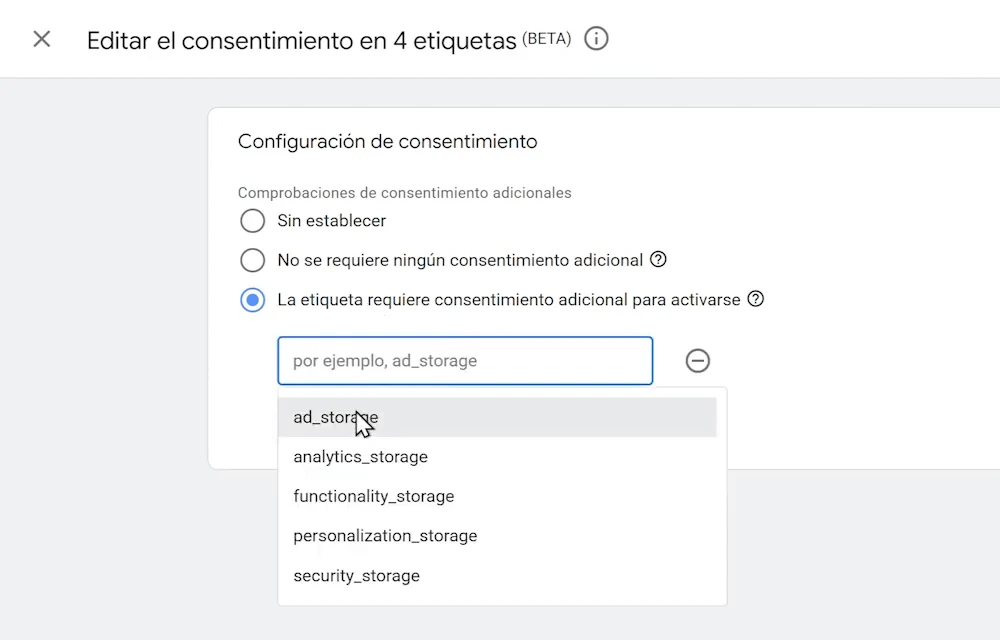
En la vista previa, sin aceptar nada, solo debe activarse el banner:
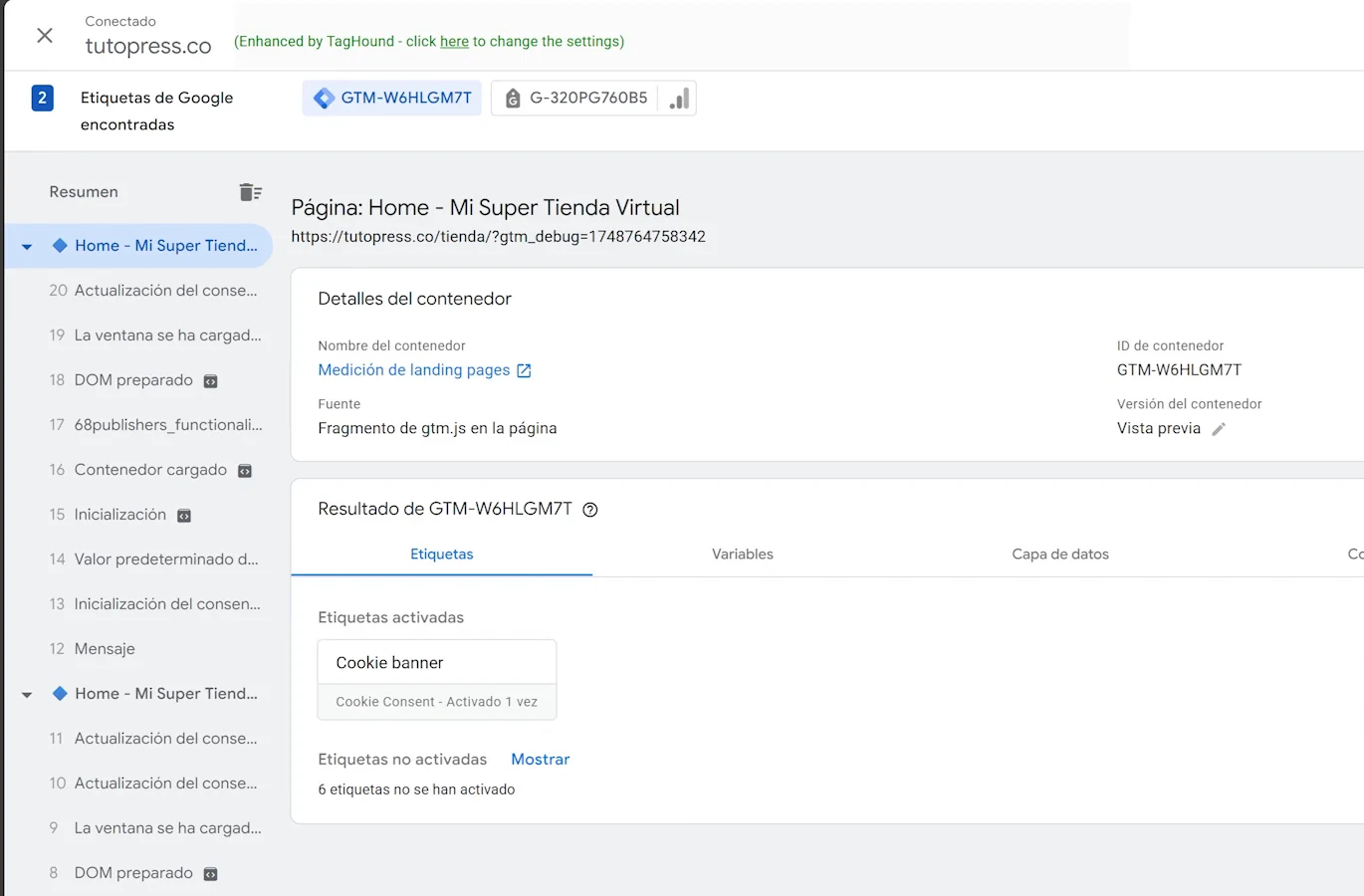
Al aceptar todo y recargar, ya se activan Google Ads, GA4 y el píxel:
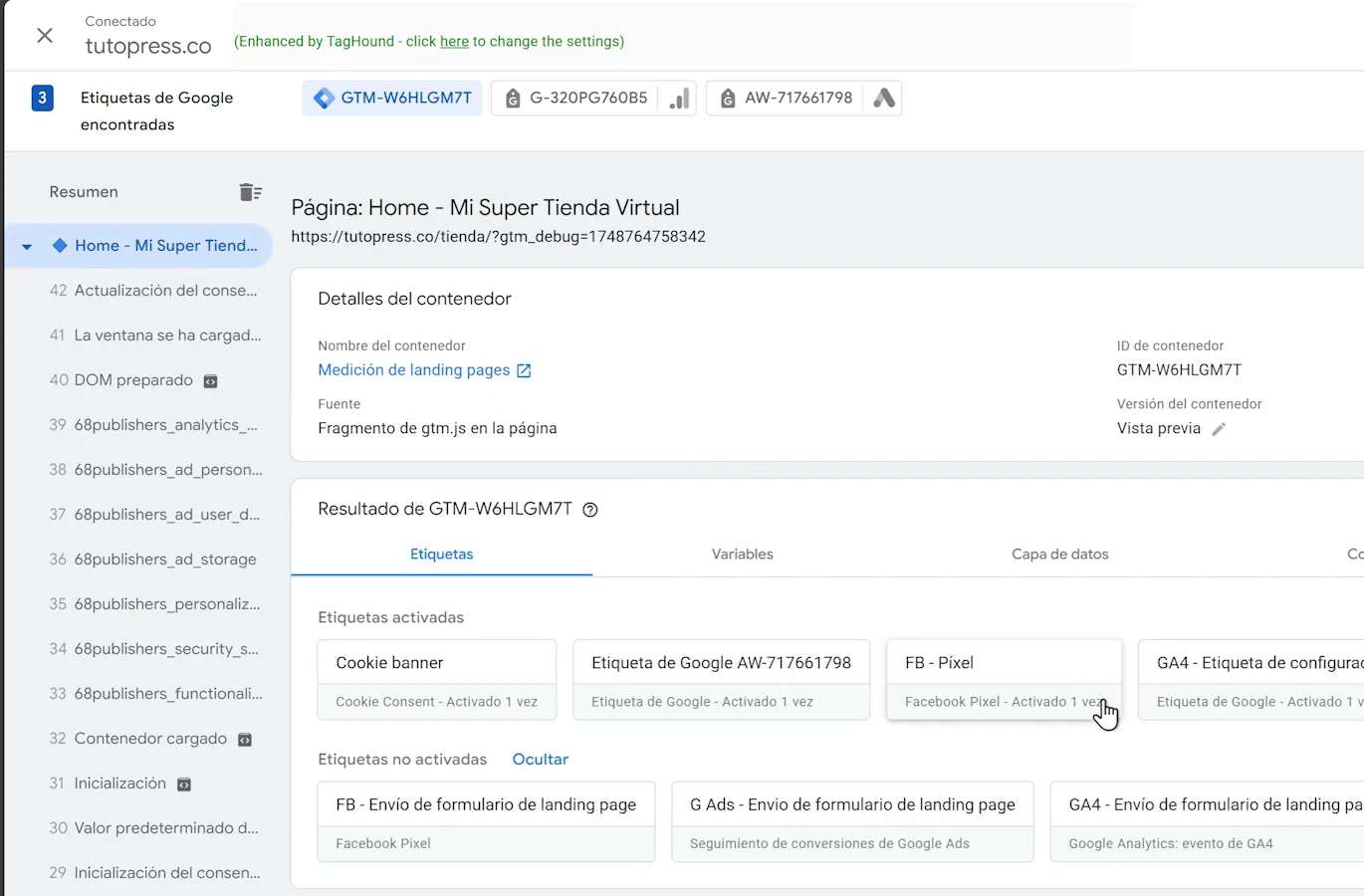
No pierdas la primera página vista
¿Por qué hay que recargar? Porque cuando el usuario aceptó, el activador All Pages ya había pasado. Sin ajustarlo, pierdes la página de entrada, justo la que lleva los parámetros UTM y los identificadores de clic.
La solución es usar como activador el evento que envía el banner cuando el consentimiento está concedido. En esta plantilla son 68publishers_analytics_storage, 68publishers_ad_storage, etc.; los verás en la lista de eventos de Tag Assistant:
- Crea un activador de tipo Evento personalizado.
- Como nombre del evento, escribe
68publishers_ad_storage(o el de analítica). - Sustituye con él el activador All Pages o Initialization de la etiqueta base. No dejes los dos: en las visitas con consentimiento previo se duplicaría.
- Prueba tres casos: primera visita y aceptar, primera visita y rechazar, y visita posterior con el consentimiento ya dado.
Aplícalo a las etiquetas base, como el píxel de Meta o la configuración de GA4. Las de conversión, por ejemplo un envío de formulario, conservan su activador: la comprobación de consentimiento se encarga de bloquearlas. Con otra CMP, busca el evento equivalente en su documentación.
Paso 4, opción B. Modo avanzado: deja actuar a las etiquetas de Google
Las etiquetas de Google ya traen comprobaciones de consentimiento integrado: se adaptan solas al permiso. Las de Meta no las tienen.
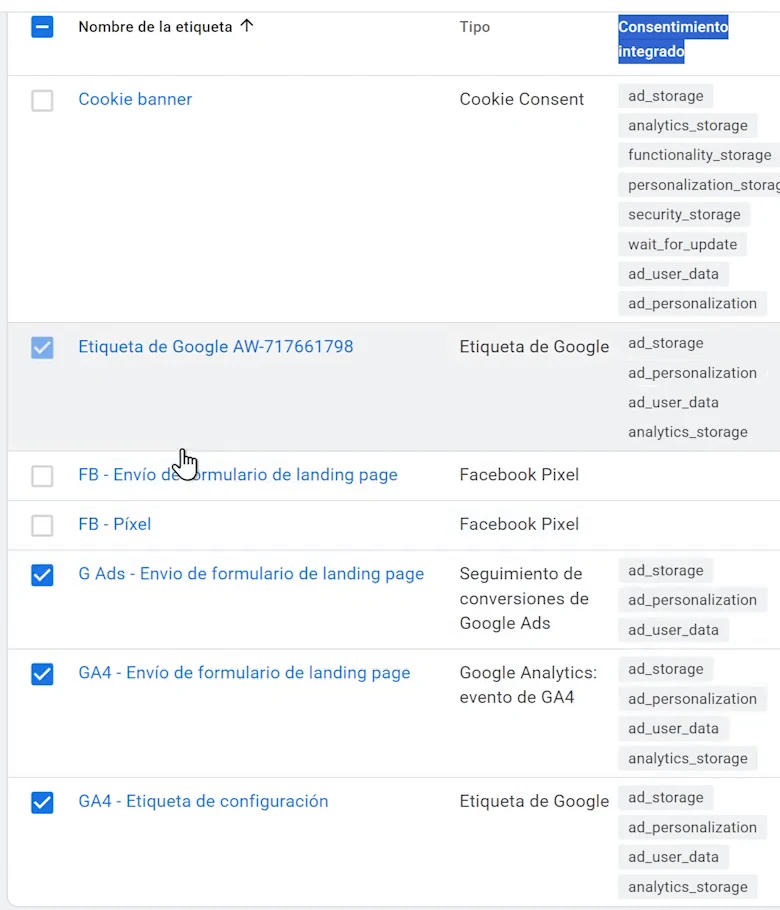
En el resumen de consentimiento, selecciona solo las etiquetas de Google (etiqueta de Google, GA4 y Google Ads), pulsa el escudo, elige No se requiere ningún consentimiento adicional y guarda.
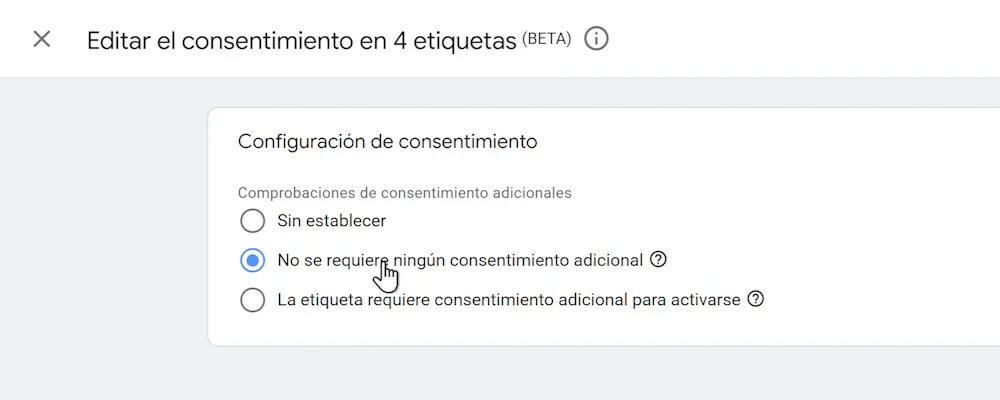
Deja Meta, TikTok, Hotjar y cualquier etiqueta sin consentimiento integrado bloqueada, como en la opción A.
Las etiquetas de Google deben conservar su activador normal (Initialization - All Pages): en modo avanzado tienen que cargar siempre. El activador de evento personalizado de la opción A es solo para las que están bloqueadas.
Paso 5. Verifica con el parámetro gcs (G100 y G111)
En Tag Assistant, entra en tu ID de GA4 o de Google Ads, abre el envío de Vista de una página y busca Estado de consentimiento de cookies (gcs):
| Valor | Publicidad (ad_storage) |
Analítica (analytics_storage) |
|---|---|---|
G100 |
Denegado | Denegado |
G101 |
Denegado | Concedido |
G110 |
Concedido | Denegado |
G111 |
Concedido | Concedido |
Antes de aceptar, en modo avanzado verás G100: la etiqueta se comunica con Google, pero no escribe cookies.
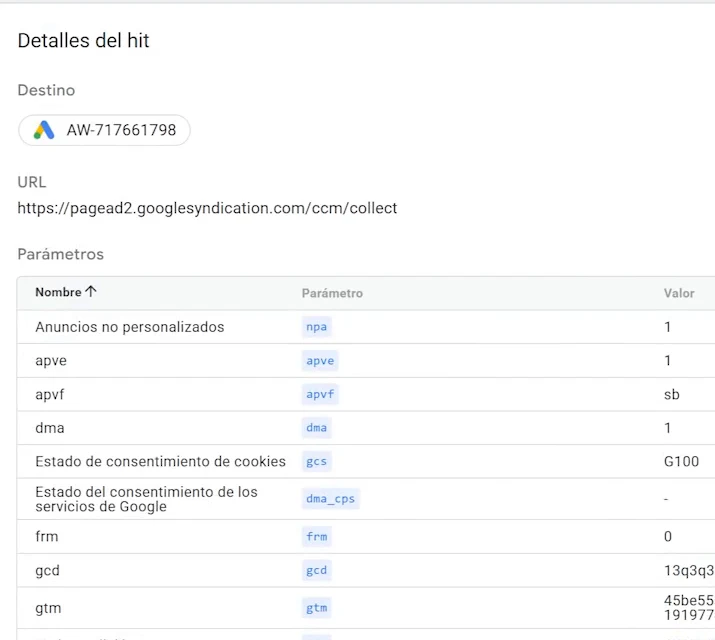
Después de aceptar todo, G111:
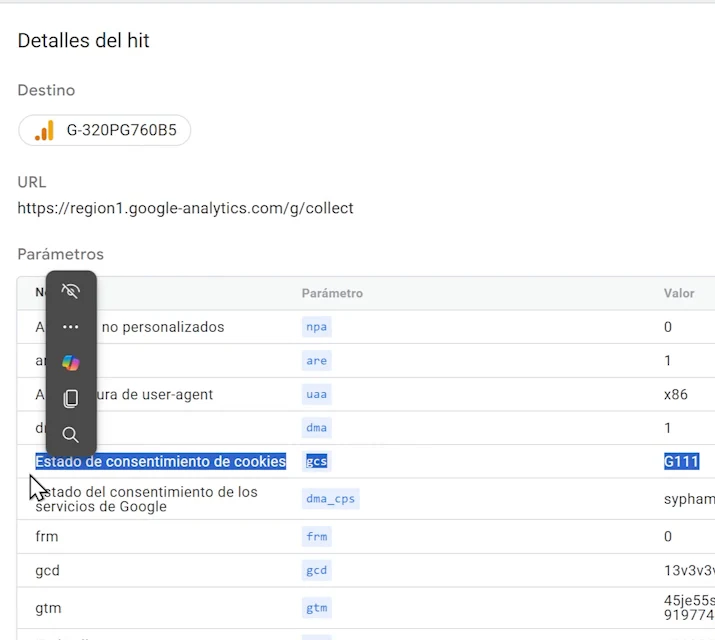
En modo básico no debe salir ningún envío a Google antes de aceptar. Si ves G100, alguna etiqueta está funcionando en modo avanzado.
Ojo: gcs solo refleja dos señales. Para ad_user_data y ad_personalization, que son las de la v2, revisa la pestaña Consentimiento.
Lista de comprobación antes de publicar
- Sin elegir: las cuatro señales denegadas y Meta bloqueado.
- Al aceptar todo: las cuatro concedidas y todas las etiquetas base activas.
- Al aceptar solo analítica: GA4 mide y Meta sigue bloqueado.
- Al rechazar: todo sigue denegado, también al navegar a otra página.
- Al retirar el consentimiento: las señales vuelven a denegado.
Cuando todo cuadre, pulsa Enviar y publica. En los días siguientes, revisa el diagnóstico de tus conversiones en Google Ads: puede tardar 48 horas y, en algunos casos, hasta dos semanas.
Qué cambió en 2026
Google anunció que, desde el 15 de junio de 2026, en las propiedades de GA4 vinculadas a Google Ads el modo de consentimiento pasa a ser el único control de las cookies e identificadores de Google Ads que recoge la etiqueta de Analytics. Antes intervenía también Google Signals, que queda limitado a los informes de comportamiento de GA4.
En la práctica: si contabas con tener Google Signals desactivado para frenar la recogida de datos publicitarios, según ese anuncio ya no basta. Lo decide tu Consent Mode. Google también anunció que ad_personalization pasará a controlar en exclusiva la personalización de anuncios, sin dar una fecha exacta en ese documento.
Errores comunes
- Tener el banner y no bloquear las etiquetas. El píxel de Meta se activa sin permiso.
- Cargar el banner con All Pages en lugar de Consent Initialization.
- Etiquetas duplicadas fuera de GTM, en un plugin o en el tema, que ignoran el consentimiento. Audita tu contenedor primero.
- Enviar los comandos
gtag('consent')desde una etiqueta HTML personalizada. Google lo desaconseja: usa una plantilla de consentimiento. - Creer que el modo avanzado cubre Meta. Solo afecta a las etiquetas de Google.
- Pensar que el servidor te libra del consentimiento. GTM server-side y la API de conversiones también deben respetarlo.
- Probar siempre con las cookies ya aceptadas. Borra la cookie del banner o usa una ventana de incógnito.
Para dominar el consentimiento a fondo, incluido este banner, tienes el workshop de privacidad y cookies con Google Tag Manager.
Esta guía explica la implementación técnica y no constituye asesoramiento legal.
FAQ
Preguntas frecuentes
¿Qué es Google Consent Mode v2?
Es el mecanismo que comunica a las etiquetas de Google las preferencias de cookies de cada usuario. La versión 2 añadió las señales ad_user_data y ad_personalization a ad_storage y analytics_storage.
¿Es obligatorio Consent Mode v2?
Google exige a los anunciantes recoger el consentimiento de los usuarios del Espacio Económico Europeo y enviarle las señales para la medición y la personalización de anuncios. Su política de consentimiento también alcanza a Reino Unido y Suiza.
¿Cuál es la diferencia entre el modo básico y el avanzado?
En el básico, las etiquetas de Google no cargan hasta que el usuario acepta. En el avanzado cargan desde el principio con el consentimiento denegado y envían pings sin cookies hasta que acepta.
¿Consent Mode sustituye al banner de cookies?
No. El banner recoge la elección del usuario y Consent Mode la comunica a Google. Necesitas ambos, y además configurar las etiquetas para que la respeten.
¿Consent Mode funciona con el píxel de Meta?
El píxel de Meta no tiene consentimiento integrado en Google Tag Manager. Puedes usar las señales para bloquearlo: exige ad_storage como consentimiento adicional y se activará solo si está concedida.
¿Se puede implementar Consent Mode v2 gratis?
Sí. Google Tag Manager es gratuito y hay banners de código abierto compatibles, como Cookie Consent de 68publishers. En proyectos grandes suele convenir una CMP de pago.
¿Qué significan G100 y G111?
Son valores del parámetro gcs. G100 indica que publicidad y analítica están denegadas; G111, que ambas están concedidas.