
Si tienes una tienda virtual y quieres empezar a medir tus ventas reales en Google Analytics 4, has llegado al lugar indicado. Estar seguro de que la data que te llega a tu analítica es exactamente la que necesitas es el pilar para tomar decisiones estratégicas de negocio.
En este artículo, te explicaré paso a paso y con todo lujo de detalles la mejor manera de enviar datos de comercio electrónico hacia Google Analytics 4 (GA4) utilizando Google Tag Manager (GTM). Te prometo que, si sigues esta guía hasta el final, entenderás completamente cómo funciona el ecosistema de comercio electrónico en GA4. ¡Comencemos!
La Teoría: ¿Cómo entiende GA4 una Venta?
Antes de tocar cualquier código o herramienta, no te desanimes, pero es fundamental que entiendas la documentación oficial y cómo funciona el envío de eventos de comercio electrónico hacia GA4.
Cualquier plataforma que utilices (sea WordPress, Shopify, Magento o código a medida) debe enviar obligatoriamente a GA4 un evento llamado purchase. Este es el evento estrella que GA4 reconoce como una venta.
Para que este evento funcione y se registre en tus reportes, debe venir acompañado de ciertos parámetros obligatorios:
- transaction_id: Es el identificador único de la transacción.
- value: El valor total de la venta, que luego verás en tus reportes.
- currency: La moneda con la que se hizo la transacción (por ejemplo, USD o EUR).
- items: Este es uno de los elementos más importantes. Es un objeto que contiene los productos vendidos. Dentro de cada ítem, debes enviar obligatoriamente el
item_id(el ID del producto) y elitem_name(el nombre del producto que aparecerá en tus informes).
Adicionalmente, puedes enviar parámetros opcionales como tax (impuestos), shipping (costo de envío), cupones de descuento, marcas, categorías y el precio individual de cada producto (price).
Además de la compra, existen otros eventos del proceso de compra que comparten una estructura muy parecida y que también debes medir:
view_item(cuando un usuario ve un producto).add_to_cart(cuando se añade un producto al carrito).view_cart(cuando el usuario revisa su carrito).begin_checkout(cuando se inicia el proceso de pago).
Preparando la Práctica: Integración con WordPress y WooCommerce
Ahora que sabemos qué estructura de datos exige GA4, ¿cómo enviamos esa información desde nuestro sitio web hacia Google Tag Manager y de ahí a Analytics?. Para este caso práctico, usaremos WordPress con el plugin de WooCommerce instalado.
Para facilitarnos la vida y no tener que programar todo el código de los productos, usaremos un plugin increíble llamado Google Tag Manager for WordPress (GTM4WP).

Tutorial recomendado
Curso de Google Tag Manager para Traffickers y Media Buyers
Aprende a usar la herramienta de etiquetas más popular del mercado y genera eventos para medir formularios, ecommerce, landing pages, thank you pages, clic a botones, entre otros parámetros.
Paso a paso para instalarlo:
- Ve a la sección de plugins en tu WordPress y busca GTM4WP.
- Instala y activa el plugin.
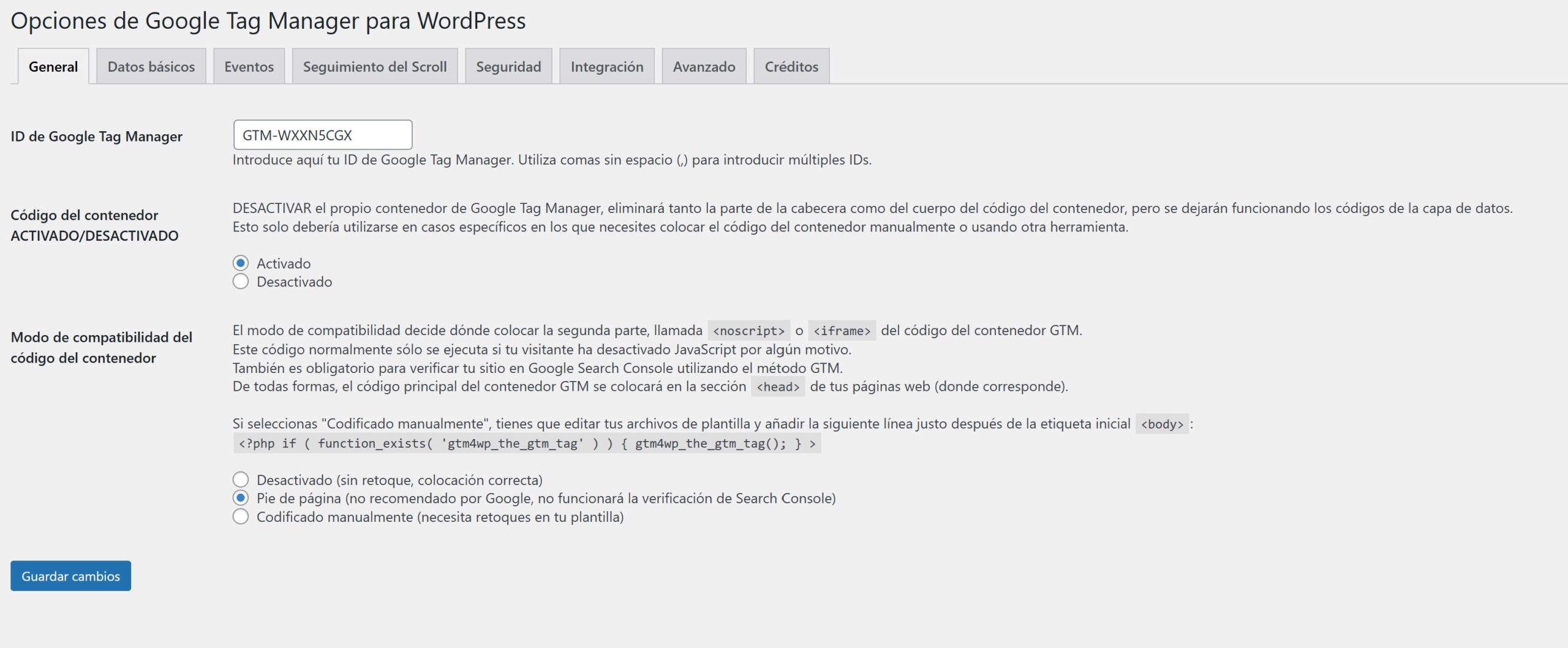
- Ve al menú de ajustes y busca la sección «Google Tag Manager».
- En este punto, necesitas el ID de medición de tu contenedor de Google Tag Manager. Si no lo tienes, ve a Tag Manager, crea un contenedor (por ejemplo, «comercio electrónico con GTM») para entorno «Sitio web» y copia el código del ID de tu contenedor (asegúrate de que no queden espacios al principio ni al final).
- Pega este ID en el plugin de WordPress, asegúrate de que esté activado, déjalo en la opción de pie de página y guarda los cambios.
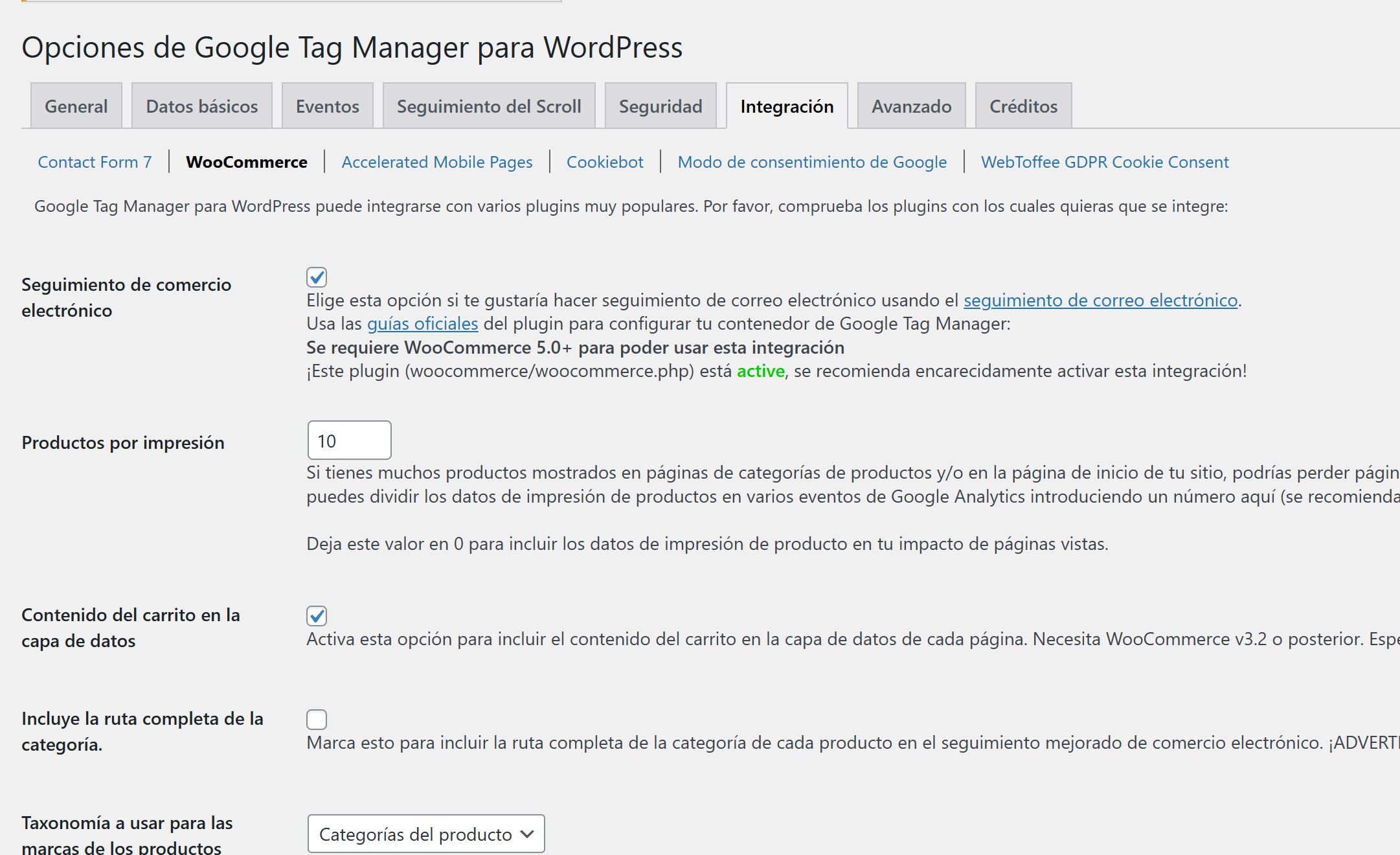
¡Muy importante! Para que el plugin envíe los datos a la capa de datos (Data Layer), debes ir a la pestaña «Integración» del plugin, seleccionar WooCommerce y activar la casilla de «Seguimiento de comercio electrónico». Esto hará que automáticamente toda la información de los productos y eventos se mande a la capa de datos de GTM. Ve hasta abajo y dale a guardar.
Validando la Capa de Datos (Data Layer)
No podemos configurar etiquetas sin estar seguros de que los datos están llegando a Tag Manager exactamente como los pide GA4, de lo contrario, esto no te va a funcionar.
Para hacer la prueba:
- Ve a tu contenedor de Google Tag Manager y haz clic en el botón de Vista Previa (Preview).
- Copia y pega la URL de tu sitio web para conectar el Tag Assistant.
- Realiza un proceso de compra completo en tu tienda: ve un producto, añádelo al carrito, ve al checkout, llena tus datos y finaliza la compra (puedes usar un método como transferencia bancaria directa para no pagar realmente).
Al volver a la pestaña de Tag Assistant, en la parte izquierda podrás ver todos los eventos que se mandaron a GTM. Verás eventos como view_item, add_to_cart, begin_checkout y, por supuesto, purchase.
Si haces clic en el evento de purchase y revisas el Data Layer, verás toda la información (value, currency, items, transaction_id) igualita a como la pide la documentación oficial. Si haces clic en add_to_cart, te dirá exactamente qué producto se agregó. ¡Esto confirma que nuestro sitio web y el plugin están enviando los datos a GTM de manera perfecta!.
Configurando Google Tag Manager hacia GA4
Ya validamos que los datos llegan a GTM. Ahora, vamos a instruir a Tag Manager para que envíe estos datos a Google Analytics 4.

Tutorial recomendado
Curso de Google Analytics 4 para optimización de conversión
Conoce el ciclo de vida de tus usuarios y mide cada uno de los eventos relevantes para optimizar las conversiones, las ganancias y tomar decisiones basadas en datos.
Crear la Variable Constante y la Etiqueta de Configuración
- En GA4, ve al administrador y busca el ID de medición de tu propiedad (crea un flujo web si aún no lo tienes, configurando la moneda correctamente). Cópialo.
- En Google Tag Manager, en lugar de pegar el ID directamente, vamos a hacer algo más profesional: crear una Constante. Ve a Variables, crea una nueva de tipo «Constante» y llámala «GA4 ID de medición». Pega ahí tu ID. Como este valor no cambia, te permitirá reusarlo fácilmente.
- Ahora crea una nueva Etiqueta de Google (la configuración general). Ponle tu variable constante en el ID de medición y en «Activación» selecciona
Initialization - All Pagespara que Analytics se ejecute rápido en todo tu sitio. Guarda la etiqueta.
La «Etiqueta Mágica» para TODOS los Eventos de Comercio Electrónico
Esta es una técnica un poquito avanzada, pero te ahorrará muchísimo tiempo, ya que mediremos todos los eventos con una sola etiqueta.
- Crea una nueva etiqueta y llámala «GA4 Todos los eventos de comercio electrónico».
- El tipo de etiqueta debe ser «Google Analytics: evento de GA4».
- En el ID de medición, usa tu variable constante «GA4 ID de medición».
- Aquí está el truco: En el nombre del evento, no escribas nada a mano. Haz clic en el botón de variables y selecciona la variable integrada llamada
{{Event}}. ¿Por qué? Porque en la capa de datos, el nombre del evento siempre viene bajo el parámetroevent(por ejemplo, si nos llega unbegin_checkouto unpurchase, GTM tomará ese nombre dinámicamente tal como lo pide GA4). - Ve a «Más ajustes» -> «Enviar datos de comercio electrónico». Activa la casilla y selecciona Data Layer. Esto le dice a GTM que extraiga toda esa rica información de productos y se la envíe a GA4.
El Activador (Trigger) con Expresiones Regulares
Queremos que esta etiqueta se dispare en cualquiera de los eventos de nuestra tienda.
- Crea un nuevo activador llamado «Todos los eventos de comercio electrónico».
- Selecciona el tipo Evento Personalizado.
- En el nombre del evento, vamos a poner todos los nombres usando un «Pipe» (
|o barrita vertical), que funciona como un operador lógico «O» (OR). - Pega exactamente esto:
view_item|add_to_cart|view_cart|begin_checkout|purchase. - Paso crucial: Activa la casilla que dice «Utilizar una expresión regular que coincida con». Esto hará que GTM reconozca el patrón y active la etiqueta si ocurre cualquiera de esos eventos. Guarda el activador y la etiqueta.
La Prueba de Fuego: Validando en el DebugView de GA4
Ya casi terminamos. Vuelve a darle a Vista Previa en GTM para iniciar otra sesión de pruebas. Simultáneamente, en tu cuenta de Google Analytics 4, ve a Administrador y abre el DebugView.
Realiza otro proceso de compra simulado en tu tienda: mira un producto, añádelo, inicia el pago y finaliza la compra.
Si vas a tu DebugView en GA4, empezarás a ver cómo cae la magia: verás el evento view_item con todo su valor, moneda e ítems. Verás el add_to_cart, el view_cart y el begin_checkout.
Finalmente, verás el evento más importante: purchase. Notarás que este evento tiene una banderita verde. ¿Por qué? Porque purchase es la única conversión que viene activada por defecto en Google Analytics 4. Si le das clic a la banderita, podrás comprobar que GA4 está leyendo a la perfección el valor, la moneda y los elementos comprados.
¡Publica tus Cambios y Obtén tu Regalo!
Una vez valides que todo funciona maravillosamente, ve a Tag Manager, dale clic en «Enviar», ponle un nombre descriptivo como «Comercio electrónico en GA4» y haz clic en Publicar. ¡Felicidades, ya estás midiendo tu comercio electrónico de forma profesional!
🎁 Un regalo especial para ti: Sé que configurar esto puede ser desafiante la primera vez. Por eso, he dejado este enlace con un contenedor preconfigurado para que puedas descargarlo e importarlo completamente gratis a tu Tag Manager.
¡No tienes que hacer nada, ya está todo listo!. Además, si quieres seguir profesionalizándote, te invito a conocer mi curso Método Analista Digital, donde te enseño a optimizar negocios con datos.