
¿Heredaste una cuenta de Google Tag Manager llena de etiquetas que nadie sabe cómo funcionan? Casi todos nos hemos topado con un contenedor «que hizo otra agencia» o «que dejó el desarrollador que ya no está en la empresa». La buena noticia es que puedes auditar Google Tag Manager y dejarlo funcionando sin romper nada, midiendo todas tus conversiones sin duplicados. En esta guía te muestro el paso a paso exacto que sigo para hacer una auditoría rápida de un tracking desordenado, detectar los problemas y centralizar toda la medición en un solo lugar.
Es la misma metodología que explico en el video de mi canal de YouTube @tutopress, aplicada sobre una tienda virtual real que vende productos y capta leads con un newsletter. Si prefieres verlo en acción, más abajo te dejo el enlace; y si quieres el detalle escrito y las capturas, sigue leyendo.
Por qué auditar Google Tag Manager antes de tocar nada
Cuando llegas a un contenedor ajeno, el peor error que puedes cometer es empezar a borrar etiquetas «que parecen sobrar». Detrás de cada etiqueta puede haber una conversión que alguien está usando para optimizar campañas. Por eso, el primer paso de toda auditoría de tracking es no tocar nada todavía. Primero entiendes el negocio, luego diagnosticas, y solo al final modificas —validando cada cambio antes de publicarlo—.
En nuestro caso, el cliente tiene una tienda online con dos objetivos claros de medición:
- Vender productos y capturar la compra (el evento purchase) con su valor, para ver el retorno de la inversión.
- Captar leads cuando alguien se suscribe al newsletter (el evento lead).
- Enviar esas conversiones tanto a Meta (Facebook) como a Google Analytics 4.
- Reportar el valor de la conversión, indispensable para medir el ROI de las campañas.
Con esos objetivos en mente ya sabemos qué debe medir el contenedor. Todo lo demás (clics a un menú, scroll, vistas de un video) es ruido que no priorizaremos en esta auditoría.
Paso 1: Conocer los objetivos del cliente
Pregúntale al cliente qué necesita medir y para qué. No basta con «medir todo»: necesitas saber qué decisiones toma con esos datos. Si necesita ver el retorno de la inversión de sus campañas, entonces tienes que enviar el valor de la conversión, no solo el evento. Este paso define el resto de la auditoría, porque todo lo que hagamos después se mide contra estos objetivos.
Paso 2: Detectar las herramientas instaladas
No te fíes de lo que el cliente cree tener instalado: muchas veces no lo sabe. Para auditar Google Tag Manager con datos reales, usa extensiones del navegador que te muestran qué se está cargando de verdad en el sitio:
- Meta Pixel Helper: te dice si el píxel de Meta está instalado, cuántos hay y qué eventos está mandando.
- Tag Assistant (de Google): detecta las etiquetas de Google —Google Analytics 4 y Google Tag Manager— presentes en la web.
Al abrir el Meta Pixel Helper en la tienda, aparece la primera bandera roja: hay tres píxeles de Meta en la misma página y dos de ellos con advertencias. Al revisar cada uno, uno está mandando el PageView dos y hasta tres veces con datos idénticos. Eso es información duplicada que infla tus números.

Ahora abrimos el Tag Assistant y encontramos la segunda pista: hay una propiedad de Google Analytics 4 con su ID de stream y, sobre todo, Google Tag Manager cargado dos veces (dos contenedores distintos). Que GTM se cargue dos veces puede provocar que el píxel y otras etiquetas se disparen varias veces. Anota los IDs de ambos contenedores: te servirán para saber a cuál tienes acceso.

Paso 3: Detectar los eventos que realmente importan
Un contenedor heredado suele tener decenas de eventos: clics a menús, scroll, reproducciones de video… Pero si un evento no aporta a los objetivos del cliente, no debería priorizarse. En esta tienda solo nos interesan dos: la compra (purchase) y la captación de leads (lead). Con esa claridad, ya podemos entrar al contenedor a diagnosticar sin perdernos en el ruido.
Cuando pidas acceso a Google Tag Manager, revisa a cuál de los dos contenedores te lo dieron. En este caso tengo acceso al que termina en X9X; el otro (5CGX) es una instalación adicional que hay que decidir si se mantiene o se elimina. La regla es simple: pregúntale al cliente para qué sirve el segundo contenedor. Si nadie lo necesita, se quita.
Paso 4: Eliminar duplicados y centralizar en una sola fuente
Este es el corazón de la auditoría: todos los datos deben enviarse desde una sola fuente. Si vas a medir con Google Tag Manager, entonces las etiquetas que carga WordPress por su cuenta sobran. Vamos al panel de plugins del cliente y empezamos a quitar lo que duplica la medición.
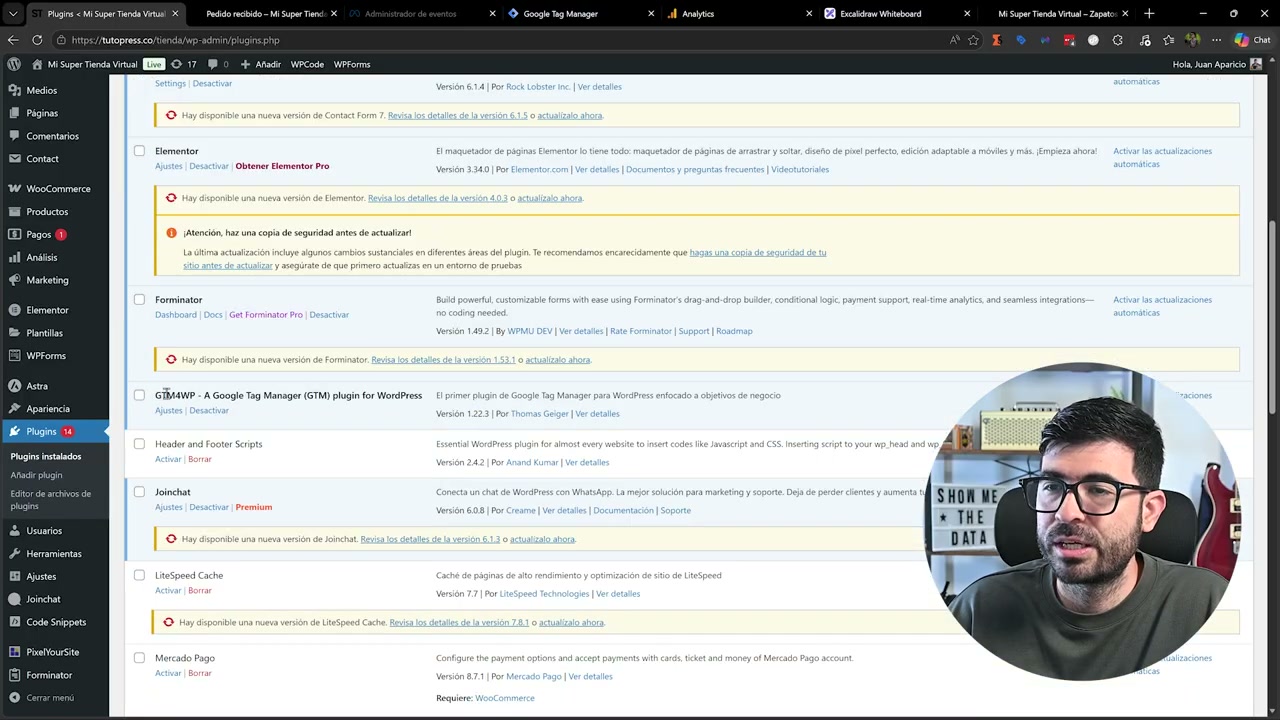
En este sitio encontramos varios culpables:
- Google Tag Manager for WordPress (GTM4WP): cargaba el segundo contenedor (el
5CGX, al que no tenemos acceso). Lo desactivamos porque GTM ya se carga por otro plugin. - WP Code Lite: tenía un snippet llamado «Facebook Pixel» inyectando el píxel por código. Lo desactivamos.
- PixelYourSite: también cargaba el píxel. Aquí hay un matiz importante que te explico abajo.
Tras desactivar el plugin que cargaba el segundo GTM, recargamos y el Tag Assistant ya muestra un solo contenedor. Excelente noticia. Seguimos con el píxel: uno de ellos (el que termina en 3508) manda un único PageView y está bien; el otro se disparaba doble. Ese es el que debemos rastrear y quitar.
Sobre PixelYourSite vs Google Tag Manager hay un «depende» clave: si solo mides comercio electrónico, está bien dejar PixelYourSite. Pero si necesitas medir más cosas (leads, clics, etc.), es mejor centralizar todo en GTM. Por simplicidad, aquí desactivamos PixelYourSite y dejamos solo Google Tag Manager. Si quieres profundizar en esa decisión, lee nuestra comparativa entre PixelYourSite y Google Tag Manager.
Al recargar de nuevo, por fin aparece un solo píxel y un solo PageView, cargando desde una única fuente: Google Tag Manager. Un paso gigante. Si te sigue apareciendo un warning pero no ves doble carga, suele ser un falso positivo de la extensión.

Centralizar en una sola fuente es lo que evita que se inflen tus números. Si quieres entender a fondo el problema, te recomiendo estas dos guías complementarias: cómo evitar el envío de conversiones duplicadas en Google Tag Manager y cómo evitar la duplicación de datos en el píxel de Meta.
Paso 5: Estandarizar y mejorar el contenedor
Con la medición ya centralizada, es momento de ordenar. Un contenedor limpio se audita, se mantiene y se escala mucho más fácil. Estas son las mejoras que aplico siempre:
Usa plantillas oficiales en vez de HTML personalizado
Si el píxel de Meta está cargando con una etiqueta de HTML personalizado, puedes mejorarlo con una plantilla de la galería de la comunidad. Busca «Facebook» en la galería de plantillas de etiquetas y añade la plantilla Facebook Pixel. Las plantillas evitan errores, se actualizan solas y dejan la configuración mucho más clara.
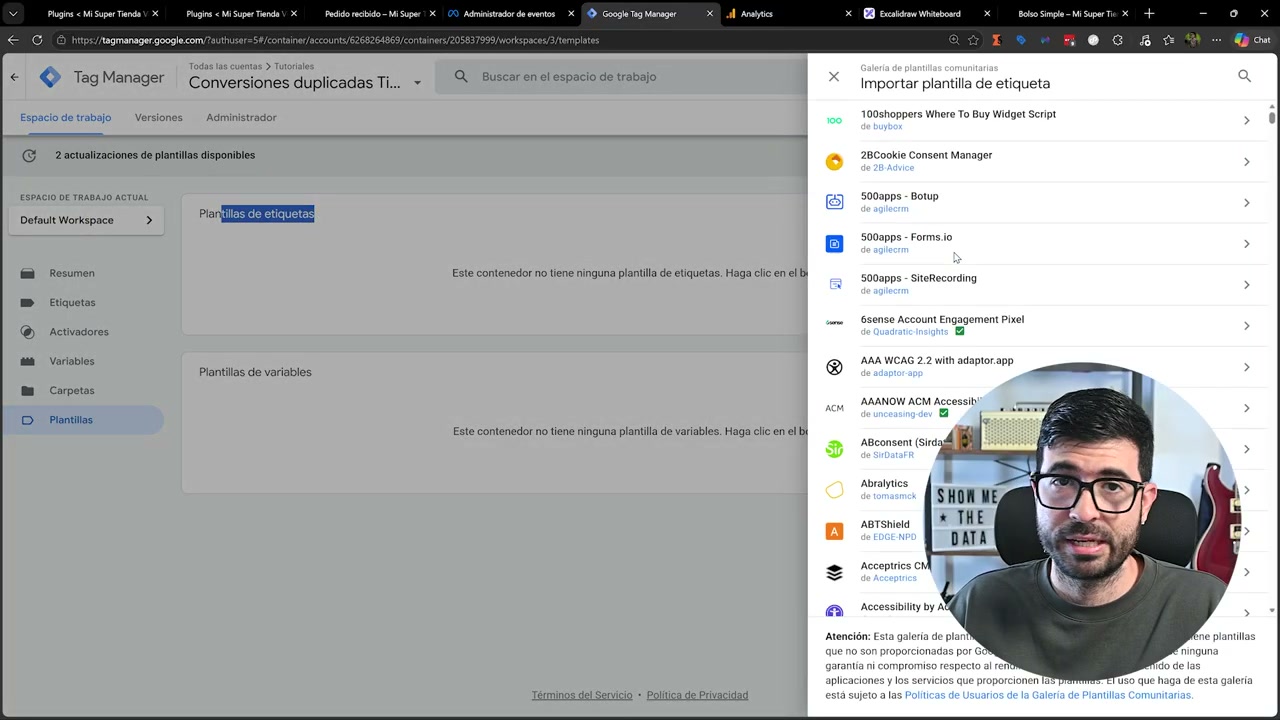
Si quieres el detalle de esta parte, tenemos una guía dedicada a cómo instalar el píxel de Facebook con Google Tag Manager en 5 minutos.
Convierte los IDs en constantes reutilizables
En lugar de pegar el ID del píxel o el ID de medición de GA4 en cada etiqueta, crea una variable de tipo constante (por ejemplo ID Facebook Pixel e ID GA4). Así, si algún día cambia el ID, lo actualizas en un solo lugar y no en veinte etiquetas. Es una de esas mejoras pequeñas que te ahorran errores enormes.
Aplica una nomenclatura consistente
Renombra tus etiquetas con un prefijo claro: GA4 - para las de Google Analytics 4 y FB - para las de Meta (por ejemplo FB - Compra, FB - Lead). GTM las agrupa automáticamente y de un vistazo sabes qué hace cada una. Esto no cambia la medición: solo pone orden en un contenedor que estaba hecho un caos.
Aprovecha también para estandarizar GA4 con una etiqueta de configuración de Google que gobierne a las demás. Si quieres entender cómo fluye la información entre etiquetas, revisa nuestra guía completa sobre la capa de datos en Google Tag Manager.
Paso 6: Medir las conversiones importantes (compra y lead)
Ahora sí, medimos lo que el cliente necesita. Gracias al plugin de Stape Conversion Tracking, los eventos de e-commerce llegan a la capa de datos (dataLayer): view_item, add_to_cart, begin_checkout y purchase, con toda la información del producto, el transaction ID y los datos del usuario.
Para capturar todo el recorrido con una sola etiqueta, creamos un activador de evento personalizado con expresión regular. En el nombre del evento ponemos view_item|add_to_cart|begin_checkout|purchase y activamos la casilla «Utilizar una expresión regular que coincida con». Así, este único activador se dispara en cualquier paso del proceso de compra.
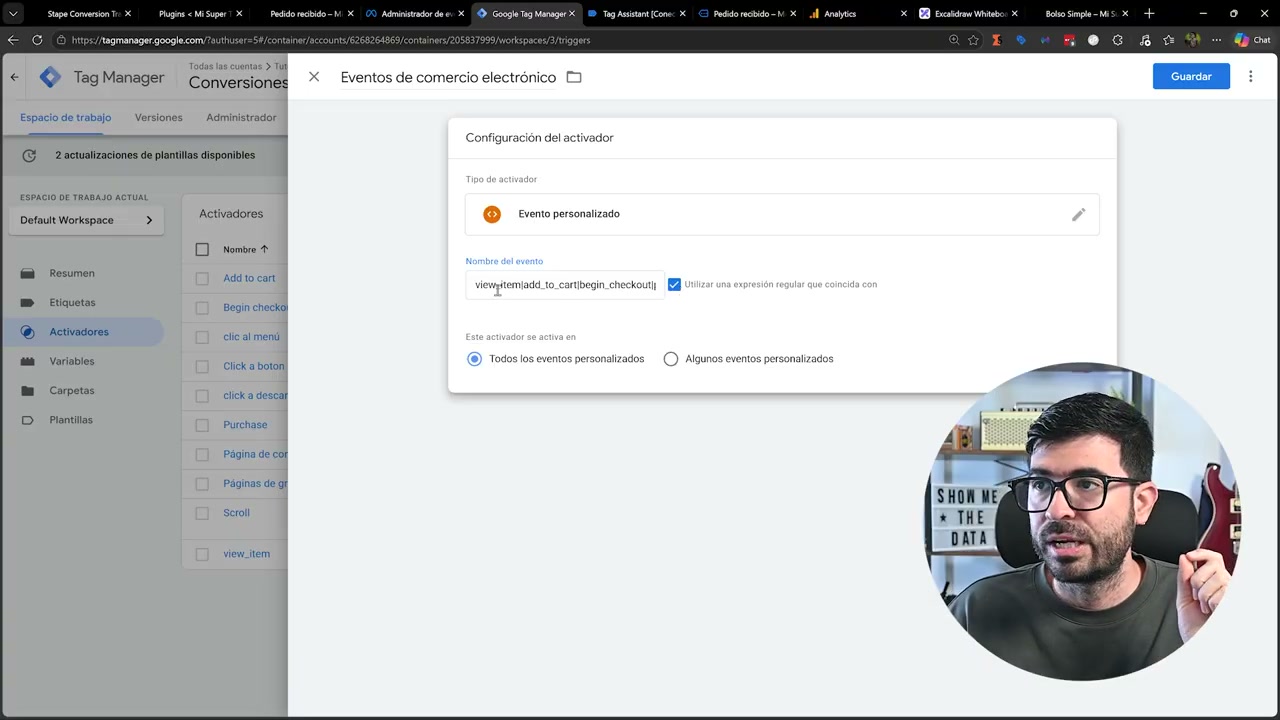
Con la plantilla de Facebook Pixel activamos «From Data Layer» para que mapee automáticamente el nombre del evento del dataLayer al que espera Meta (por ejemplo, begin_checkout → InitiateCheckout), e incluimos los parámetros y el Advanced Matching. Para GA4 hacemos algo parecido con la variable event, que hereda el nombre del evento de la capa de datos. Si quieres el paso a paso completo del e-commerce, tenemos la guía para configurar comercio electrónico en Google Analytics 4 con GTM.
Al probar en Vista previa detectamos que el purchase se disparaba dos veces: una etiqueta completa (con datos del producto y del usuario) y otra vieja que se activaba en la página de «gracias» sin información. Borramos la etiqueta incompleta y nos quedamos con la buena. Resultado: un solo purchase, con email, nombre y datos que elevan la calidad del evento.
Medir el lead del newsletter correctamente
Con el lead aparece un error clásico: medirlo en la página de gracias. El problema es que si el usuario recarga esa página o vuelve a abrirla al día siguiente, se cuenta un lead de nuevo. Lo correcto es medir el envío del formulario, no la carga de una página.
Creamos un activador de «envío de formulario», activamos las variables de formulario (Form ID y Form Classes) y lo limitamos al formulario del newsletter usando su Form ID. Luego configuramos una etiqueta de Facebook Pixel con evento Lead y una de GA4 con evento generate_lead. Si quieres verlo con lujo de detalle, sigue nuestra guía para medir el envío de formularios con Google Tag Manager y GA4.
Ojo con un duplicado sutil: Meta tiene su propia herramienta de configuración de eventos (Event Setup Tool) que puede estar creando un evento de «cliente potencial» por su cuenta. Entra a la configuración del píxel, abre esa herramienta y elimina cualquier evento (lead, compra) que Meta esté generando manualmente. Así centralizas todo en GTM y evitas el doble conteo.
Paso 7: Validar la clasificación del tráfico y publicar
Antes de publicar, valida en Google Analytics 4 que la clasificación del tráfico sea correcta (revisa tus parámetros UTM, sobre todo si haces publicidad). Cuando todo esté verificado en Vista previa, publica el contenedor: recién ahí tus clientes empiezan a ver información real y sin duplicados.
Este es un setup básico pero sólido. El siguiente nivel es instalar el API de Conversiones para enviar información del usuario del lado del servidor, mejorar la calidad de los eventos y evitar que los bloqueadores de anuncios te tumben conversiones. Para eso, te recomiendo estas guías: implementación de GTM del lado del servidor con Stape y cómo instalar el API de Conversiones de Meta con Google Tag Manager.
Errores comunes al auditar un contenedor de Google Tag Manager
- Borrar etiquetas sin entender qué hacen. Primero diagnostica; luego decide.
- Dejar el píxel cargando desde varios lados (plugin + GTM + snippet). Elige una sola fuente.
- Medir conversiones en la página de gracias en vez del envío del formulario o el evento real.
- Ignorar el Event Setup Tool de Meta, que crea eventos por su cuenta y duplica el conteo.
- No enviar el valor de la conversión cuando el cliente necesita medir ROI.
- Publicar sin validar en Vista previa. Cada cambio se prueba antes de ir a producción.
Si quieres un diagnóstico más profundo de la salud de tu contenedor, revisa nuestra guía sobre los errores comunes en Google Tag Manager y cómo solucionarlos.
Conclusión: audita, centraliza y valida
Auditar Google Tag Manager sin romper nada se reduce a un método: entiende los objetivos, detecta herramientas y eventos, elimina duplicados centralizando en una sola fuente, estandariza el contenedor y valida cada cambio antes de publicar. Con eso pasas de un contenedor caótico a una medición confiable, con conversiones limpias enviándose a Meta y a GA4.
👉 Mira el video completo con la auditoría en pantalla en mi canal de YouTube @tutopress y suscríbete para no perderte las próximas guías de medición. Si quieres tomar el control total de tu tracking, en la descripción del video te dejo mi método completo.
Preguntas frecuentes sobre auditar Google Tag Manager
Sigue un método en orden: primero conoce los objetivos del cliente, luego detecta con extensiones (Meta Pixel Helper y Tag Assistant) qué herramientas y eventos hay realmente, elimina los duplicados centralizando la medición en una sola fuente, estandariza el contenedor y valida cada cambio en Vista previa antes de publicarlo. La clave es no borrar nada hasta entender qué hace.
Casi siempre porque la misma conversión se envía desde varias fuentes a la vez: un plugin de WordPress, un snippet de código y el propio Google Tag Manager. También ocurre cuando Meta crea eventos con su Event Setup Tool o cuando se mide en la página de gracias en lugar del evento real. La solución es enviar cada dato desde un único lugar.
Con dos extensiones gratuitas de navegador basta para el diagnóstico: Meta Pixel Helper (para ver el píxel de Meta y sus eventos) y Google Tag Assistant (para ver GA4 y los contenedores de Google Tag Manager). Dentro de GTM usarás el modo Vista previa para validar, y opcionalmente la herramienta de configuración de eventos de Meta.
Depende de lo que necesites. Si solo mides comercio electrónico, PixelYourSite funciona bien. Pero si necesitas medir más eventos (leads, clics, formularios) o quieres escalar hacia el lado del servidor, conviene centralizar todo en Google Tag Manager para tener una sola fuente de la verdad y evitar duplicados.
Porque una página de gracias se puede recargar o volver a abrir más tarde, y cada vez contaría un lead nuevo, inflando tus resultados. Lo correcto es medir el envío del formulario con un activador de formulario en GTM, limitándolo al formulario correcto mediante su Form ID.
Una vez tienes un setup básico limpio, el siguiente paso es instalar el API de Conversiones del lado del servidor (por ejemplo con Stape) para enviar información del usuario, mejorar la calidad de los eventos, evitar bloqueadores de anuncios y recuperar conversiones tanto en Meta como en GA4.