
Medir bien las conversiones de Meta ya no depende solo del píxel. Con la API de Conversiones (CAPI) envías los eventos de servidor a servidor, recuperas las conversiones que los bloqueadores y Safari te hacen perder, y consigues una calidad de coincidencia mucho más alta para que Meta optimice mejor tus campañas.
En esta guía paso a paso vas a instalar la API de Conversiones de Meta con Google Tag Manager del lado del servidor y Stape. Funciona igual si tu sitio está hecho con WordPress, Shopify, con IA o con código, y sirve tanto para tiendas online como para captación de leads. Para no partir de cero, usaremos contenedores ya configurados que solo tendrás que importar.
🔄 Este artículo acompaña al vídeo del tutorial. Si prefieres seguirlo en pantalla, míralo aquí abajo.
¿Qué es la API de Conversiones de Meta y por qué la necesitas?
La API de Conversiones (CAPI) es un método que envía los eventos de conversión de servidor a servidor, directamente desde tu servidor hasta Meta, sin depender del navegador del usuario. Es la evolución natural del píxel tradicional.
Durante años, el píxel en el navegador bastaba. Hoy ya no. Los bloqueadores de anuncios, el ITP de Safari, la protección de enlaces de iOS y el fin de las cookies de terceros hacen que el píxel pierda una parte importante de tus conversiones (a menudo un 30 % o más). Cada evento perdido es una venta que Meta no puede atribuir ni usar para optimizar tus campañas: tu algoritmo aprende con datos incompletos y acabas pagando más por peores resultados.
Píxel, API de Conversiones o los dos
No es una cosa o la otra. La mejor práctica en 2026 es la implementación híbrida: el píxel aporta la señal rápida en el navegador y la API de Conversiones actúa como el respaldo duradero desde el servidor. La pieza que lo hace posible es la deduplicación mediante un identificador de evento (event_id) común, para que Meta reciba el evento dos veces pero cuente solo uno.
| Método | Cómo funciona | Resistencia a bloqueadores | Calidad de coincidencia (EMQ) |
|---|---|---|---|
| Solo Píxel | Navegador → Meta | Baja | Suele quedar en 3-6 |
| Solo API de Conversiones | Servidor → Meta | Alta | Media-alta |
| Híbrido (recomendado) | Píxel + CAPI con deduplicación | Alta | Puede llegar a 8-9 |
Este tutorial configura precisamente ese modo híbrido con deduplicación desde el principio.
Qué necesitas antes de empezar
- Una cuenta de Google Tag Manager.
- Una cuenta de Meta Business con tu conjunto de datos (píxel) creado.
- Acceso a los DNS de tu sitio (Cloudflare, tu hosting, etc.) para el paso opcional del dominio personalizado.
- Tu sitio web en WordPress, Shopify u otro CMS (o acceso al código).
Paso 1: Crea los dos contenedores (web y servidor)
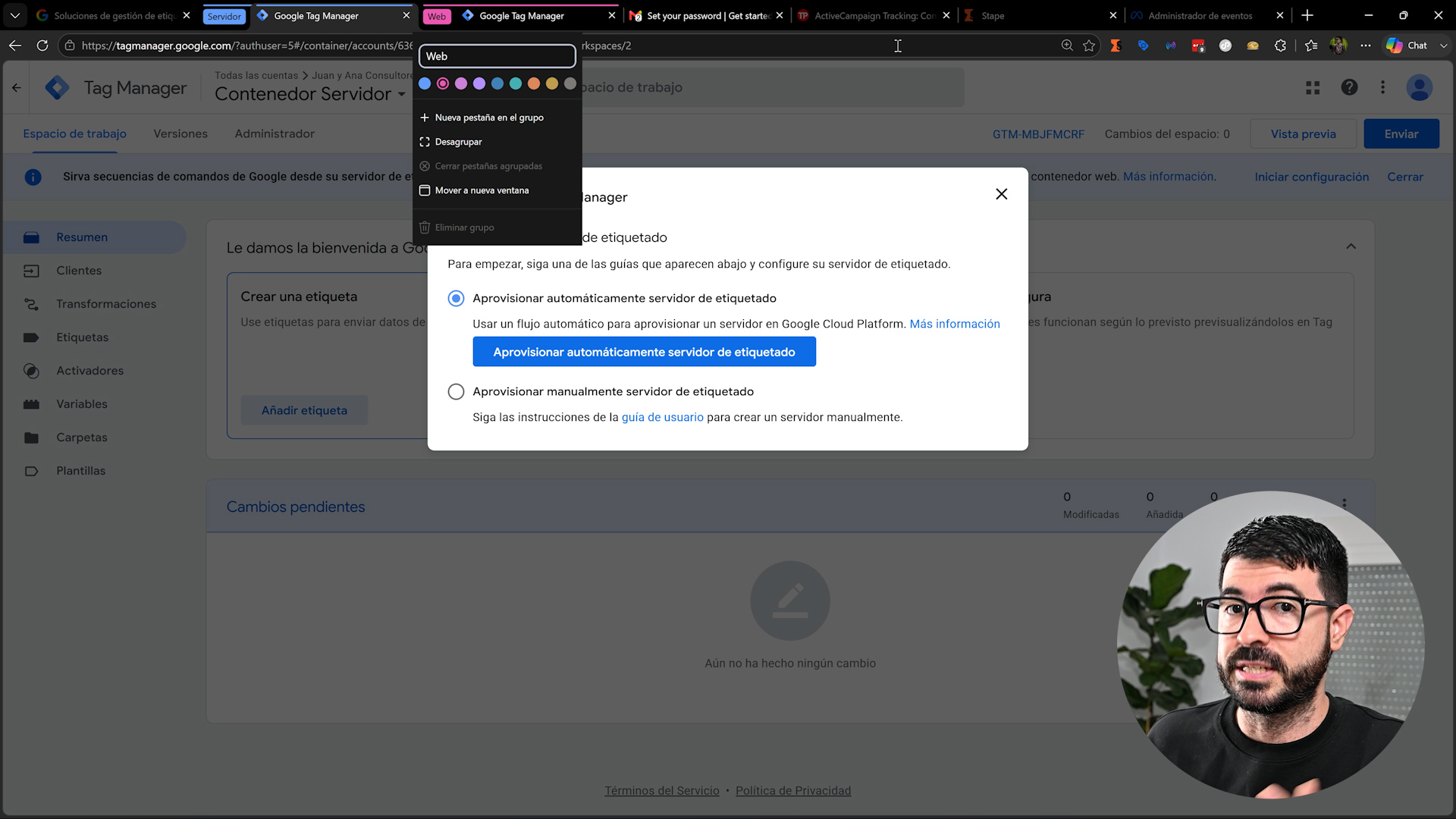
La medición server-side usa dos contenedores: uno web (en el navegador) y uno de servidor. Vamos a crear ambos.
- En Google Tag Manager, crea una cuenta con el nombre de tu proyecto o cliente y tu país.
- En el primer contenedor, ponle de nombre Contenedor web y elige la plataforma Sitio web. Crea y acepta los términos.
- Duplica la pestaña del navegador, entra al Administrador y crea un segundo contenedor llamado Contenedor servidor, esta vez con la plataforma Servidor.
- Truco de orden: agrupa cada pestaña (clic derecho → añadir pestaña al grupo) en dos grupos, «web» y «servidor», para no confundirte durante el resto del proceso.
Paso 2: Descarga e importa los contenedores listos
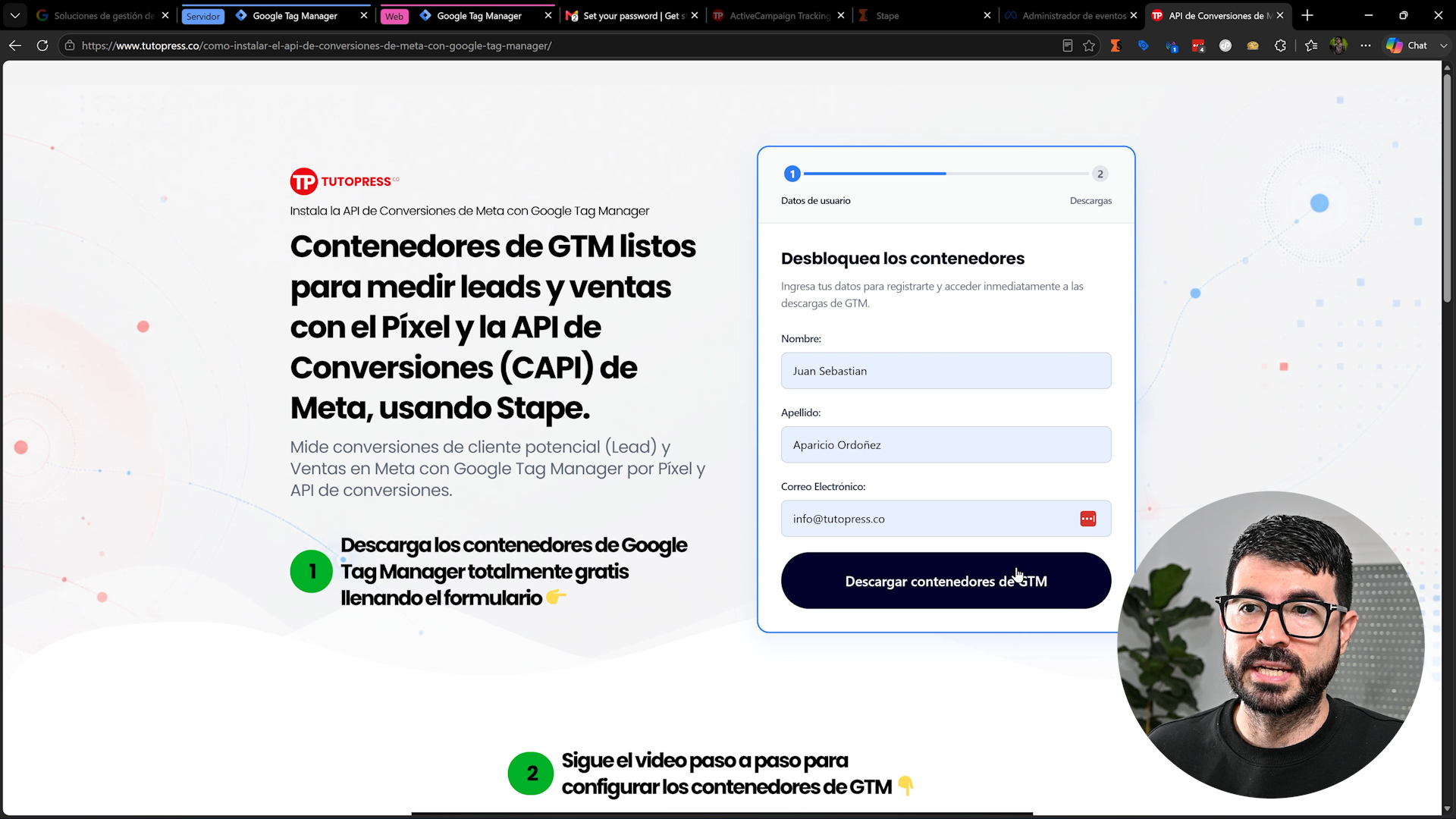
En lugar de configurar decenas de etiquetas a mano, puedes descargar los contenedores ya preparados con el Píxel, la API de Conversiones y la deduplicación incluidas.
📥 Descarga aquí los contenedores de GTM para la API de Conversiones de Meta (web y servidor). Al descargarlos, se creará automáticamente tu cuenta en Stape, el servicio que aloja el contenedor de servidor.
Revisa tu correo, crea tu contraseña de Stape (usa un gestor de contraseñas) y acepta los términos para entrar al panel.
Paso 3: Configura tu contenedor en Stape
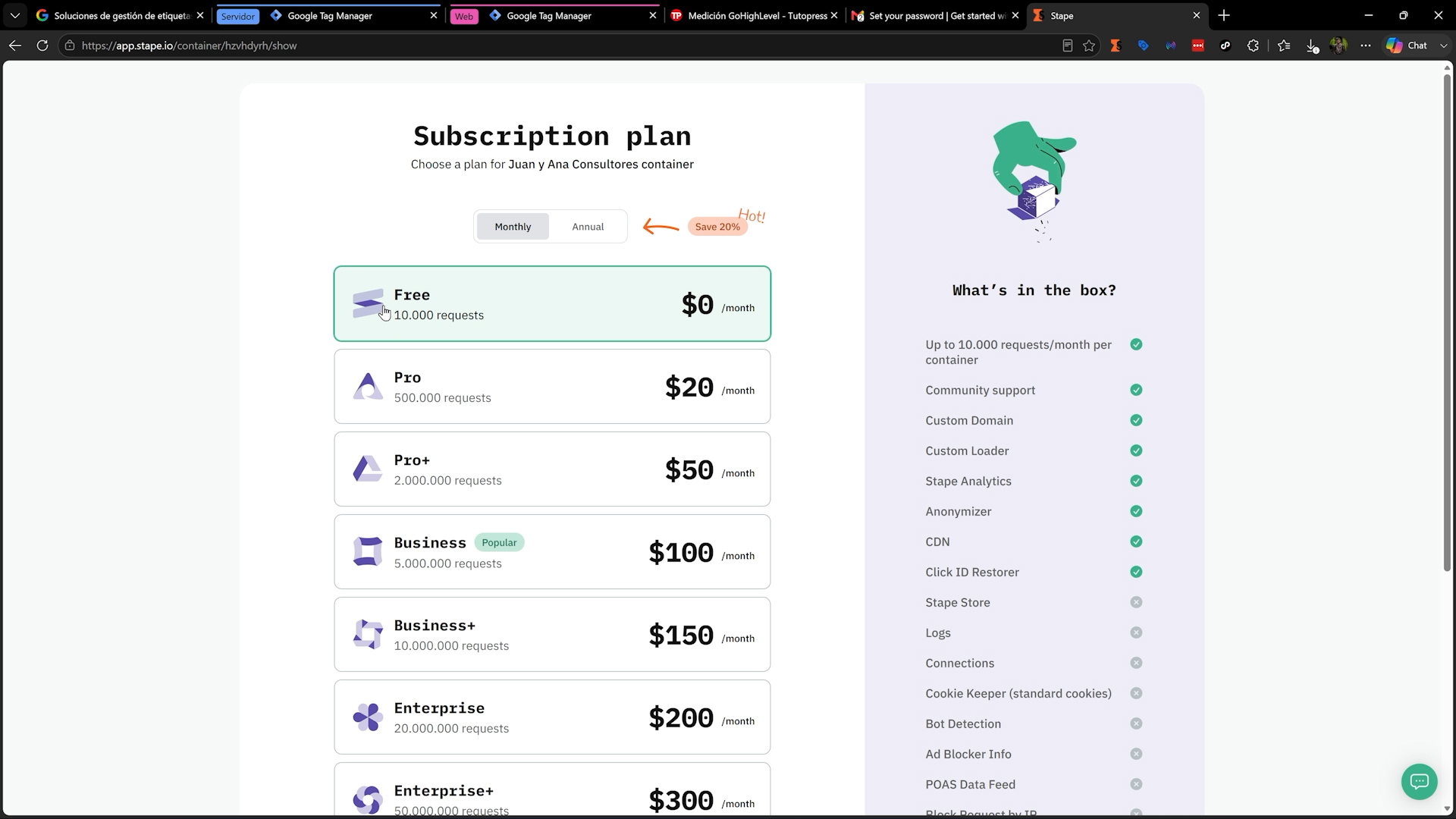
- Dentro de Stape, ve al menú sGTM y crea un contenedor de servidor con el nombre de tu proyecto.
- Cuando te pida la configuración, ve a tu contenedor de servidor en GTM, elige Aprovisionar manualmente el servidor y copia la línea de configuración en Stape.
- Elige la región del servidor más cercana a tus clientes (por ejemplo, un servidor de Chile si vendes en Chile o Colombia).
- Selecciona el plan gratuito: incluye 10.000 peticiones al mes, suficiente para empezar y validar.
⚠️ Deja activada la opción de auto-upgrade. Si agotas las peticiones con esta opción desactivada, tu medición se detiene hasta el siguiente periodo y dejas de recibir datos.
Sobre la tarjeta de crédito: Stape pide una tarjeta incluso en el plan gratuito para poder activar el auto-upgrade automático. En el plan gratuito el saldo es cero y no te cobra nada mientras te mantengas dentro del límite. Si prefieres entender los tramos y precios antes de decidir, revisa Stape vs Google Cloud.
Activa estos 3 power-ups (mejoran la calidad del evento)
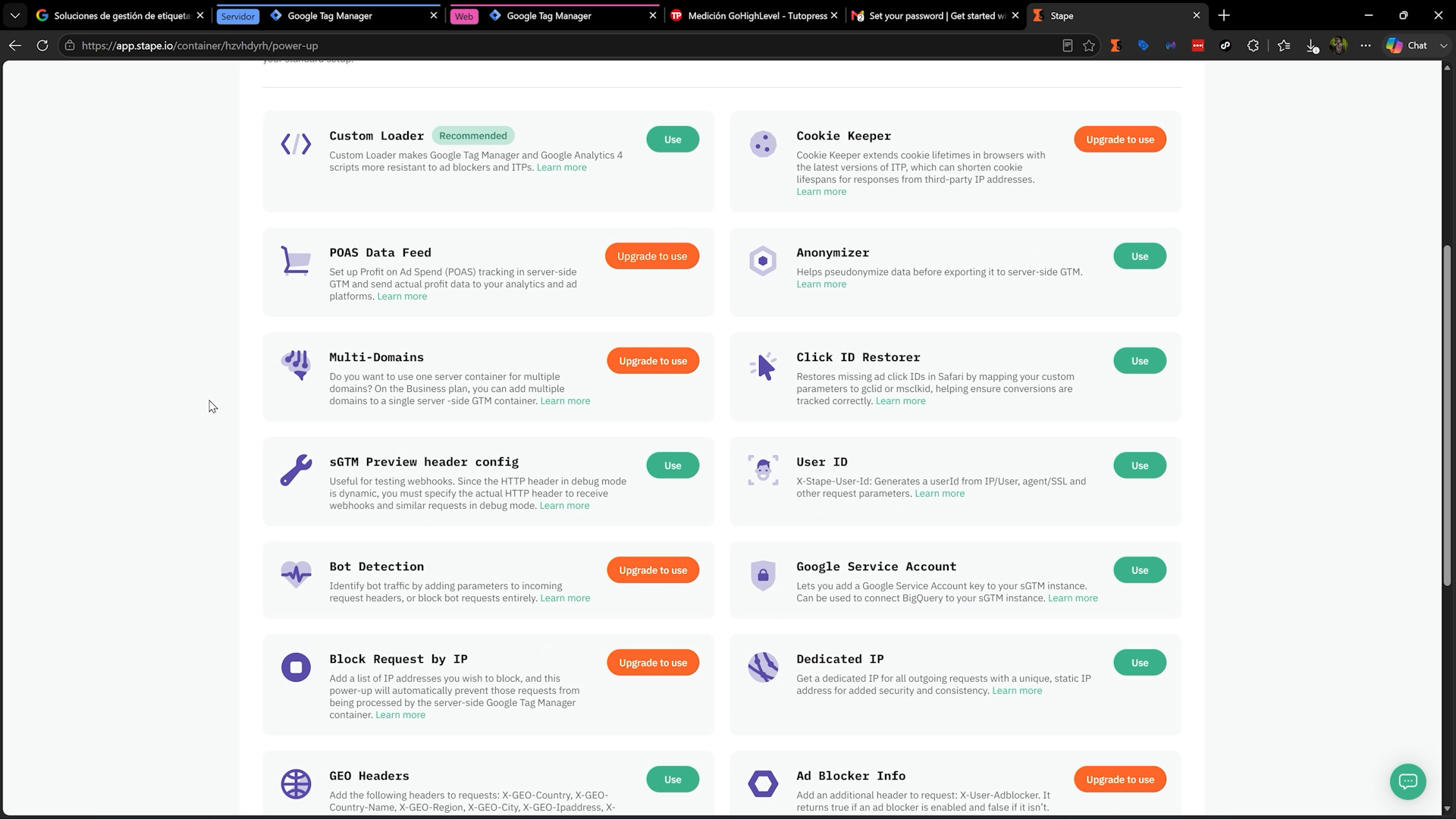
- User ID: actívalo y guarda los cambios.
- Geo Headers: añade datos de ubicación del usuario a partir de su IP, importante para la calidad del evento de Meta y TikTok.
- User Agent Info: aporta información del navegador que también aumenta la calidad de coincidencia.
Paso 4: Asigna la URL del servidor e importa los contenedores
- En Stape, copia la URL provisional del servidor (en Settings).
- En tu contenedor de servidor de GTM, ve a Administrador → Configuración del contenedor → Añadir URL, y pega esa URL.
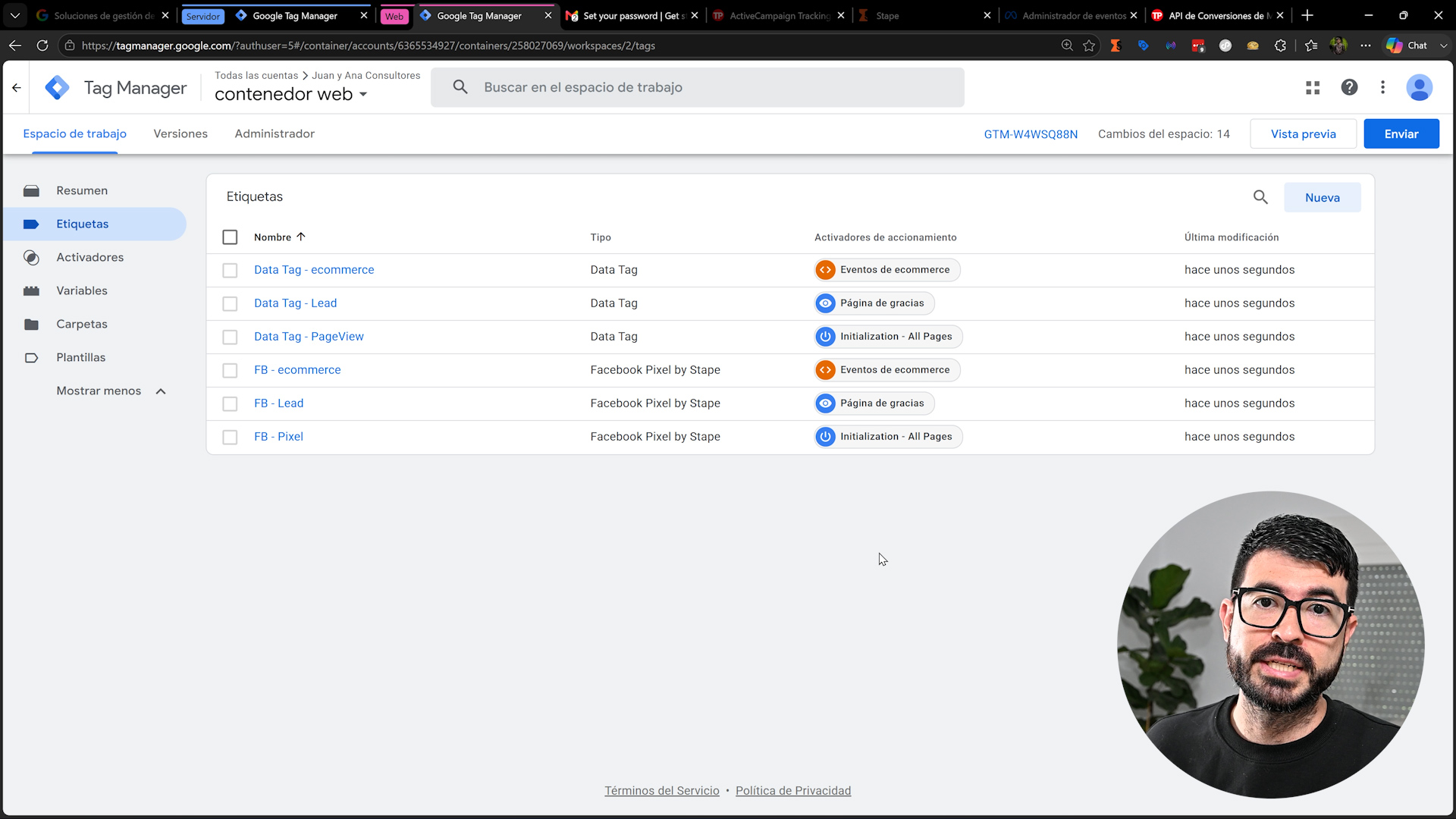
- Importa el contenedor de servidor (Administrador → Importar contenedor): elige el archivo, espacio de trabajo por defecto, opción Combinar y sobrescribir. Añade al espacio de trabajo.
- Repite la importación en el contenedor web con su archivo correspondiente.
Con esto ya tienes todas las etiquetas, activadores y variables necesarias para que el píxel y la API de Conversiones funcionen y se dupliquen (deduplicación) correctamente.
Paso 5: Configura tu Píxel ID y el Access Token
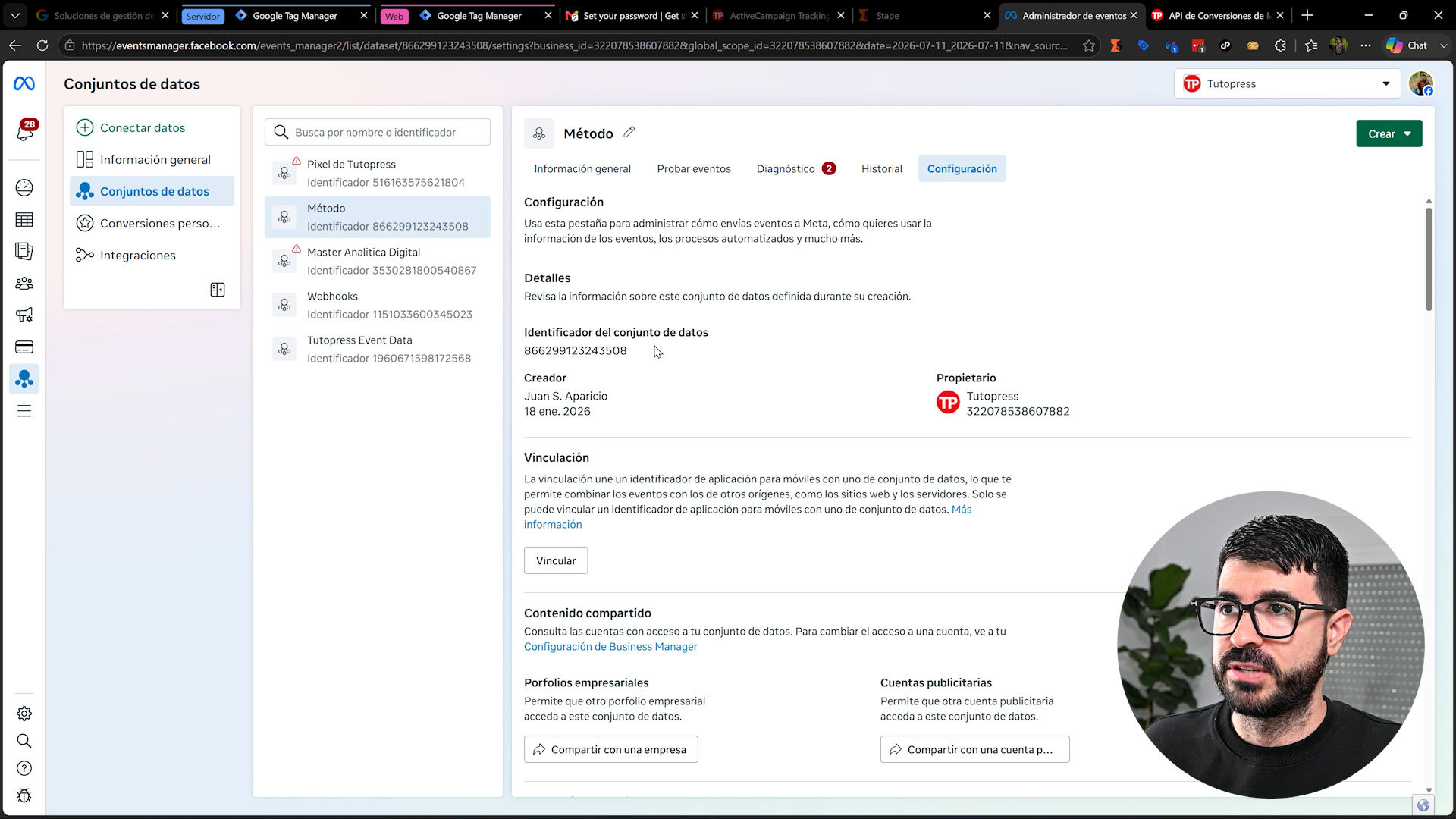
- En el Administrador de Eventos de Meta, selecciona tu conjunto de datos → Configuración, y copia el identificador del conjunto de datos (Píxel ID).
- En el contenedor web, ve a Variables, abre la constante del Píxel ID, borra el valor de ejemplo y pega tu ID real. Guarda.
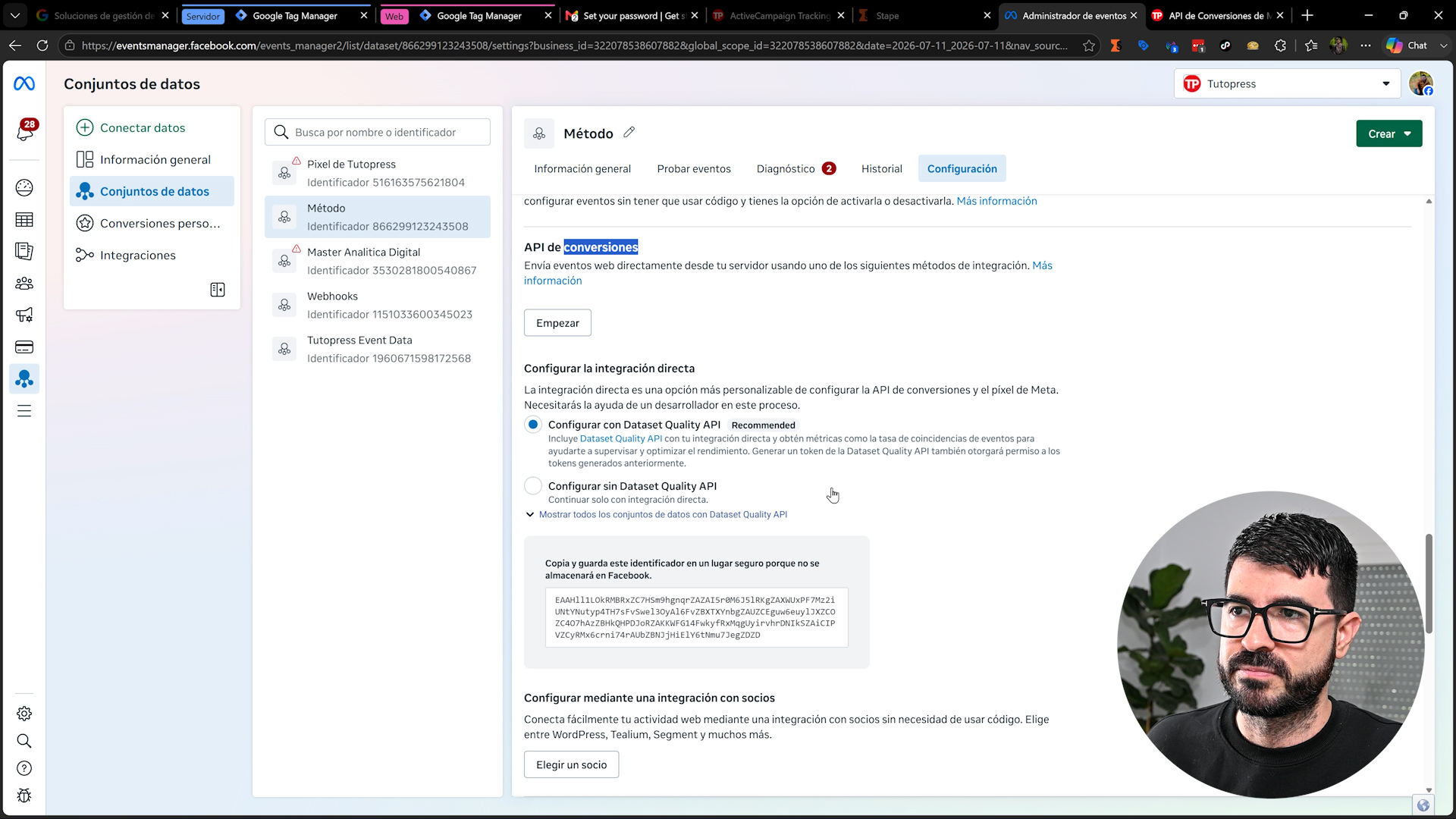
- En Meta, dentro de Configuración → API de Conversiones, pulsa Generar identificador de acceso y copia el Access Token.
- En el contenedor de servidor, abre la constante del Access Token, borra el valor de ejemplo y pega el real. Guarda.
- Por último, pon la URL del servidor en la variable correspondiente del contenedor web.
Paso 6: Instala Google Tag Manager en tu sitio
Ahora conecta el contenedor web a tu sitio. El método cambia según tu plataforma:
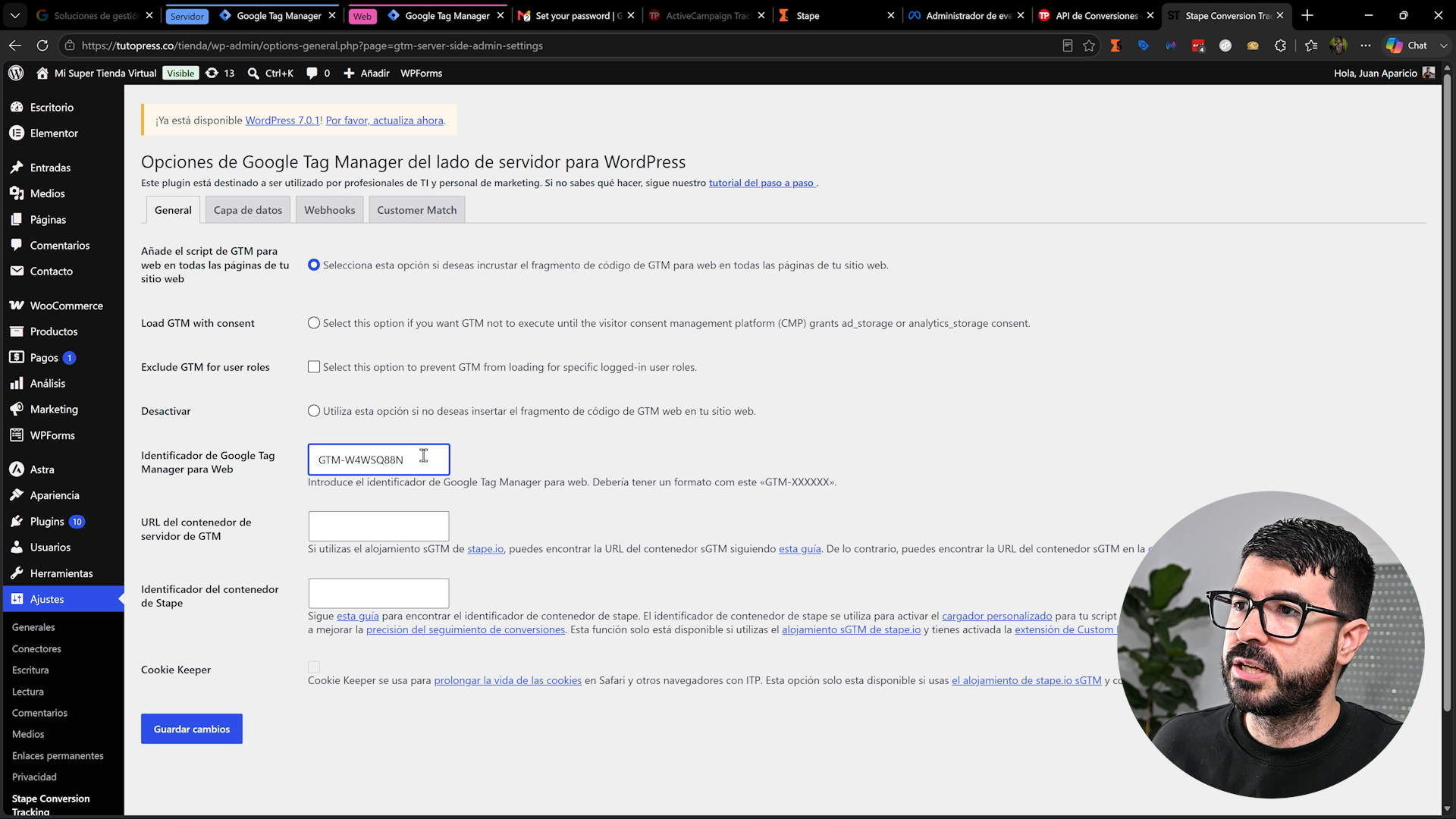
- WordPress: instala el plugin Stape Conversion Tracking, ve a sus ajustes y pega el identificador de Google Tag Manager (sin espacios). Consulta también cómo instalar GTM en WordPress.
- Shopify: instala la app gratuita de Stape; la interfaz es muy parecida.
- Otros CMS (PrestaShop, etc.): Stape tiene plugins para la mayoría.
- Sitio a código: copia el código del contenedor web y pégalo en tu web.
En el plugin de WordPress, activa además las dos primeras opciones de capa de datos (no la tercera, ya que los activadores están configurados para las dos primeras) y guarda.
Paso 7: Prueba y verifica la deduplicación
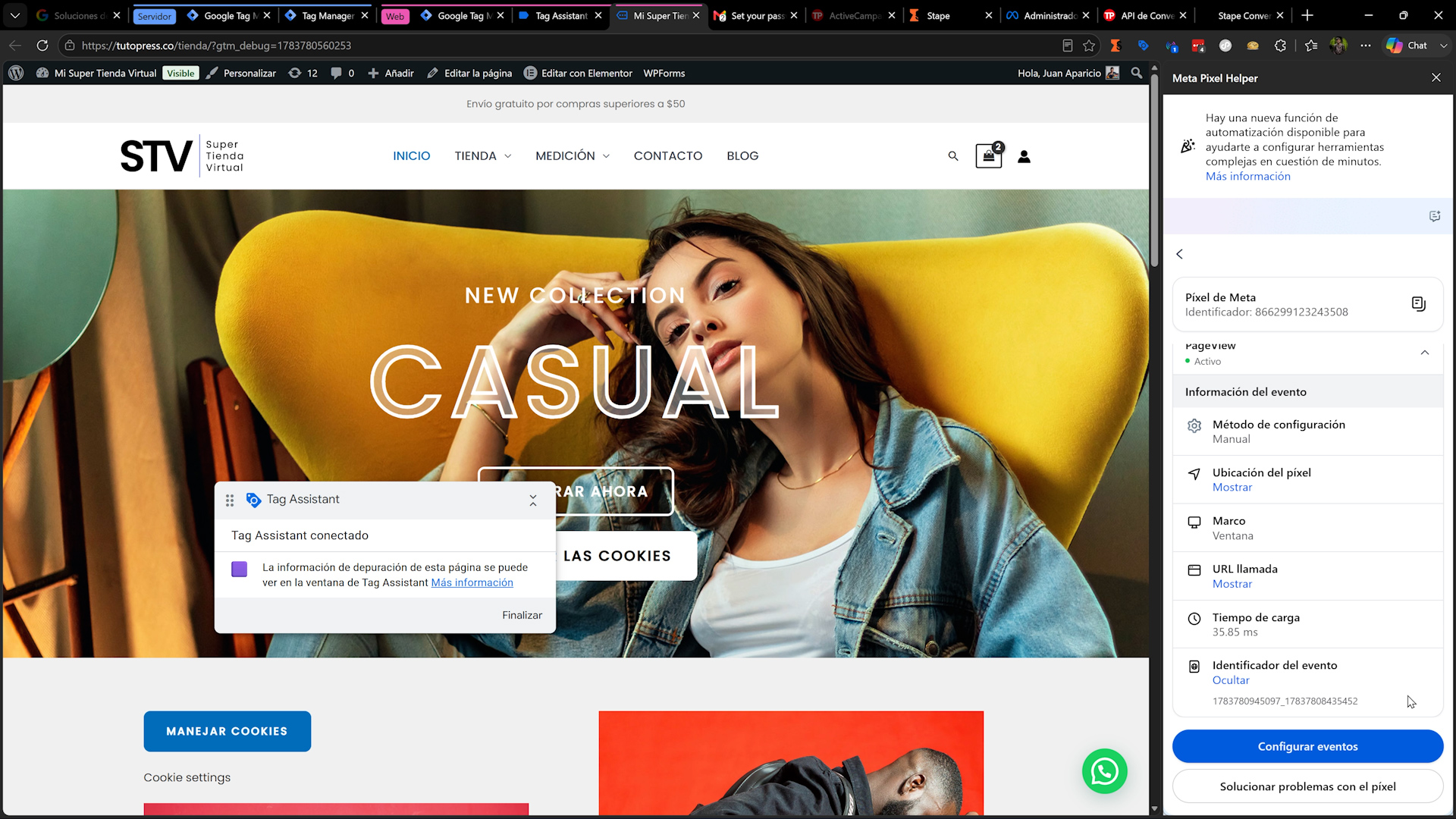
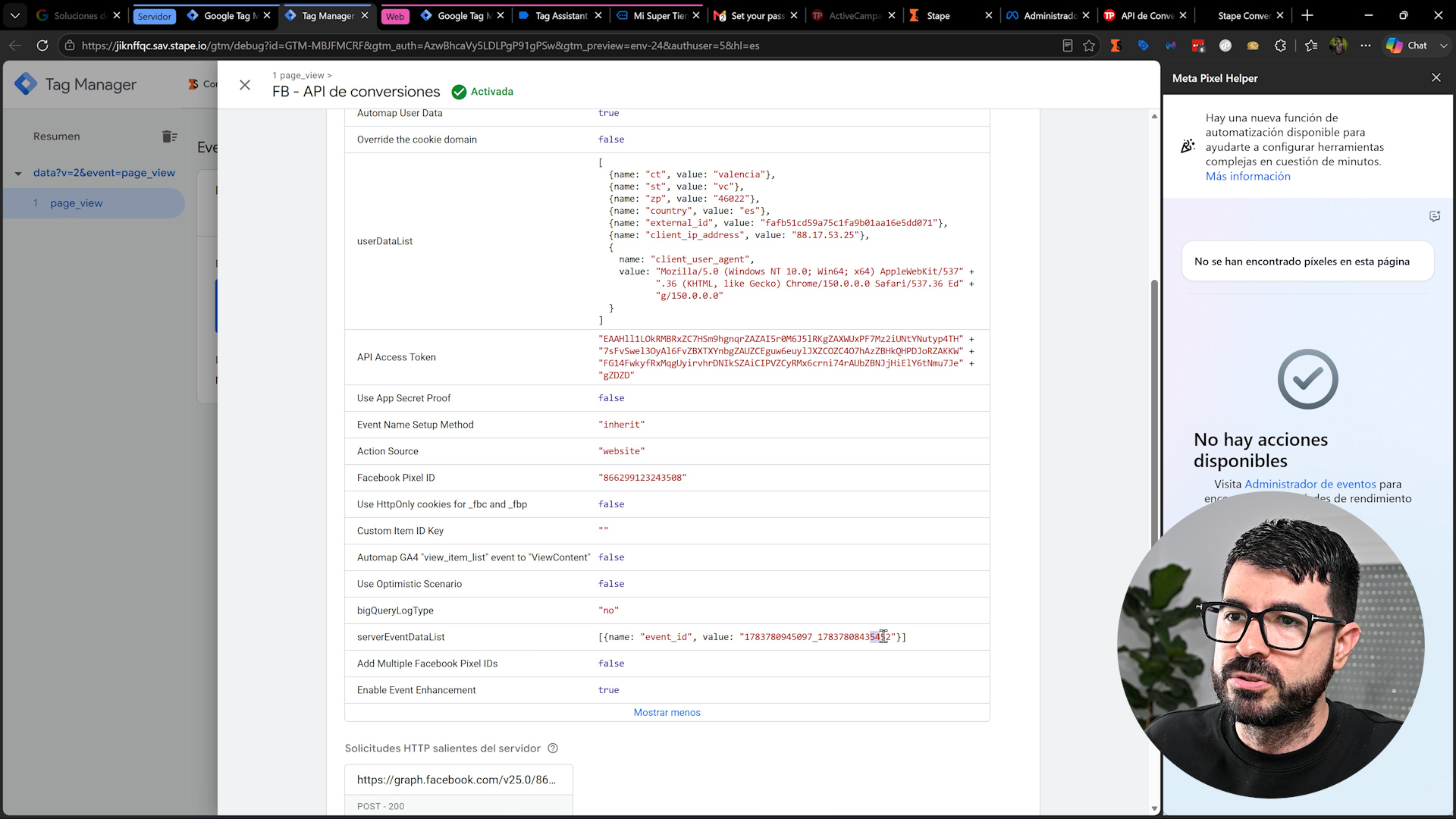
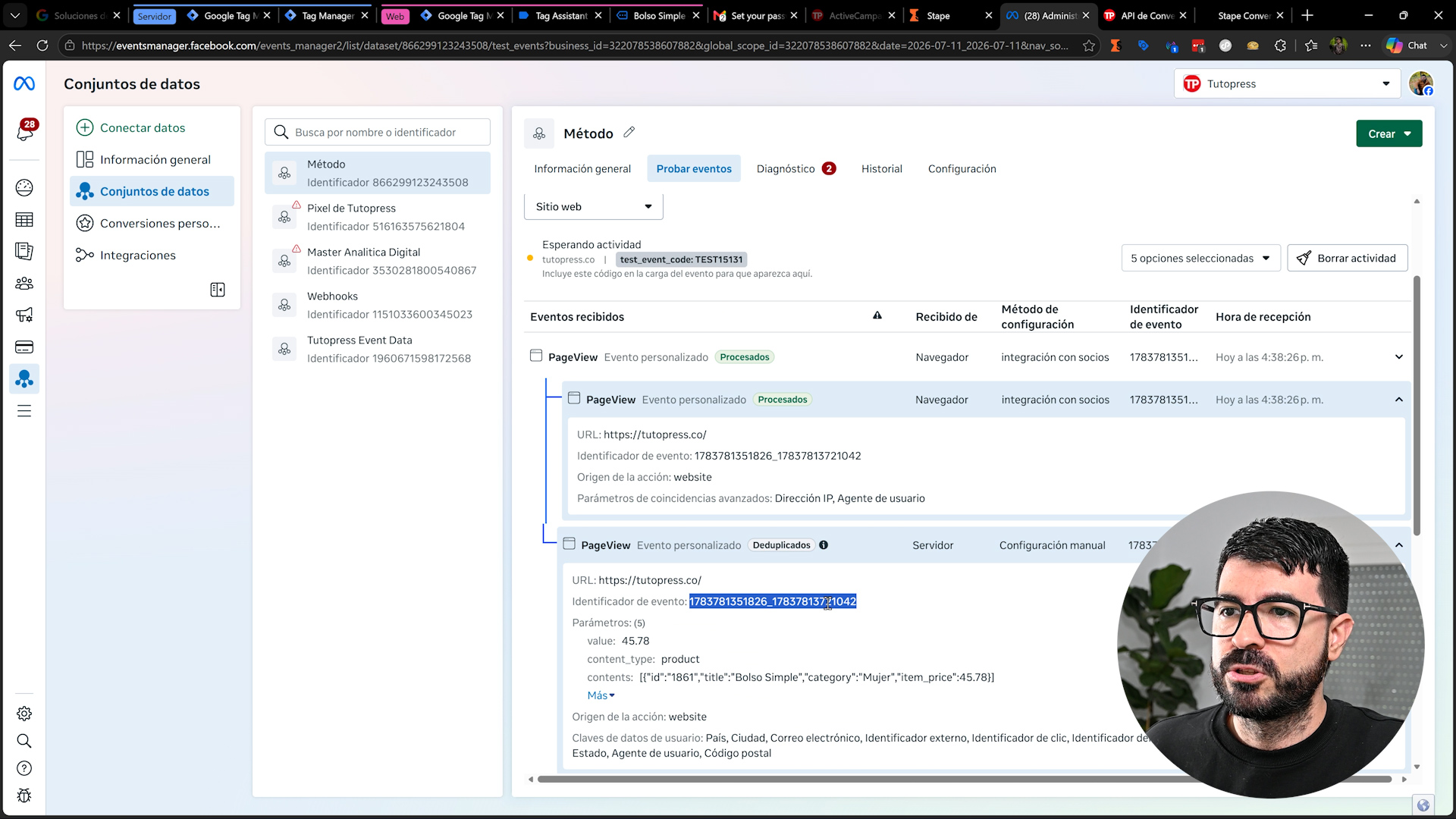
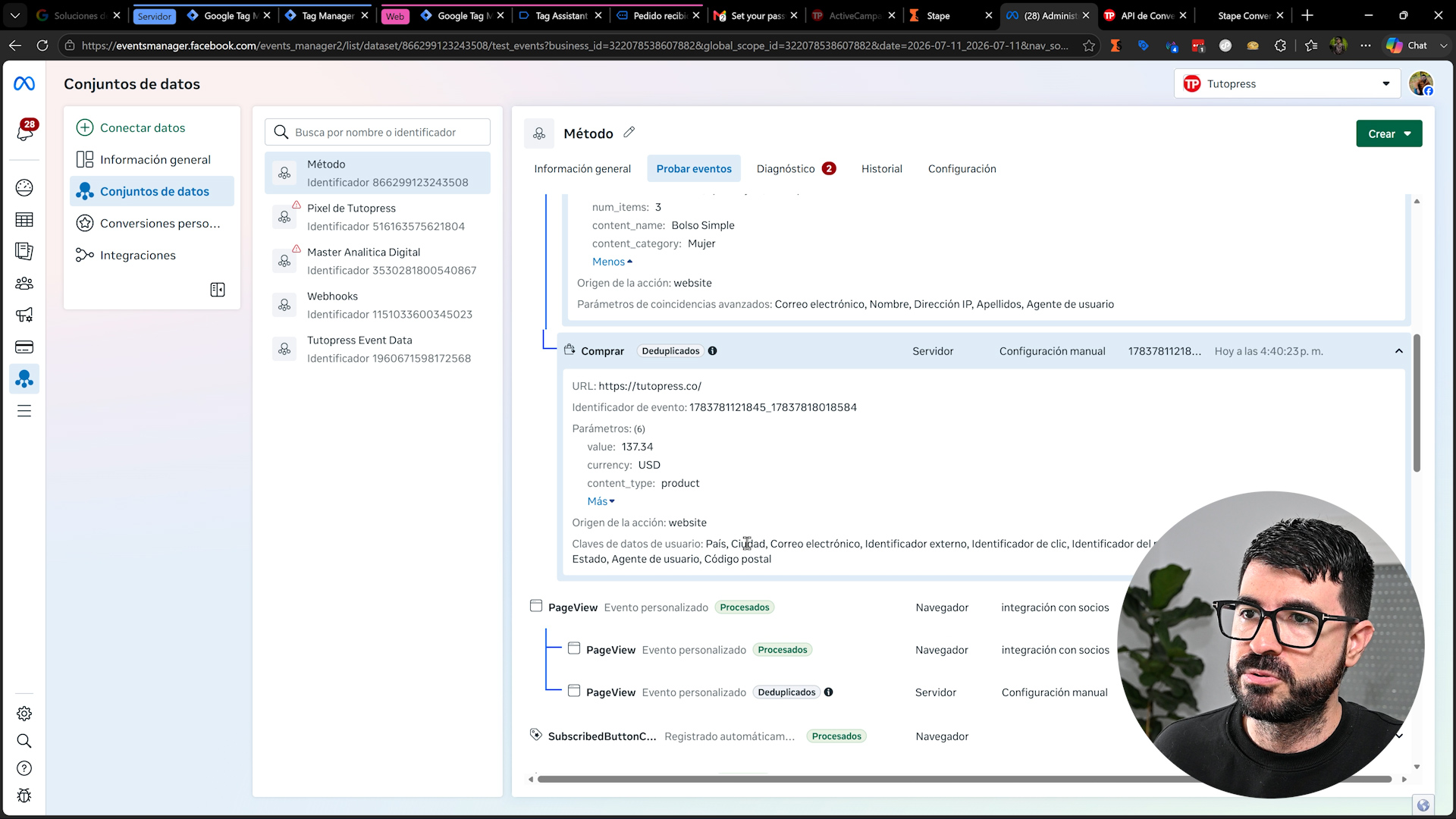
Este paso es el que separa una implementación que funciona de una que infla o pierde datos.
- Abre la Vista previa en el contenedor de servidor y en el web (pon la URL de tu sitio para conectar).
- Con la extensión Meta Pixel Helper, comprueba que el evento se dispara y anota el identificador del evento.
- En la vista previa del servidor, abre la misma petición de la API de Conversiones: el identificador del evento debe coincidir con el del píxel. Esa coincidencia es lo que garantiza la deduplicación.
- Para una prueba profesional, usa el Probador de Eventos del Administrador de Eventos: copia el identificador de prueba, pégalo en la etiqueta de la API de Conversiones del servidor y simula una compra y un lead.
En el Administrador de Eventos verás los eventos procesados y deduplicados: se envían por píxel y por servidor, pero Meta cuenta solo uno. Si quieres entender esto a fondo, lee cómo evitar la duplicación de datos del píxel de Meta. Al terminar, recuerda quitar el identificador de prueba.
También funciona para captación de leads
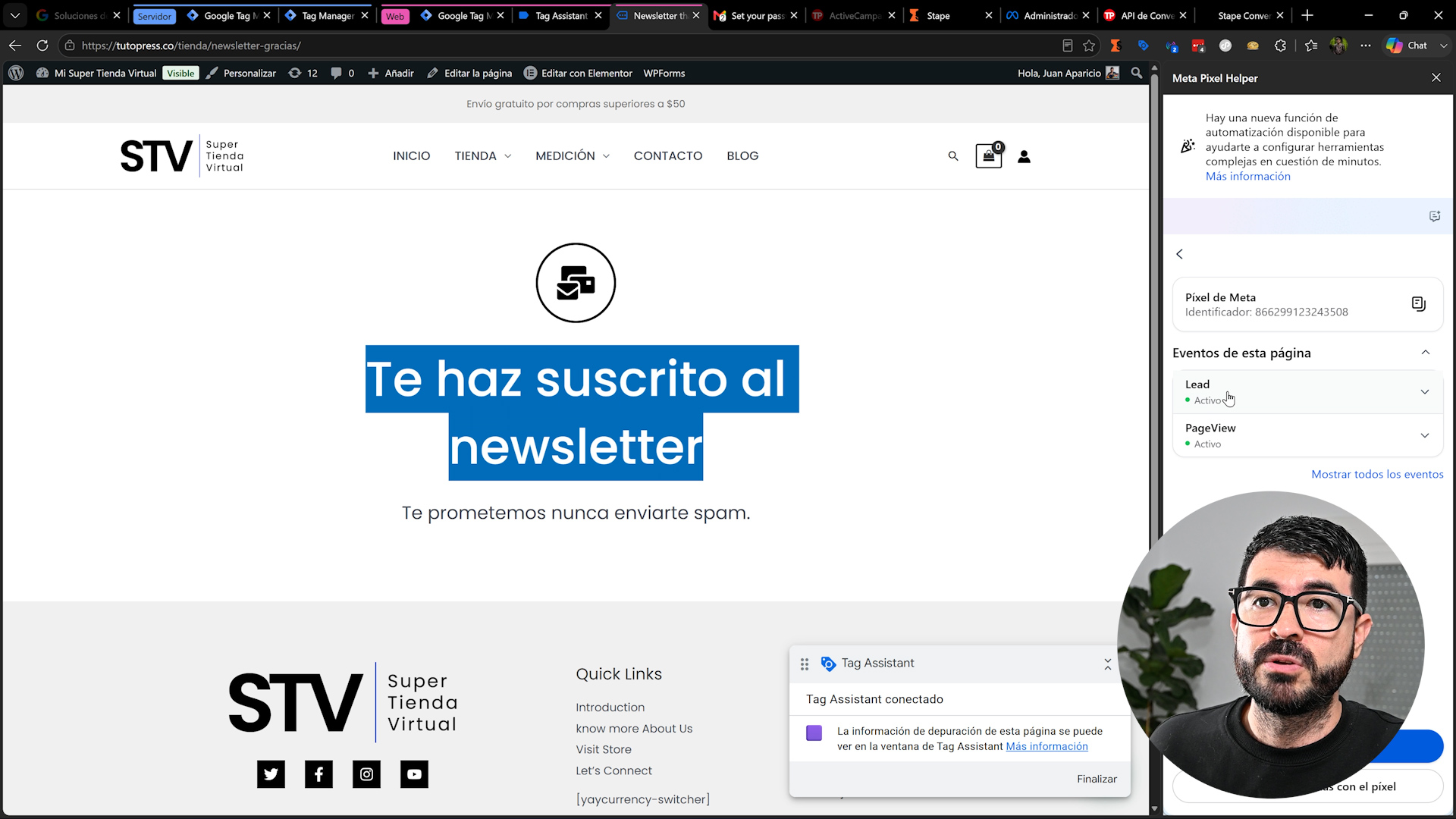
Todo lo anterior no sirve solo para ecommerce. Si tu negocio es de captación de leads, el mismo montaje mide los formularios: cuando el usuario se suscribe y llega a tu página de gracias, se dispara el evento de lead tanto por píxel como por la API de Conversiones, y llega deduplicado al Administrador de Eventos igual que una compra.
Paso 8: Publica los contenedores
Envía y publica primero el contenedor de servidor y luego el web, poniéndoles una descripción de los cambios. A partir de aquí ya estás recabando datos reales.
Paso 9 (recomendado): Usa un dominio personalizado
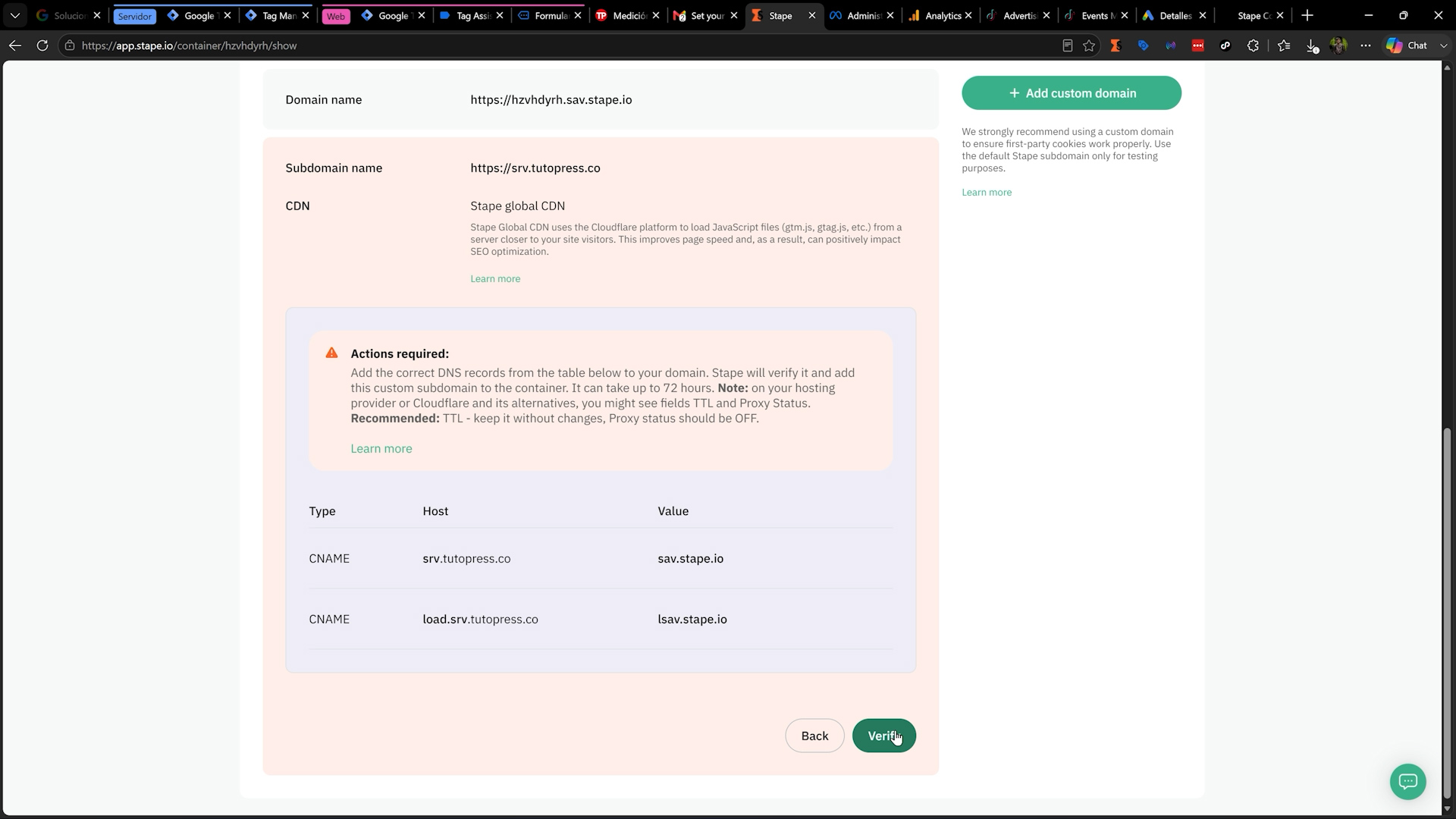
Por defecto tu servidor usa una URL de Stape. Cambiarla por un subdominio propio (por ejemplo srv.tudominio.com) activa las cookies de primera parte y mejora la atribución. En Stape ve a Add Custom Domain, define el subdominio, elige CDN y añade los dos registros CNAME en tu DNS (en el vídeo lo hago en Cloudflare). Tras verificar, actualiza la URL del servidor en ambos contenedores y vuelve a publicar.
Los detalles finos (por qué un subdominio no basta en Safari, cómo elegir el nombre) los explico en esta guía sobre el dominio personalizado.
Paso 10 (avanzado): Custom Loader y Cookie Keeper
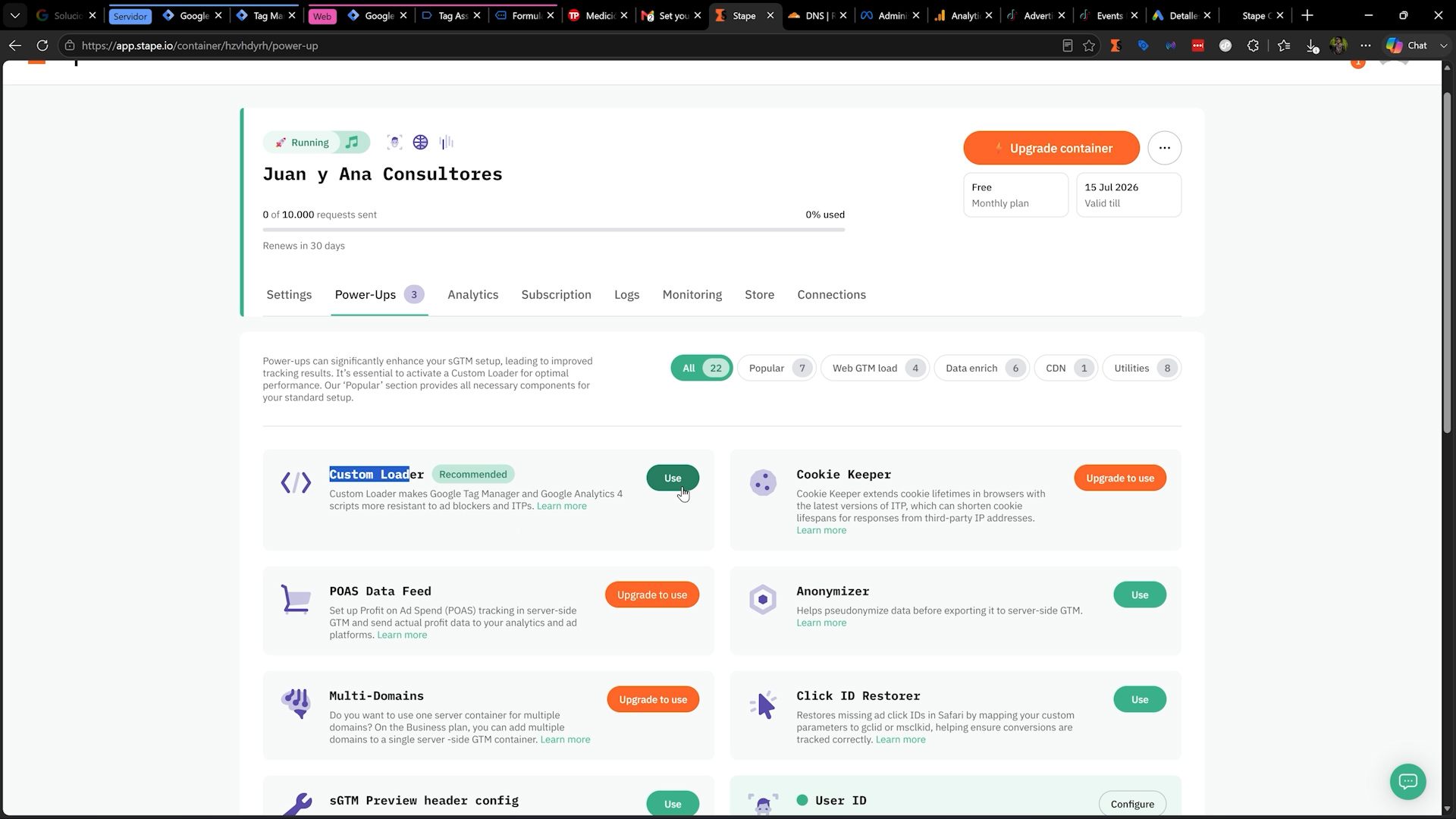
- Custom Loader: carga los archivos de GTM desde tu dominio, lo que evita que los bloqueadores de anuncios los bloqueen. Actívalo en Power-ups, marca la protección contra bloqueadores y genera el código para tu plataforma.
- Cookie Keeper: regenera las cookies si se borran, mejorando la atribución.
Con esto tu contenedor carga con un código muy difícil de bloquear, y tienes una de las mejores mediciones disponibles hoy: datos limpios para optimizar campañas, bajar costes y mejorar la calidad de tus públicos.
Calidad de coincidencia (Event Match Quality): qué es y cómo subirla
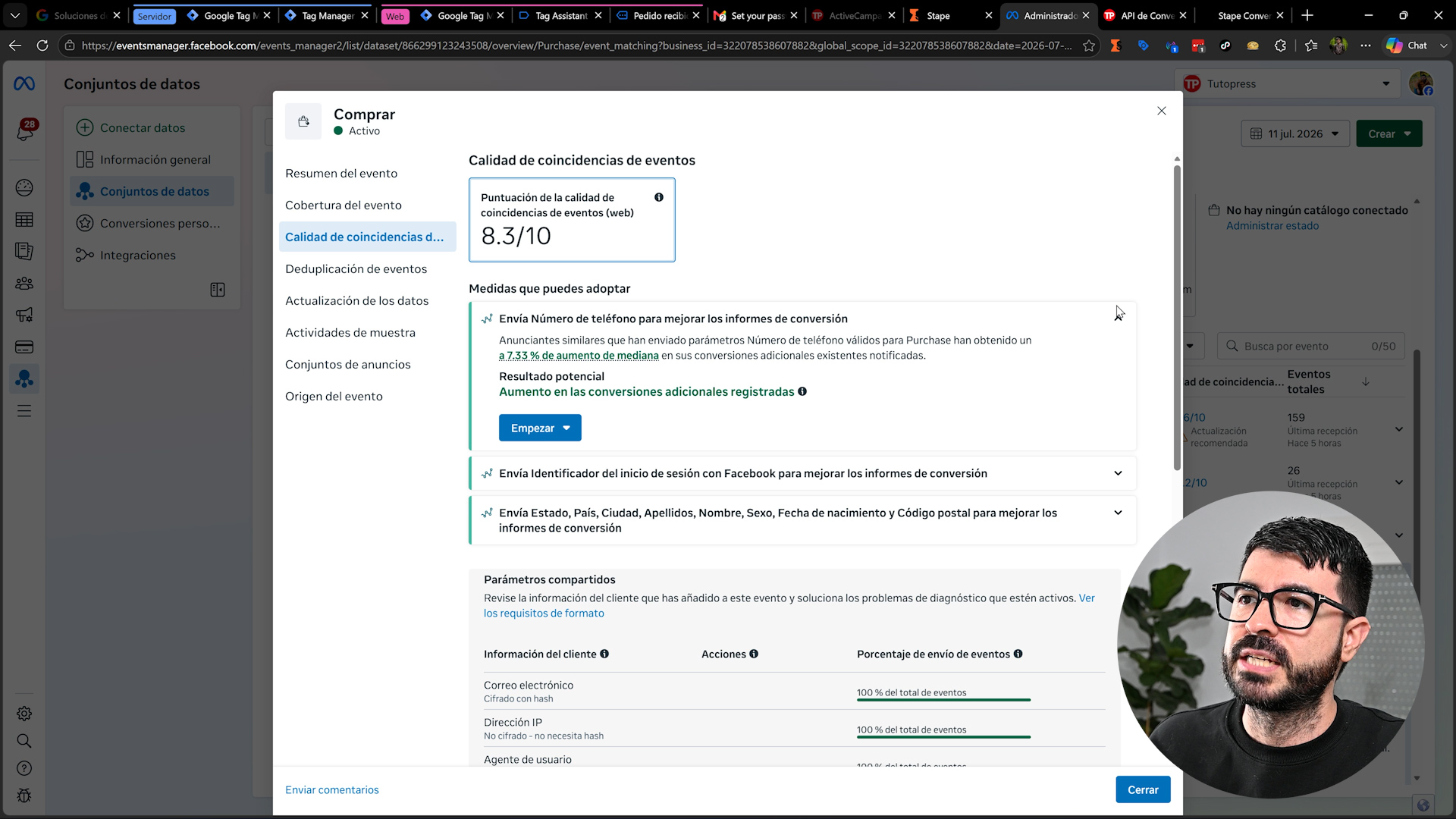
La calidad de coincidencia o Event Match Quality (EMQ) es una puntuación de Meta del 0 al 10, por cada tipo de evento, que indica cómo de bien puede emparejar tus eventos de servidor con usuarios reales de Meta. No mide si el evento llega (puede llegar el 100 % y aun así tener mala coincidencia): mide si Meta puede reconocer a quién pertenece.
Es una de las métricas más importantes y menos revisadas: una coincidencia alta significa mejor atribución, mejores públicos similares y un coste por resultado más bajo. Una medición solo con píxel suele quedarse en 3-6; una implementación server-side bien configurada puede llegar a 8-9. Un 10 es prácticamente inalcanzable; el objetivo realista es 8 o más en el evento de compra.
Los parámetros que suben tu EMQ (en orden de valor)
Meta calcula la puntuación según la cantidad y la calidad de los datos de usuario que envías con cada evento. Cuantos más parámetros válidos, mayor coincidencia:
- Correo electrónico: el más importante. Por sí solo suele situarte en 5-6.
- Teléfono: el mayor salto individual después del correo. Añadirlo puede llevarte a 7+.
- Nombre, apellidos, ciudad, estado, código postal y país: cada dato adicional mejora la probabilidad de coincidencia.
- fbc (identificador de clic) y fbp (identificador de navegador): claves para atar la conversión al clic del anuncio.
- Dirección IP y User Agent: solo disponibles del lado del servidor. Por eso el server-side sube la puntuación por sí mismo.
Un detalle técnico importante: todos estos datos personales se envían cifrados con SHA-256 y normalizados (correo en minúsculas, teléfono en formato internacional). Si el formato es incorrecto, la coincidencia falla aunque el dato esté presente. La buena noticia: los contenedores que importaste ya hacen este cifrado y normalización automáticamente, y los power-ups de Geo Headers y User Agent que activamos aportan la IP y el navegador.
Puedes revisar tu puntuación en el Administrador de Eventos → tu conjunto de datos → pestaña de calidad de coincidencia. Ten paciencia: los cambios tardan 24-48 horas en reflejarse, y conviene esperar de 3 a 5 días para que se estabilice.
Errores comunes y cómo solucionarlos
- Los eventos se cuentan dos veces: la deduplicación no funciona porque el
event_iddel píxel y el de la API no coinciden. Verifica en la vista previa que ambos envían el mismo identificador. - EMQ baja pese a tener CAPI: casi siempre faltan parámetros (sobre todo el teléfono o el fbc). En el Administrador de Eventos, abre un evento y revisa qué parámetros están llegando y en qué porcentaje.
- Falta el fbc: ocurre cuando no se captura el
fbcliddel clic del anuncio. Asegúrate de que el píxel web sigue activo, ya que es quien genera esa cookie. - Los eventos no llegan al servidor: revisa que la URL del servidor esté bien puesta en las variables del contenedor web y que hayas publicado ambos contenedores.
- La puntuación no cambia tras editar: es normal, espera 24-48 horas antes de sacar conclusiones.
- Ensucias el modelo con pruebas: los eventos que disparas tú mismo (logueado como admin) contaminan la optimización. Usa el probador de eventos y no hagas pruebas con tráfico real de campañas.
Preguntas frecuentes
No. Con los contenedores listos y el plugin de Stape, todo se hace desde interfaces gráficas. Ayuda entender etiquetas, activadores y variables.
Incluye 10.000 peticiones al mes, bien para empezar y validar. Deja el auto-upgrade activado para no quedarte sin medición si creces.
Es para poder activar el auto-upgrade automático. En el plan gratuito no se cobra nada mientras te mantengas dentro del límite de peticiones.
Sí. Stape ofrece app para Shopify y plugins para la mayoría de CMS; también puedes instalarlo por código.
Sí, siempre que el identificador del evento coincida entre píxel y API de Conversiones. Los contenedores ya vienen preparados para ello.
Para ambos: mide compras de ecommerce y también eventos de lead, por ejemplo una página de gracias tras un formulario.
En la escala de 0 a 10 de Meta, a partir de 6 es aceptable y el objetivo competitivo es 8 o más en el evento de compra. Solo con píxel se suele quedar en 3-6; con server-side bien configurado se alcanza 8-9.
Los cambios en la calidad de coincidencia tardan entre 24 y 48 horas en actualizarse, y conviene esperar de 3 a 5 días para que la puntuación se estabilice.
El fbp es el identificador de navegador que el píxel genera para cada visitante; el fbc es el identificador de clic que se crea cuando alguien llega desde un anuncio de Meta. Ambos ayudan a atar la conversión al anuncio.
Sí. Trabajar del lado del servidor no te exime del consentimiento: debes respetar las decisiones del usuario y puedes combinarlo con Consent Mode v2. El servidor te permite filtrar datos sensibles antes de enviarlos.
No. Para sitios web, la recomendación es usar los dos a la vez, en modo híbrido y con deduplicación: el píxel da señal inmediata en el navegador y la API asegura que el evento llegue aunque el navegador lo bloquee.
Para profundizar en el consentimiento, revisa la guía de Consent Mode v2 con GTM y Cookiebot.