
Introducción al problema de las conversiones duplicadas
Las conversiones duplicadas representan un desafío significativo para los especialistas en marketing digital. Cuando un usuario completa un formulario y se redirige a la página de agradecimiento, es crucial que la conversión solo se registre una vez. Sin embargo, si la página se recarga, como sucede comúnmente, se pueden enviar múltiples conversiones al mismo destino, lo que distorsiona los datos analíticos.
💡 Domina esto a fondo en nuestro curso de API de Conversiones.
La duplicación aparece sobre todo al combinar píxel y API de conversiones. Aprende a implementarlo bien con Google Tag Manager server side con Stape.
Este problema no solo afecta la precisión de los informes, sino que también puede impactar negativamente en las decisiones comerciales basadas en esos datos. Por lo tanto, es vital implementar una solución efectiva para gestionar las conversiones y evitar el envío de datos duplicados.
Entendiendo el flujo de conversiones
Para abordar el problema de las conversiones duplicadas, primero debemos comprender cómo funciona el flujo de conversiones en Google Tag Manager. Cuando un usuario envía un formulario, se desencadenan varios eventos que registran la conversión en diferentes plataformas como Google Ads, Facebook y Google Analytics.
Estos eventos son parte de un flujo que incluye la inicialización del consentimiento, la carga del contenedor y la activación de las etiquetas de conversión. Debemos asegurarnos de que la etiqueta que registra la conversión se ejecute solo una vez, incluso si el usuario recarga la página de agradecimiento. Esto se logra mediante el uso de cookies que almacenan información sobre si la conversión ya ha sido registrada.
Instalación de la plantilla Cookie Creator
Para evitar el envío de conversiones duplicadas, comenzaremos instalando una plantilla llamada Cookie Creator en Google Tag Manager. Esta plantilla nos permitirá crear una cookie que almacenará información sobre si un formulario ha sido enviado.
Para instalar la plantilla, sigue estos pasos:
- Accede a tu cuenta de Google Tag Manager y dirígete a la sección de Plantillas.
- Haz clic en el botón de Buscar en la galería.
- Utiliza la lupa para buscar Cookie Creator.
- Selecciona la plantilla y haz clic en Añadir en espacio de trabajo.
- Confirma la adición de la plantilla.
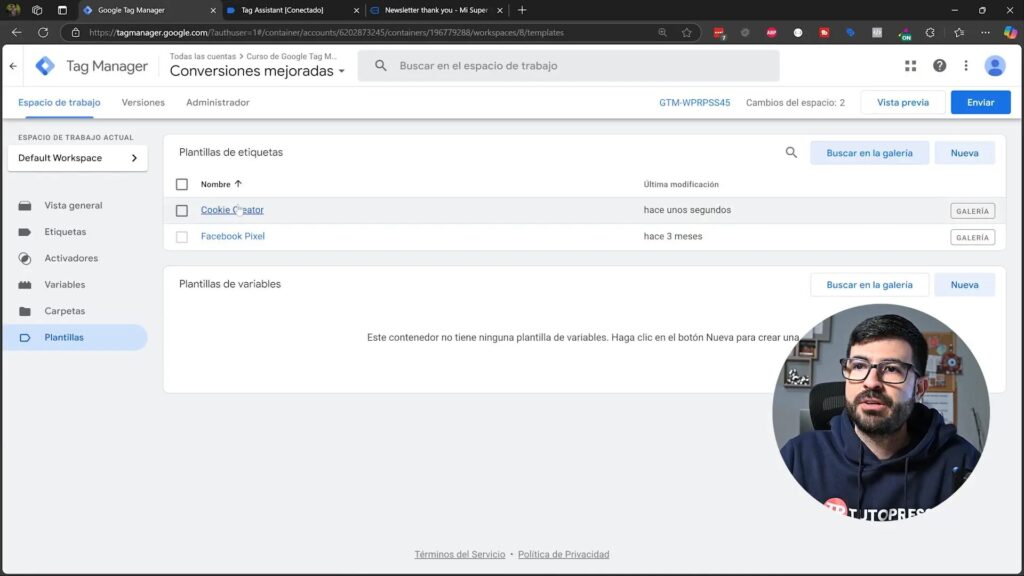
Configuración de la cookie en Google Tag Manager
Una vez que la plantilla Cookie Creator está instalada, es hora de configurarla. Este paso es crucial, ya que definirá cómo se comportará la cookie en el navegador del usuario.
Sigue estos pasos para configurar la cookie:
- Haz clic en la plantilla Cookie Creator que acabas de instalar.
- Dirígete a la sección de Permisos.
- Selecciona Configura una Cookie.
- Edita el campo my Cookie name para establecer el nombre de la cookie. Por ejemplo, puedes llamarla formulario_enviado.
- Haz clic en Guardar y luego en Continuar para confirmar la configuración.
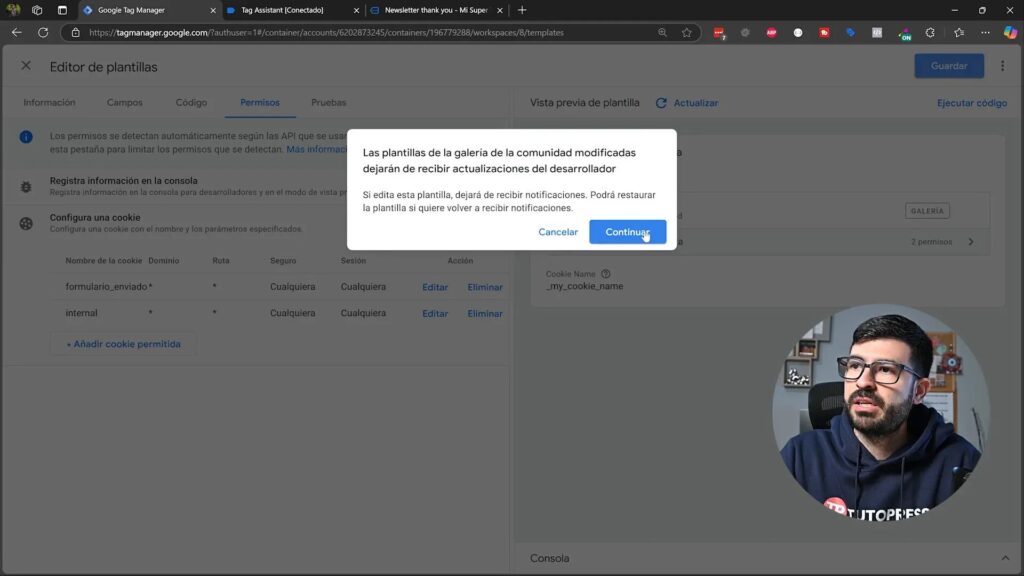
Creación de una nueva etiqueta para la cookie
Ahora que tenemos la cookie configurada, el siguiente paso es crear una etiqueta que permita establecer la cookie en el navegador del usuario cuando se envíe el formulario.
Para crear la etiqueta, sigue estos pasos:
- En Google Tag Manager, ve a la sección de Etiquetas y haz clic en Nueva.
- Asigna un nombre a la etiqueta, como Cookie formulario enviado.
- Haz clic en Configuración de la etiqueta y selecciona la plantilla Cookie Creator que instalaste anteriormente.
- En el campo my Cookie name, ingresa el nombre que configuraste anteriormente, formulario_enviado.
- Establece el valor de la cookie a Sí para indicar que el formulario ha sido enviado.
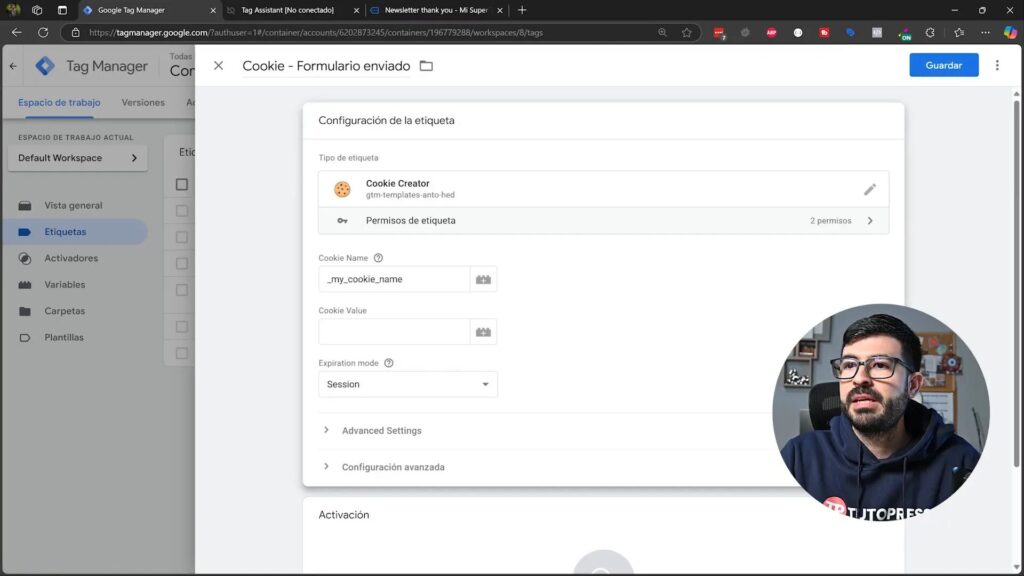
Configuración de la expiración de la cookie
La configuración de la expiración de la cookie es esencial para determinar cuánto tiempo se mantendrá activa en el navegador del usuario. Esto es importante para asegurarnos de que las conversiones no se registren varias veces durante una sesión.
Para configurar la expiración de la cookie, sigue estos pasos:
- En la configuración de la etiqueta, busca la opción Expiration Mode.
- Selecciona la opción Sesión si deseas que la cookie expire cuando el usuario cierre el navegador.
- Alternativamente, puedes elegir establecer un tiempo específico en minutos, horas o días, según tus necesidades.
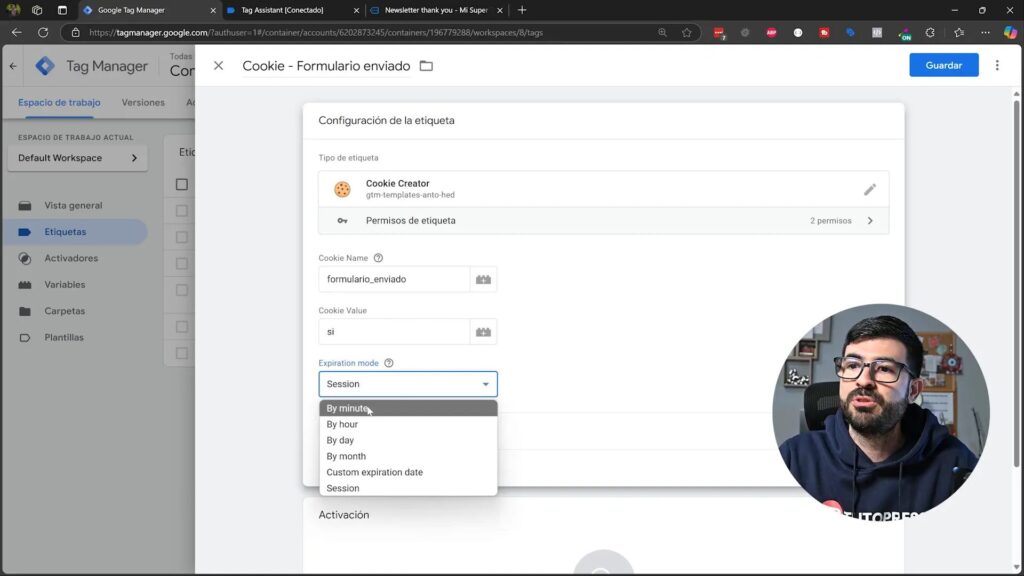
Eventos en Google Tag Manager
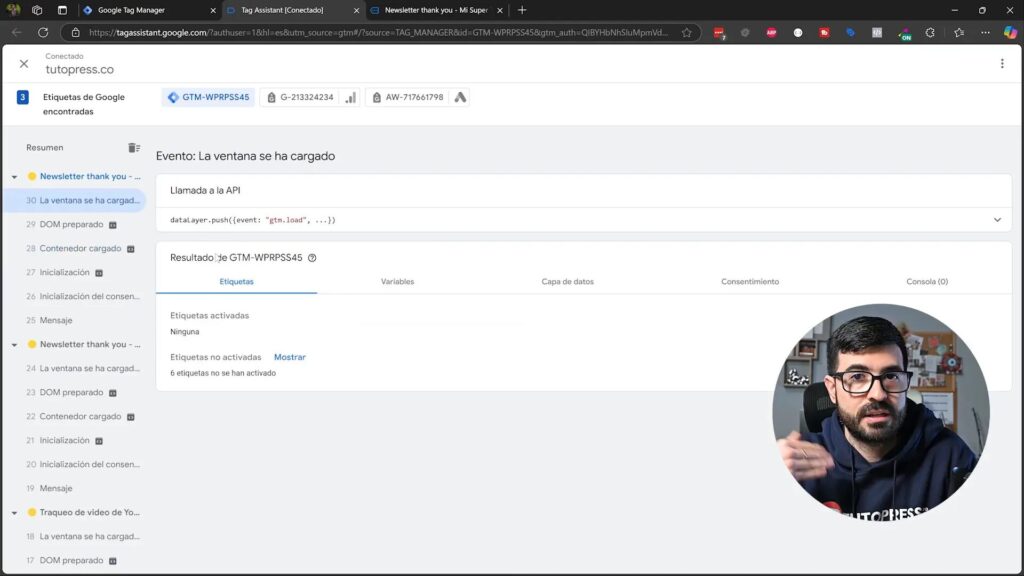
Los eventos en Google Tag Manager son fundamentales para rastrear interacciones dentro de tu sitio web. Cada vez que un usuario realiza una acción, como enviar un formulario o hacer clic en un botón, se puede generar un evento que se envía a herramientas de análisis. Para evitar el envío de conversiones duplicadas, es crucial entender cómo y cuándo se activan estos eventos.
En el contexto de la prevención de conversiones duplicadas, los eventos permiten que se registre la conversión solo una vez. Esto se logra configurando adecuadamente los activadores que controlan cuándo se deben ejecutar las etiquetas. En este caso, el evento de «ventana cargada» será clave, ya que se ejecutará después de que el usuario haya enviado el formulario y se encuentre en la página de agradecimiento.
Creación de un activador para la página de gracias
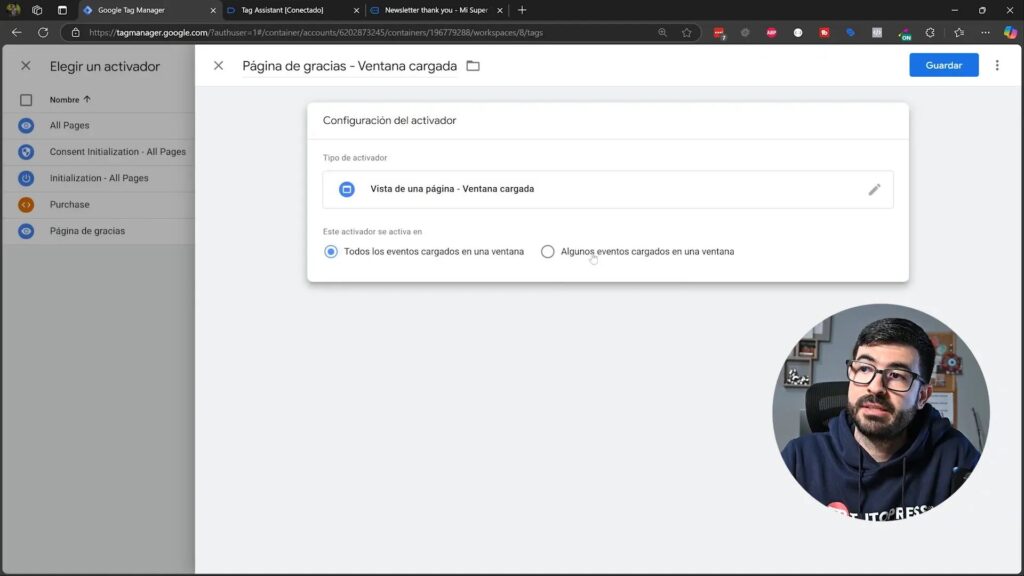
Para asegurarte de que tus etiquetas de conversión se activen solo una vez, debes crear un activador específico para la página de agradecimiento. Este activador se configurará para que se dispare únicamente cuando la cookie que indica que la conversión ya ha sido registrada no esté presente.
Sigue estos pasos para crear el activador:
- En Google Tag Manager, dirígete a la sección de Activadores y selecciona Nuevo.
- Asigna un nombre descriptivo, como Activador Página de Gracias.
- Haz clic en Configuración del activador y selecciona Ventana cargada.
- En la sección Disparar en algunas páginas cargadas, establece la condición de que el Page Path contenga newsletter/thank-you.
- Guarda el activador.
Prueba de la configuración de la cookie
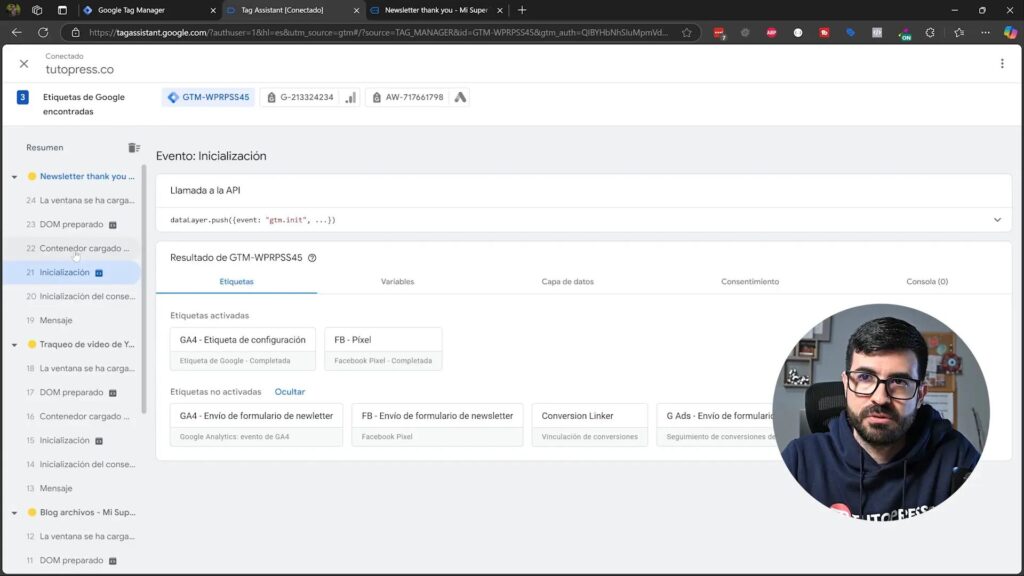
Una vez que hayas configurado el activador, es esencial probar que la cookie se esté configurando correctamente al enviar el formulario. Esto garantizará que el sistema funcione como se espera y que las conversiones no se registren varias veces.
Para probar la configuración de la cookie, realiza los siguientes pasos:
- Abre el modo de vista previa en Google Tag Manager.
- Accede a tu sitio web y completa el formulario de contacto.
- Después de enviar el formulario, verifica que llegues a la página de agradecimiento.
- En el modo de vista previa, revisa los eventos que se han activado. Deberías ver que la etiqueta de la cookie se ha ejecutado después de que se registró la conversión.
Verificación de la creación de la cookie
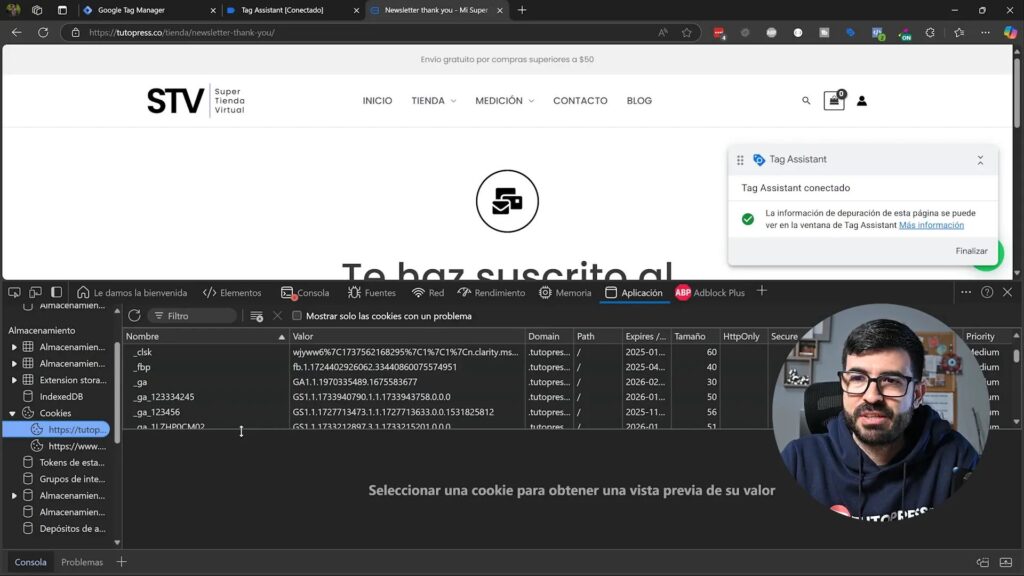
Para asegurarte de que la cookie se haya creado correctamente, puedes utilizar herramientas de desarrollo en tu navegador. Esto te permitirá ver si la cookie está presente con el valor esperado.
Para verificar la creación de la cookie, sigue estos pasos:
- Haz clic derecho en la página de agradecimiento y selecciona Inspeccionar.
- Dirígete a la pestaña de Aplicación en las herramientas de desarrollo.
- En la sección de Cookies, busca el nombre de la cookie que configuraste, por ejemplo, formulario_enviado.
- Verifica que el valor de la cookie sea Sí.
Creación de una variable para la cookie
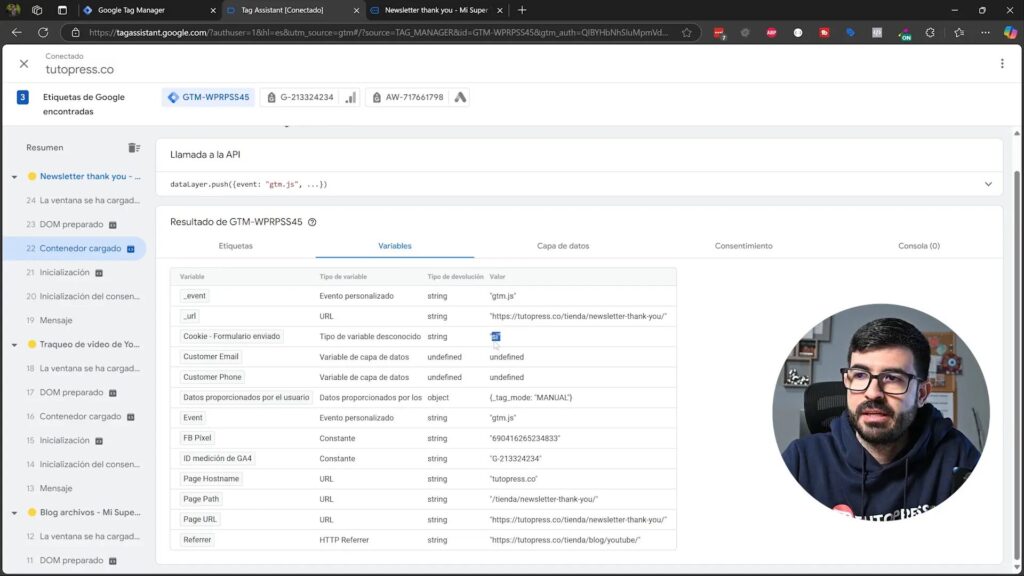
Para utilizar la información de la cookie en tus activadores y etiquetas, debes crear una variable en Google Tag Manager. Esta variable te permitirá acceder al valor de la cookie y tomar decisiones basadas en su estado.
Sigue estos pasos para crear la variable:
- Ve a la sección de Variables en Google Tag Manager y selecciona Nueva.
- Asigna un nombre, como Variable Cookie Formulario Enviado.
- En la configuración de la variable, selecciona Cookie de origen.
- En el campo de Nombre de la cookie, ingresa el nombre de la cookie que configuraste anteriormente, formulario_enviado.
- Guarda la variable.
Modificación del activador de la página de gracias
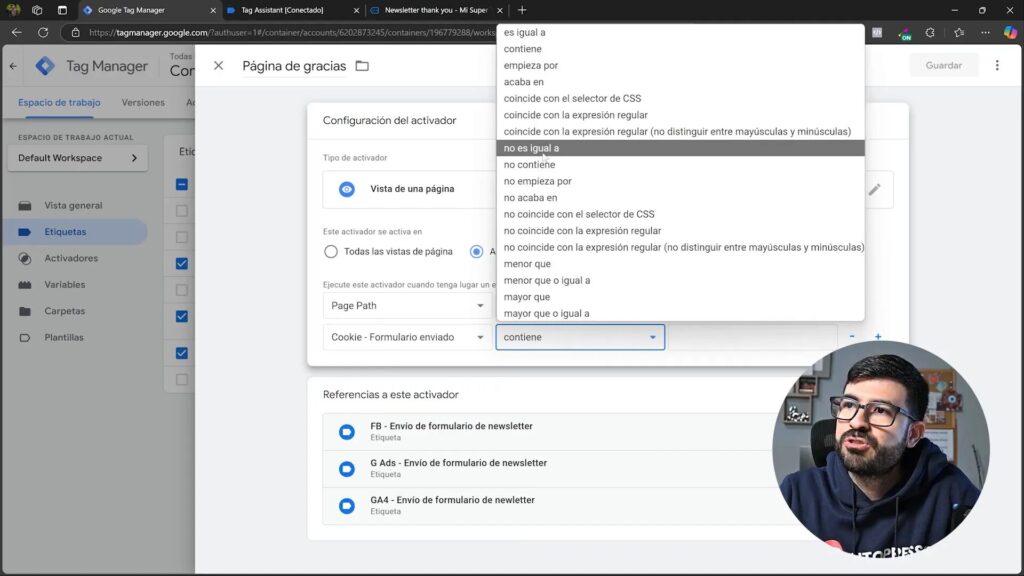
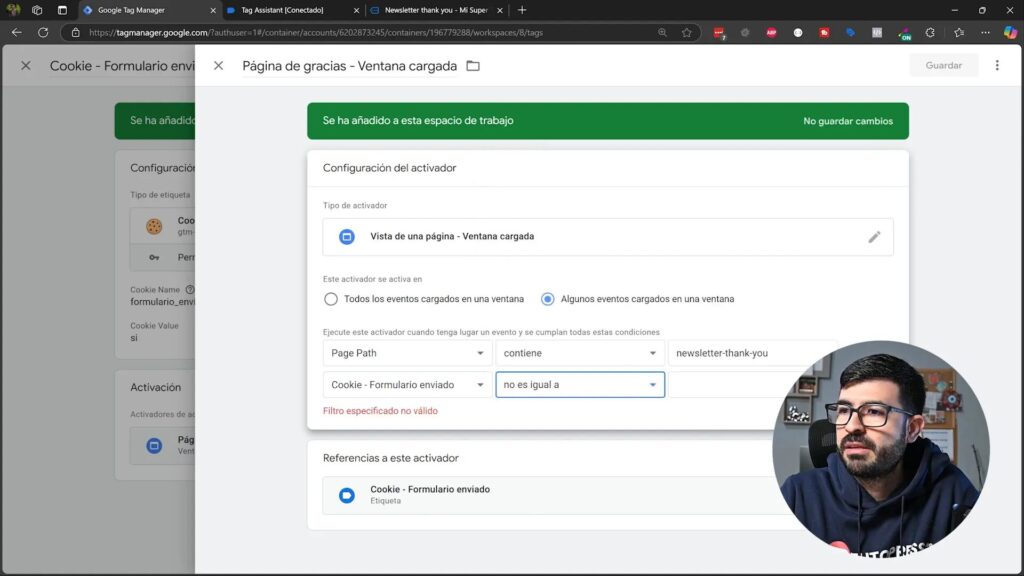
Finalmente, debes modificar el activador de la página de agradecimiento para que no se ejecute si la cookie ya está presente. Esto es crucial para evitar el envío de conversiones duplicadas.
Para modificar el activador, sigue estos pasos:
- En Google Tag Manager, ve a la sección de Activadores y selecciona el activador de la página de agradecimiento que creaste anteriormente.
- Agrega una nueva condición que indique que la Variable Cookie Formulario Enviado no sea igual a Sí.
- Esto significa que el activador solo se ejecutará si la cookie no existe, permitiendo que la conversión se registre solo una vez.
- Guarda los cambios realizados en el activador.
Prueba final para evitar conversiones duplicadas
Antes de finalizar la configuración, es crucial realizar una prueba exhaustiva para asegurarnos de que el sistema está funcionando correctamente. Debemos verificar que las conversiones solo se registren una vez, incluso si el usuario recarga la página de agradecimiento.
Para realizar esta prueba, sigue estos pasos:
- Abre el modo de vista previa en Google Tag Manager.
- Accede a tu sitio web y llena el formulario de contacto.
- Después de enviar el formulario, asegúrate de ser redirigido a la página de agradecimiento.
- En el modo de vista previa, revisa los eventos que se han activado. Deberías observar que la etiqueta de conversión se ha ejecutado una vez, y que la cookie se ha creado correctamente.
- Recarga la página de agradecimiento y verifica nuevamente los eventos. La etiqueta de conversión no debería ejecutarse esta vez.
Opciones adicionales para optimizar etiquetas
Una vez que hayas confirmado que la configuración inicial funciona, puedes explorar opciones adicionales para optimizar tus etiquetas y mejorar aún más el seguimiento de conversiones. Aquí hay algunas sugerencias:
- Utiliza variables personalizadas: Crea variables que te permitan rastrear información adicional sobre los usuarios, como el tipo de formulario que completaron o la fuente de tráfico. Esto puede ayudarte a segmentar mejor tus datos y realizar análisis más profundos.
- Implementa etiquetas de seguimiento en eventos: Además de las conversiones, considera agregar etiquetas para rastrear eventos específicos, como clics en botones o interacciones con elementos de la página. Esto te proporcionará un panorama más completo del comportamiento del usuario.
- Revisa y optimiza tus activadores: Asegúrate de que tus activadores estén configurados de manera eficiente para evitar etiquetas innecesarias que puedan ralentizar la carga de tu página. Utiliza condiciones específicas para asegurar que las etiquetas solo se activen en los momentos adecuados.
- Monitorea el rendimiento: Utiliza herramientas de análisis para monitorear el rendimiento de tus etiquetas y conversiones. Asegúrate de que los datos se registren correctamente y que no haya discrepancias en los informes.
Mejores prácticas
Evitar el envío de conversiones duplicadas en Google Tag Manager es un proceso esencial para mantener la integridad de tus datos analíticos. A través de la implementación de cookies y la configuración adecuada de etiquetas y activadores, puedes asegurarte de que cada conversión se registre solo una vez.
Algunas mejores prácticas incluyen:
- Realiza pruebas exhaustivas: Asegúrate de probar cada cambio que realices en tu configuración para evitar errores en la recopilación de datos.
- Documenta tus configuraciones: Mantén un registro de las configuraciones de etiquetas y activadores para facilitar futuras actualizaciones y análisis.
- Capacítate continuamente: Google Tag Manager y las herramientas analíticas están en constante evolución. Mantente actualizado sobre las nuevas funciones y mejores prácticas.
- Colabora con tu equipo: Comparte tus conocimientos y configuraciones con otros miembros del equipo para mejorar la calidad de los datos en toda la organización.
FAQ – Preguntas Frecuentes
Las conversiones duplicadas pueden distorsionar tus datos analíticos, llevando a decisiones comerciales incorrectas basadas en información errónea. Mantener la integridad de los datos es vital para el éxito de cualquier estrategia de marketing digital.
Puedes verificar la creación de cookies utilizando las herramientas de desarrollo de tu navegador. Busca el nombre de la cookie en la sección de cookies de tu dominio y asegúrate de que el valor sea el esperado.
Revisa la configuración de tus activadores y asegúrate de que estén configurados para dispararse solo cuando la cookie que indica que la conversión ya ha sido registrada no esté presente.
Sí, existen otras herramientas de gestión de etiquetas y plataformas de análisis que también pueden ayudar a prevenir el envío de conversiones duplicadas, pero Google Tag Manager es una de las más utilizadas debido a su flexibilidad y facilidad de uso.