
En este artículo, exploraremos la nueva herramienta de diagnóstico de Google Tag Manager que te ayudará a identificar y solucionar problemas en la calidad de tu contenedor. Aprenderás a interpretar los mensajes de error y a realizar las correcciones necesarias para asegurar una medición efectiva y precisa.
Introducción a Google Tag Manager
Google Tag Manager (GTM) es una herramienta que permite gestionar y desplegar etiquetas de marketing y análisis en un sitio web sin necesidad de modificar el código directamente. Esto facilita a los especialistas en marketing implementar y actualizar etiquetas para el seguimiento de conversiones, análisis de comportamiento y remarketing, entre otros.
La plataforma permite a los usuarios agregar, editar y eliminar etiquetas de forma sencilla. Además, GTM ofrece una interfaz intuitiva que ayuda a los usuarios a organizar sus etiquetas y a asegurarse de que se disparen correctamente en el momento adecuado.
La Nueva Funcionalidad de Diagnóstico
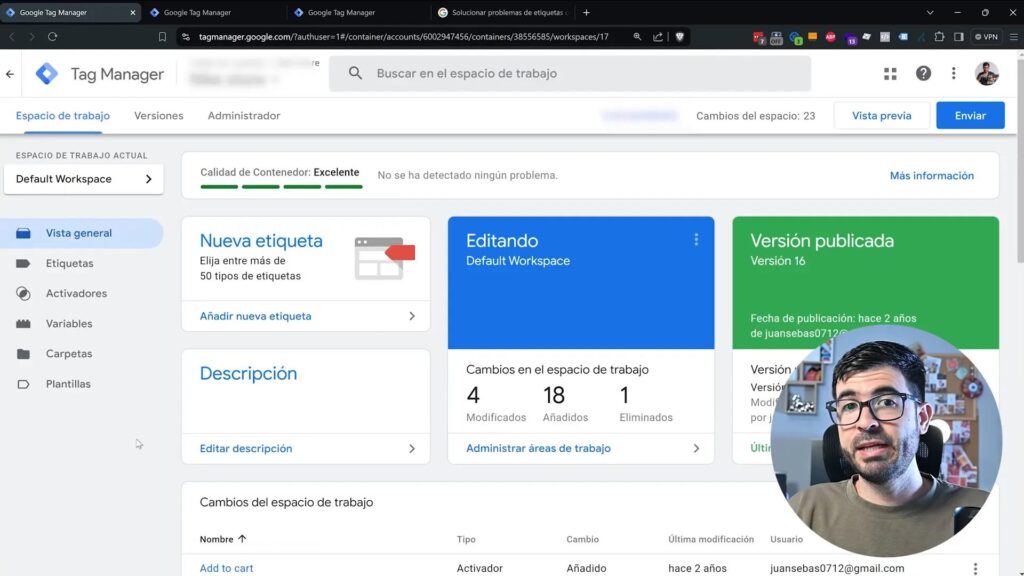
Recientemente, Google Tag Manager lanzó una nueva funcionalidad de diagnóstico que permite a los usuarios evaluar la calidad de su contenedor. Esta herramienta es esencial para identificar y resolver problemas que puedan afectar la precisión de los datos recopilados.
Los usuarios pueden visualizar mensajes con diferentes colores que indican el estado de su contenedor: verde para excelente, naranja para atención necesaria y rojo para urgente. Esta clasificación ayuda a priorizar las acciones que deben tomarse para mejorar la calidad de los datos.
Mensajes de Calidad del Contenedor
Los mensajes de calidad del contenedor son una parte crucial del nuevo sistema de diagnóstico. Cuando se presenta un mensaje en color verde, significa que no se han detectado problemas. Sin embargo, los mensajes en naranja o rojo indican que hay errores que deben ser abordados.
- Verde: Todo está en orden, no se requiere acción.
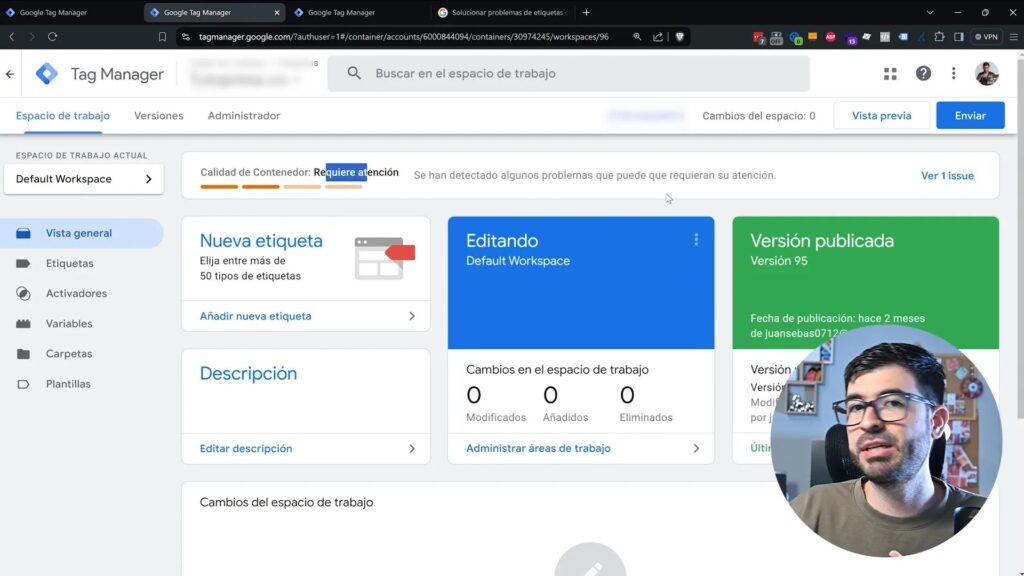
- Naranja: Se requiere atención; hay problemas que podrían afectar la calidad de los datos.
- Rojo: Problemas urgentes que deben resolverse de inmediato.
Interpretando los Colores de los Mensajes
La interpretación de los colores es esencial para una rápida evaluación del estado de tu contenedor. Aquí te explicamos lo que significa cada color y cómo deberías actuar en consecuencia:
- Verde: No se requiere ninguna acción. Puedes continuar con tus actividades de marketing sin preocupaciones.
- Naranja: Requiere tu atención. Debes hacer clic en el mensaje para ver qué páginas están afectadas y qué acciones tomar.
- Rojo: Indica problemas críticos. Es vital abordarlos de inmediato para evitar la pérdida de datos importantes.
Identificando Errores en el Contenedor Naranja
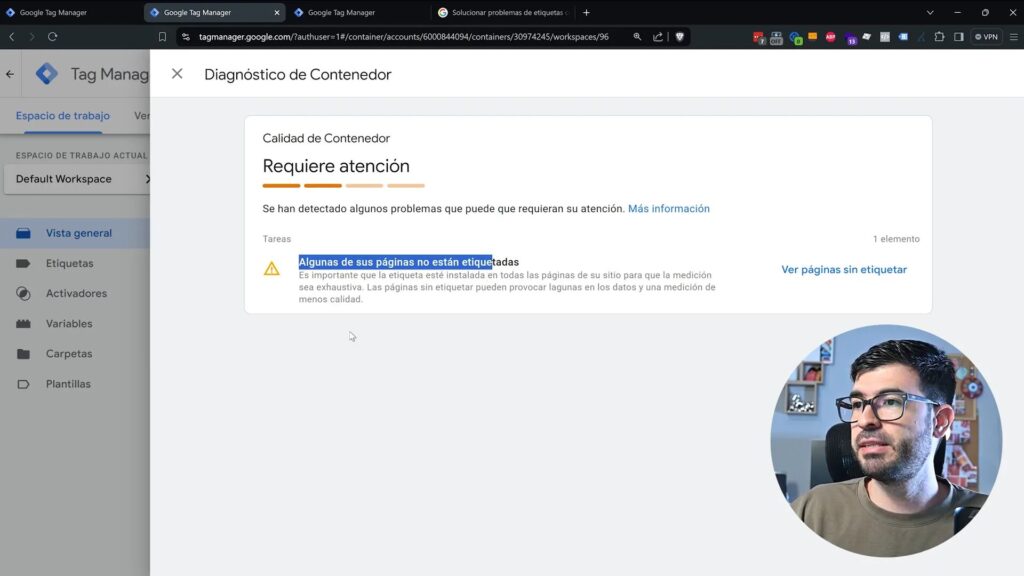
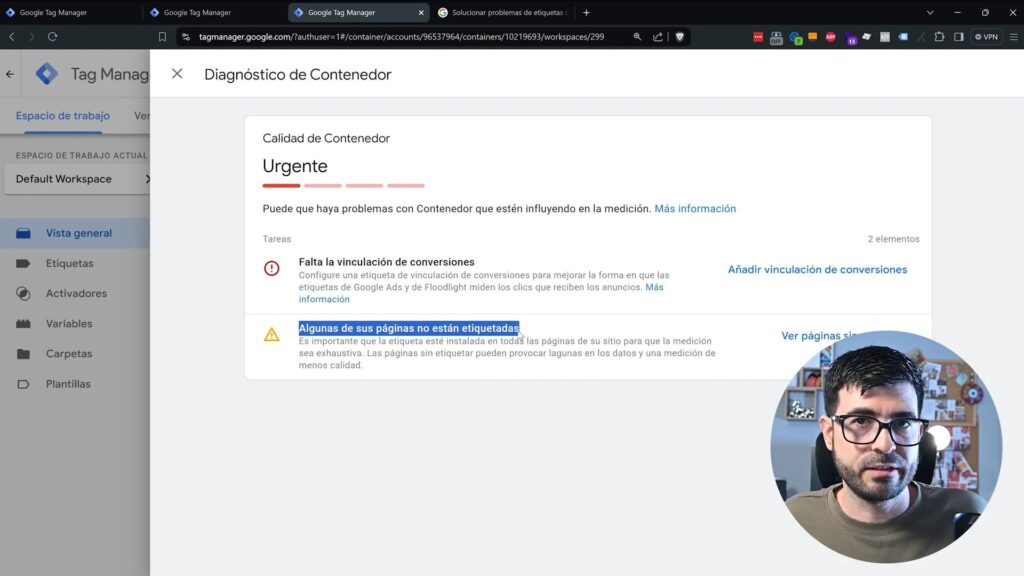
Cuando te encuentres con un contenedor marcado en naranja, es esencial identificar rápidamente los errores. Esto se puede hacer haciendo clic en el botón que aparece junto al mensaje para ver los «issues».
Es común que un error en el contenedor naranja indique que algunas páginas no están etiquetadas. Esto puede resultar en lagunas en los datos, lo que afecta la calidad de la medición. Para solucionar esto, es importante verificar las páginas afectadas y asegurarte de que todas las páginas relevantes estén etiquetadas correctamente.
Importancia de Etiquetas en Todas las Páginas
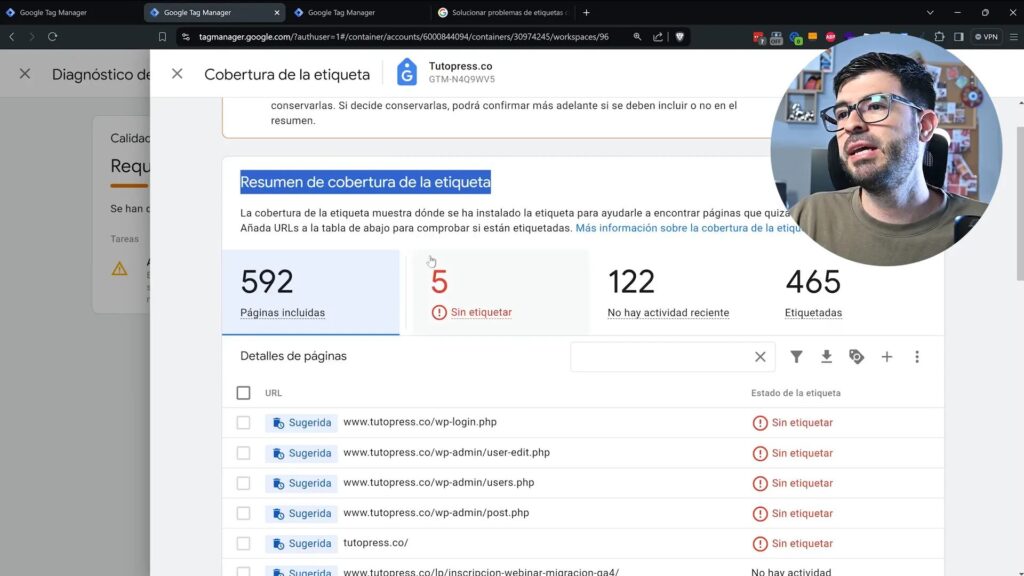
Las etiquetas deben estar instaladas en todas las páginas de tu sitio web para garantizar una medición completa. Las páginas sin etiquetar pueden provocar que falten datos importantes, lo que a su vez puede afectar tus decisiones de marketing.
Es recomendable realizar auditorías periódicas para verificar que todas las páginas estén correctamente etiquetadas. Puedes utilizar la funcionalidad de diagnóstico para identificar cualquier página que no tenga etiquetas y tomar las medidas necesarias.
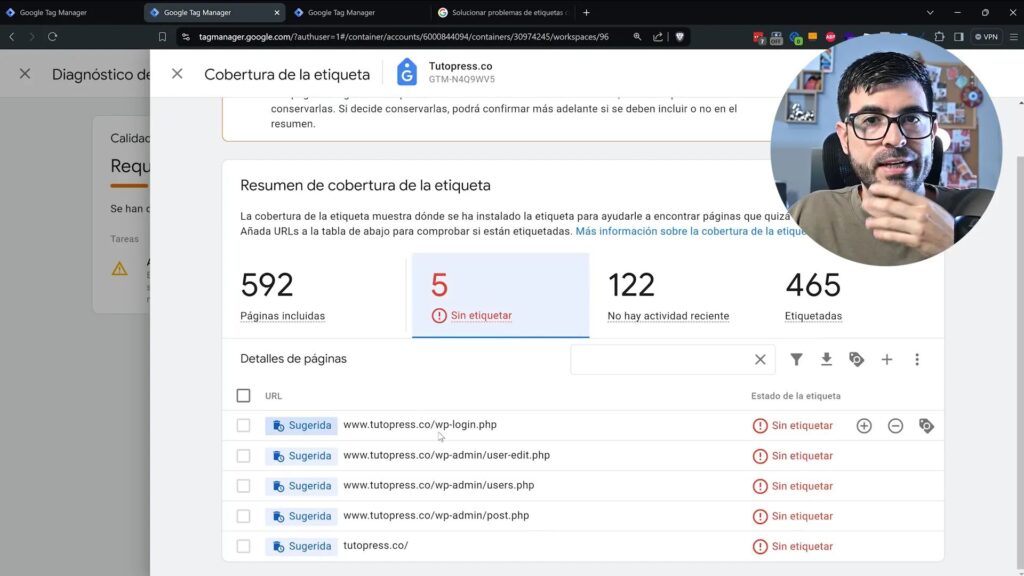
Auditoría de Páginas sin Etiquetar
Realizar una auditoría de las páginas sin etiquetar es un paso crucial para garantizar la calidad de los datos en tu sitio web. Google Tag Manager proporciona herramientas que facilitan esta tarea, permitiéndote identificar rápidamente las páginas que no tienen etiquetas instaladas.
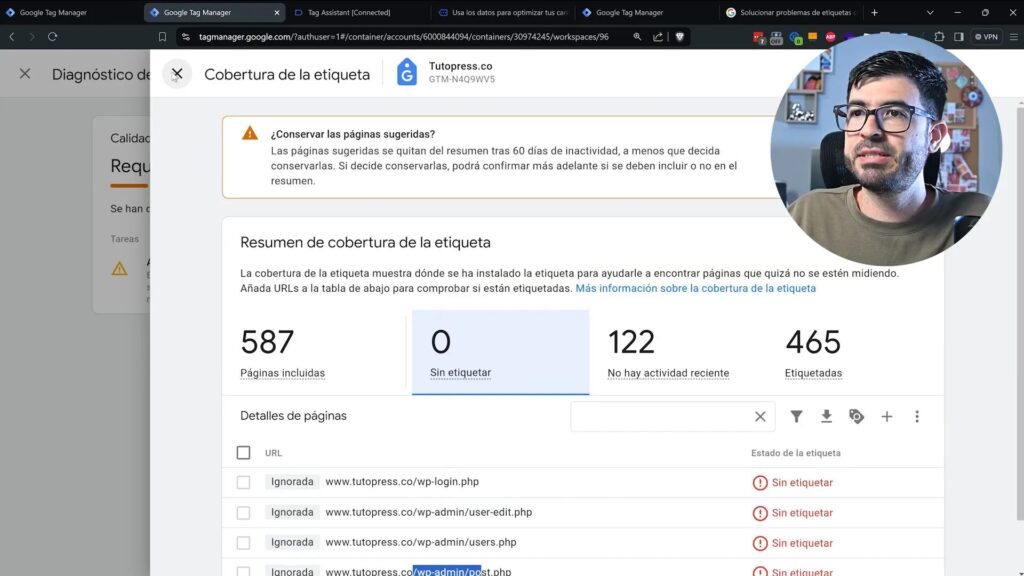
Para comenzar, accede a la sección de diagnóstico en Google Tag Manager y haz clic en «ver páginas sin etiquetar». Esto te llevará a un resumen de cobertura, donde podrás ver las páginas que no están etiquetadas y determinar si deben ser etiquetadas o si se pueden ignorar.
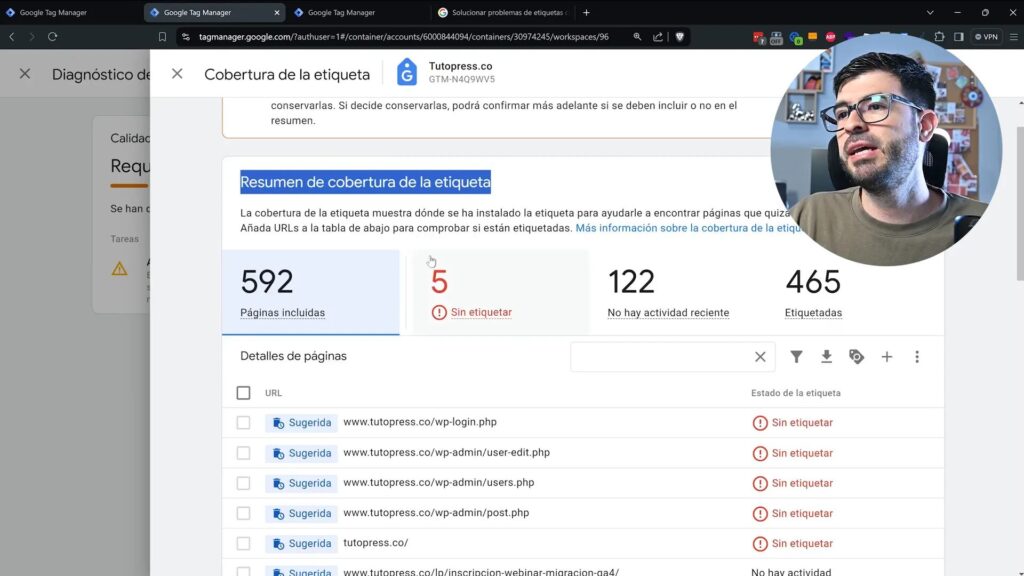
Identificando Páginas sin Etiquetar
Cuando accedes a la auditoría, verás un listado de todas las páginas de tu sitio, incluyendo aquellas que tienen problemas de etiquetado. Aquí, puedes aplicar filtros para ver solo las páginas sin etiquetar o las que presentan actividad reciente.
- Filtrar páginas: Utiliza los filtros disponibles para ver solo las páginas que no están etiquetadas.
- Acciones disponibles: Puedes ignorar las páginas que consideres irrelevantes o que no requieran seguimiento.
- Revisar etiquetas: Haz clic en las páginas para revisar las etiquetas que deberían estar instaladas.
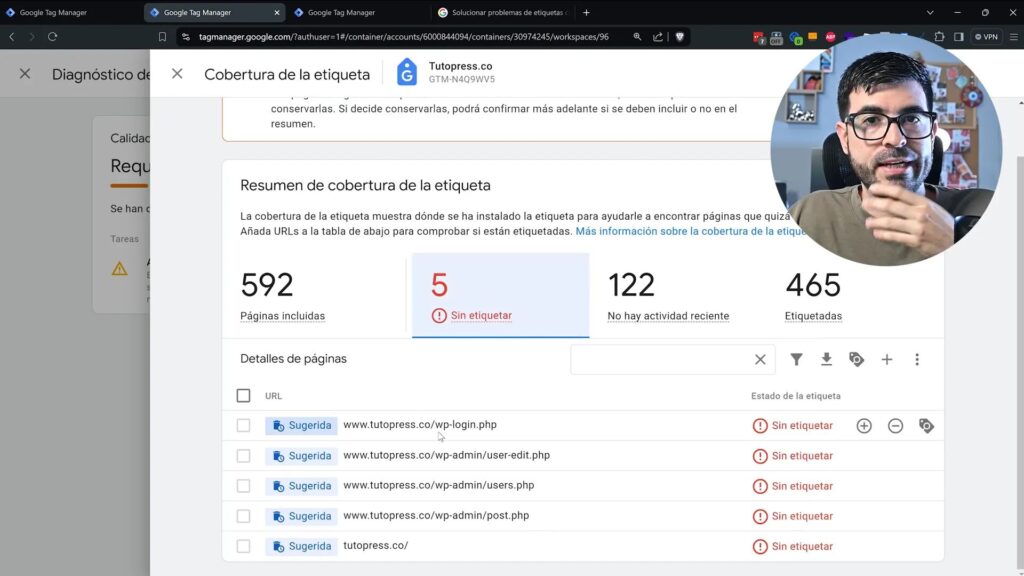
Cómo Ignorar Páginas Irrelevantes
Es común que algunas páginas de tu sitio no necesiten ser etiquetadas. Páginas como las de inicio de sesión o de administración pueden ser irrelevantes para tus objetivos de marketing. Google Tag Manager te permite ignorar estas páginas, lo que ayuda a mantener tu informe limpio y enfocado.
Para ignorar una página, simplemente selecciona la opción de ignorar que aparece en el diagnóstico. Esto evitará que estas páginas se incluyan en los informes de errores futuros.
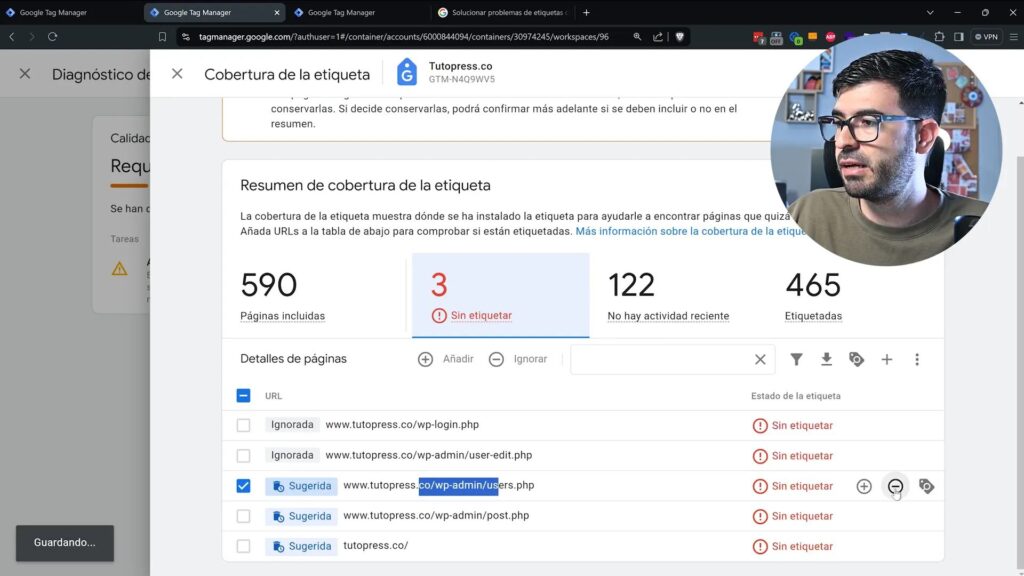
Pasos para Ignorar Páginas
- Accede a la sección de «páginas sin etiquetar» en Google Tag Manager.
- Identifica las páginas que no son relevantes para tu análisis.
- Haz clic en el botón de ignorar junto a cada página que desees excluir.
- Confirma que estas páginas se han marcado como ignoradas en tu informe.

Revisando el Home y la Etiqueta de Consentimiento
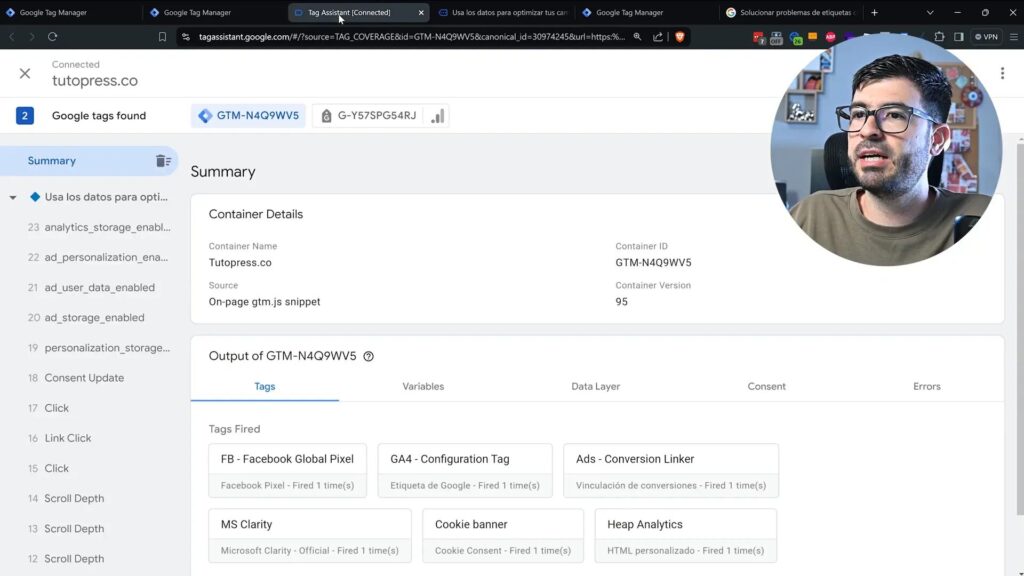
El home de tu sitio web es una de las páginas más importantes y debe estar correctamente etiquetado. A menudo, los problemas de etiquetado aquí pueden estar relacionados con la implementación de la etiqueta de consentimiento. Es crucial asegurarte de que todos los scripts de seguimiento se carguen correctamente después de que el usuario otorgue su consentimiento.
Usa la herramienta de vista previa de Google Tag Manager para verificar que las etiquetas se disparen correctamente en el home, especialmente después de aceptar el banner de consentimiento.
Verificando la Configuración del Consentimiento
Si tu home no está etiquetado, verifica si la etiqueta de consentimiento está funcionando. Esto implica asegurarte de que las etiquetas de seguimiento se activen solo después de que el usuario acepte el uso de cookies.
- Accede a Tag Assistant: Abre Tag Assistant y conecta tu sitio para ver las etiquetas en acción.
- Revisa las etiquetas: Asegúrate de que las etiquetas de seguimiento se carguen tras la aceptación del consentimiento.
- Testea el flujo: Realiza pruebas para garantizar que las etiquetas se disparen como se espera.
Solucionando Problemas de Etiquetado
Si te encuentras con problemas de etiquetado, es fundamental abordarlos de inmediato. Esto incluye etiquetas que no se disparan o que no están instaladas en las páginas correctas. Utiliza la funcionalidad de diagnóstico para identificar y corregir estos problemas rápidamente.
Accede a la sección de «issues» en Google Tag Manager y revisa cada problema listado. La herramienta te proporcionará detalles sobre qué etiquetas faltan y en qué páginas.
Pasos para Solucionar Problemas de Etiquetado
- Identifica las etiquetas que no se están disparando correctamente.
- Revisa la configuración de cada etiqueta para asegurarte de que estén configuradas correctamente.
- Utiliza el modo de vista previa para verificar que las etiquetas se activan en las condiciones correctas.
- Corrige cualquier error y vuelve a probar las etiquetas.
Errores Urgentes en el Contenedor Rojo
Un contenedor marcado en rojo indica que hay errores críticos que deben resolverse de inmediato. Estos errores pueden afectar la recopilación de datos y, en última instancia, tus decisiones de marketing. Es vital actuar rápidamente para corregir estos problemas.
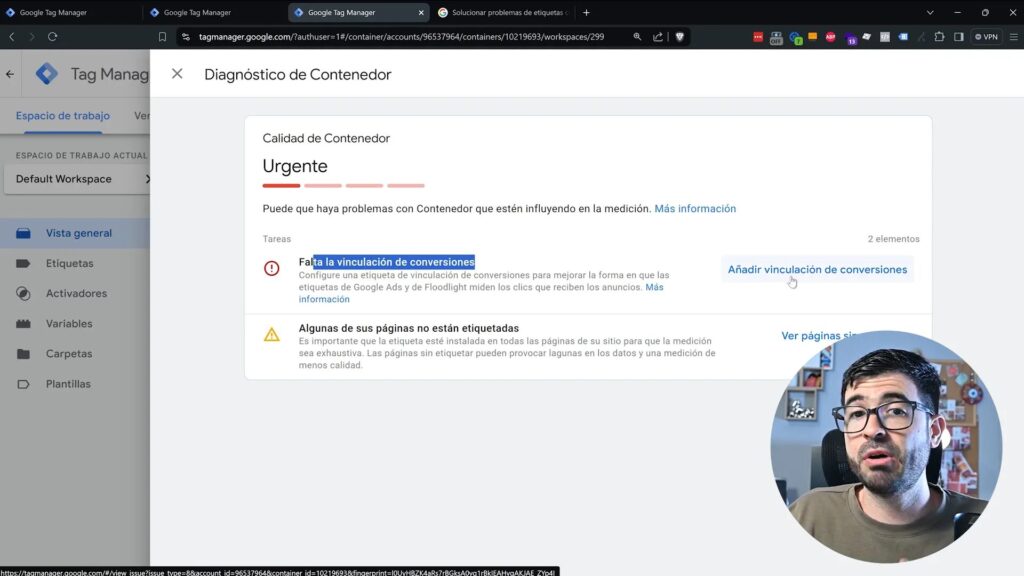
Haz clic en el botón de «ver issues» para obtener detalles sobre los errores. A menudo, estos pueden incluir la falta de vinculación de conversiones o problemas de etiquetado en páginas clave.

Resolviendo Errores Críticos
- Identifica la causa: Analiza los mensajes de error para entender qué etiquetas están causando problemas.
- Implementa soluciones: Añade o corrige etiquetas según sea necesario, como la vinculación de conversiones.
- Prueba nuevamente: Asegúrate de que los cambios se reflejen correctamente en el modo de vista previa.

Añadiendo Vinculación de Conversiones
La vinculación de conversiones es esencial para rastrear correctamente las acciones que los usuarios realizan en tu sitio. Sin esta vinculación, no podrás obtener información precisa sobre el rendimiento de tus campañas publicitarias.
Para añadir la vinculación de conversiones, debes asegurarte de que el «conversion linker» esté presente en todas las páginas de tu sitio. Esto permitirá que Google Ads rastree correctamente las conversiones y te proporcione datos valiosos.
Pasos para Implementar la Vinculación de Conversiones
- Accede a tu contenedor de Google Tag Manager.
- Selecciona la opción para añadir una nueva etiqueta.
- Elige «conversion linker» de las opciones disponibles.
- Configura la etiqueta para que se dispare en todas las páginas.
- Publica los cambios y prueba la implementación.
Revisando Errores de Etiquetado en el Contenedor Urgente
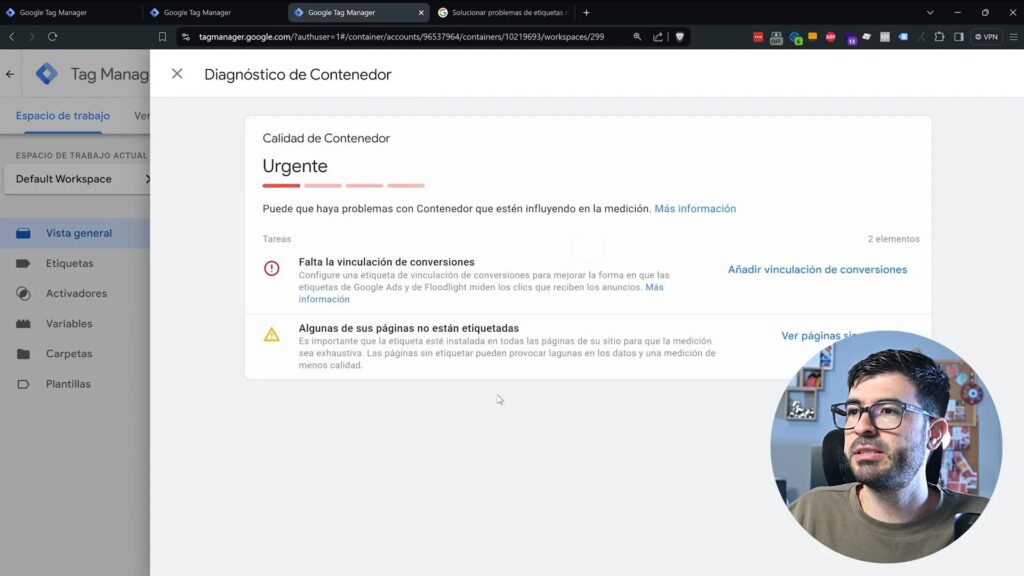
Cuando te encuentras con un contenedor marcado como urgente, es fundamental actuar de inmediato. Los errores críticos pueden afectar la recopilación de datos y, por ende, tus decisiones de marketing. Para abordar estos problemas, primero debes hacer clic en «ver issues» para obtener detalles sobre los errores presentes.
En general, los errores urgentes pueden incluir la falta de vinculación de conversiones o problemas de etiquetado en páginas clave. Identificar la causa del problema es el primer paso para solucionarlo.
Identificación de Errores Críticos
- Falta de vinculación de conversiones: Este error aparece cuando no tienes configurada la etiqueta de vinculación de conversiones, lo que es esencial para rastrear correctamente las acciones de los usuarios.
- Etiquetas no disparadas: Asegúrate de que las etiquetas de seguimiento se activen como se espera en las páginas más importantes de tu sitio.
Pasos para Solucionar Errores Críticos
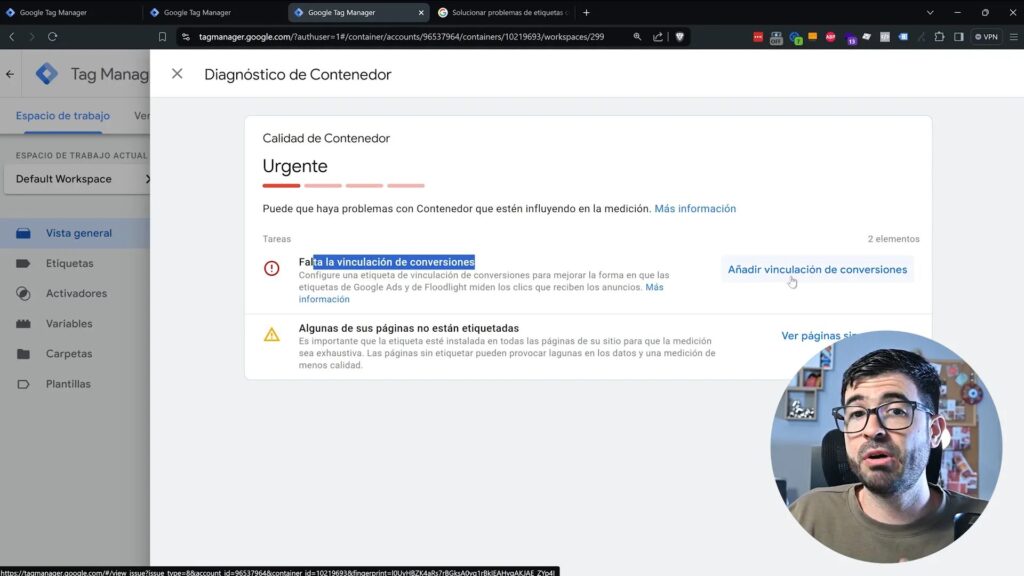
- Haz clic en el error para obtener más detalles sobre la causa.
- Si falta la vinculación de conversiones, añade el conversion linker a todas las páginas de tu sitio.
- Verifica que las etiquetas se activen bajo las condiciones correctas utilizando el modo de vista previa.
- Revisa y corrige cualquier etiqueta que no esté funcionando adecuadamente.

Acceso a la Documentación de Google Tag Manager
La documentación de Google Tag Manager es un recurso invaluable para entender y solucionar problemas en tu contenedor. Puedes acceder a información detallada sobre los posibles errores y cómo abordarlos. Esto incluye descripciones de errores, recomendaciones y pasos a seguir.
Para acceder a la documentación, simplemente haz clic en el enlace que aparece en la sección de «más información» cuando revisas los problemas en tu contenedor.

Contenido de la Documentación
- Errores comunes: Una lista de errores frecuentes que puedes encontrar y sus descripciones.
- Soluciones sugeridas: Pasos recomendados para solucionar cada tipo de error.
- Mejores prácticas: Consejos sobre cómo mantener la calidad de tu contenedor.

Criterios para Ignorar Errores
No todos los errores que aparecen en Google Tag Manager son críticos. Algunos pueden ser irrelevantes para tus objetivos de marketing. Es importante que evalúes cada error y determines si realmente necesita ser resuelto o si puede ser ignorado.
Para ignorar un error, simplemente selecciona la opción de ignorar que aparece junto al mensaje. Esto evitará que se incluya en los informes de errores futuros.
Criterios para Ignorar Errores
- Errores en páginas irrelevantes: Si el error se refiere a páginas que no tienen valor para tu análisis, como páginas de inicio de sesión, puedes ignorarlo.
- Falsos positivos: A veces, un error puede no reflejar un problema real. Verifica el funcionamiento de las etiquetas antes de decidir ignorar el error.
- Errores que no afectan la medición: Si un error no afecta la calidad de los datos recopilados, puede ser seguro ignorarlo.
FAQ: Preguntas Frecuentes
A continuación, respondemos algunas preguntas frecuentes sobre Google Tag Manager y su nueva funcionalidad de diagnóstico:
Si tu contenedor está marcado en rojo, significa que hay errores críticos. Debes revisarlos inmediatamente y tomar las acciones correctivas necesarias.
Evalúa el error en función de su impacto en la recopilación de datos. Si el error afecta etiquetas en páginas clave o en la medición de conversiones, es relevante y debe ser solucionado.
Sí, es común encontrar errores en Google Tag Manager. Lo importante es revisarlos regularmente y asegurarte de que no afecten la calidad de tus datos.
Puedes acceder a la documentación oficial de Google, tutoriales en línea y cursos sobre Google Tag Manager para mejorar tu comprensión y habilidades.