
En este artículo, exploraremos a fondo las variables en Google Tag Manager (GTM), una herramienta esencial para la recopilación de datos en sitios web. Aprenderás qué son las variables, cómo funcionan y cómo puedes utilizarlas para mejorar tus estrategias de medición y análisis.
📌 Contenido relacionado: Si vienes empezando, repasa qué es Google Tag Manager y cómo crear tu cuenta. Y para dominarlo, el curso de Google Tag Manager.
Introducción a las Variables en Google Tag Manager
Las variables en Google Tag Manager (GTM) son fundamentales para la recopilación de datos. En esencia, una variable es un contenedor que almacena información relevante sobre los eventos que ocurren en tu sitio web. Esto puede incluir datos como la URL actual, el texto de un botón, o cualquier otra información que pueda ser útil para tus estrategias de análisis.
GTM permite acceder a estas variables de manera sencilla, facilitando la configuración de seguimiento y la optimización de tus campañas de marketing digital. En este contexto, entender cómo funcionan las variables es crucial para maximizar el potencial de tu sitio web.
Acceso al Menú de Variables
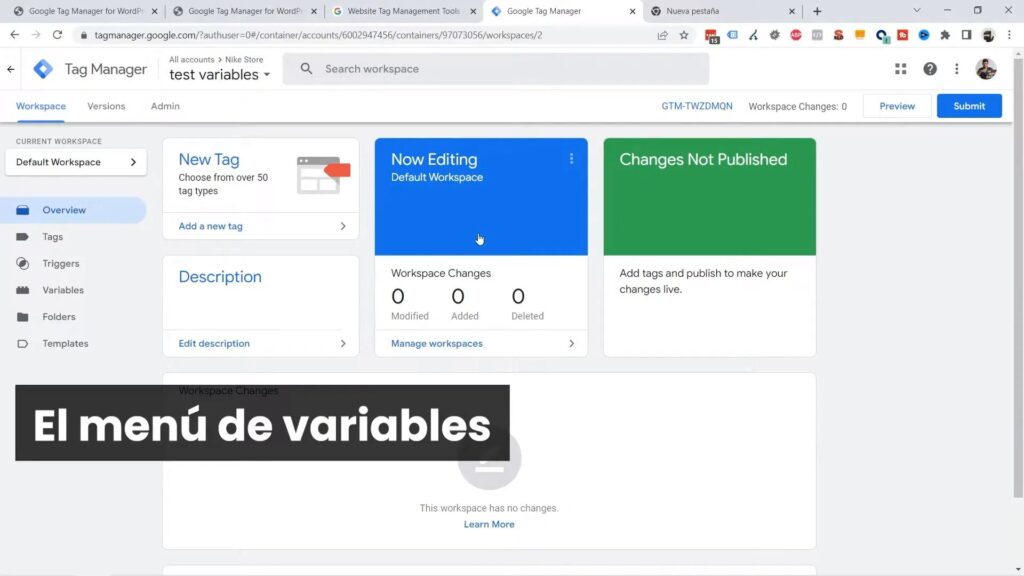
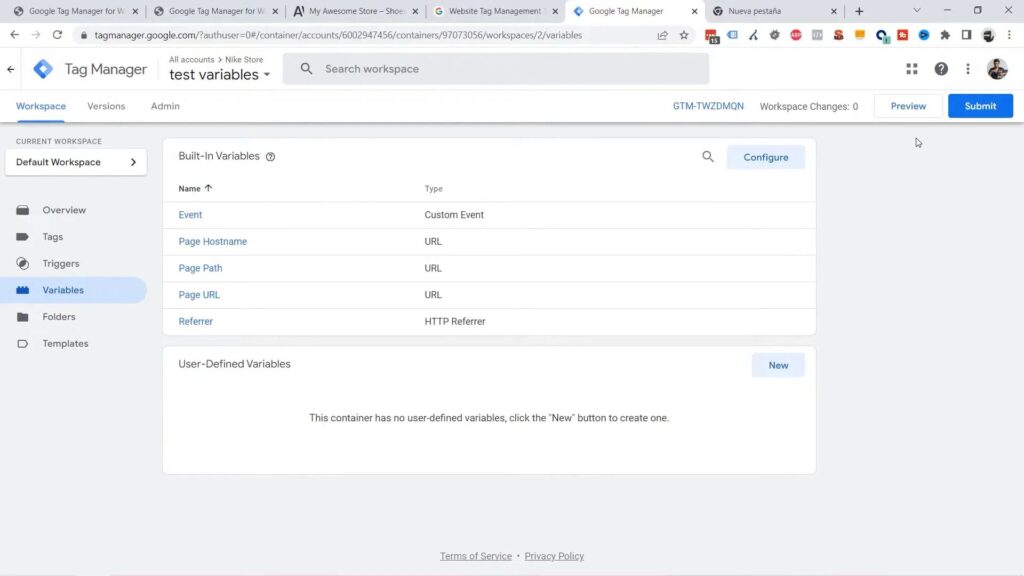
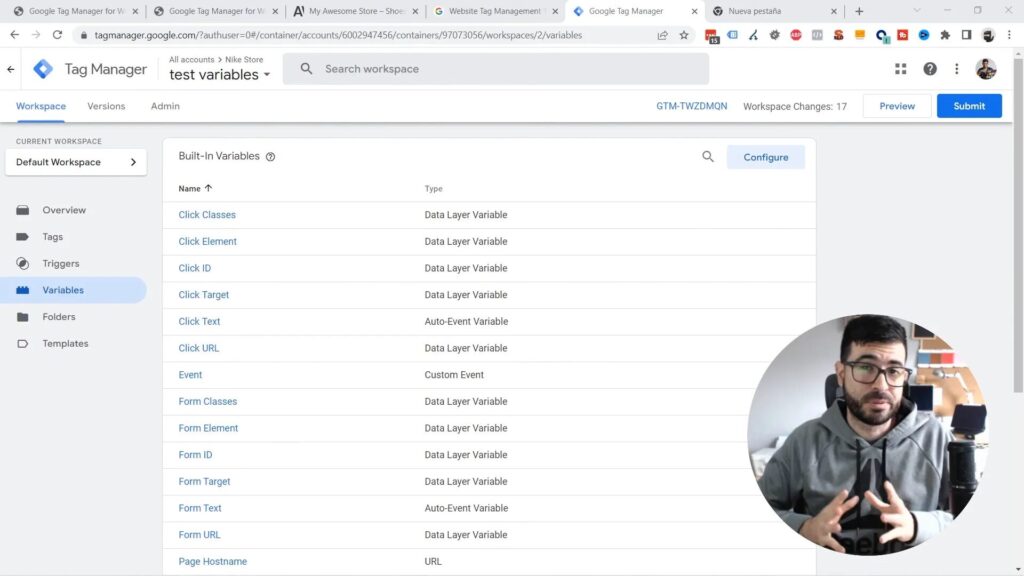
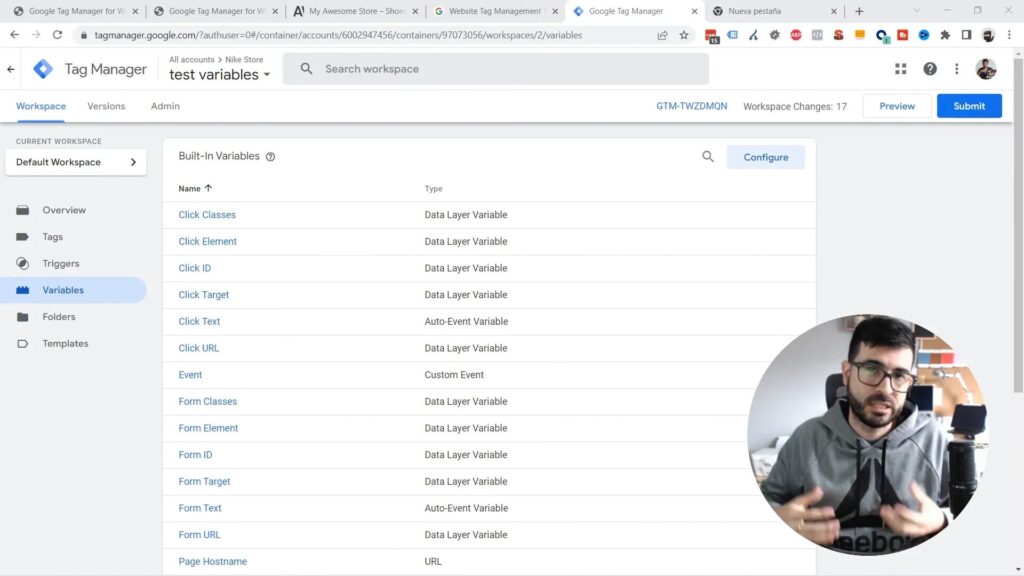
Para comenzar a trabajar con las variables en GTM, primero debes iniciar sesión en tu cuenta. Una vez dentro, dirígete al menú de la izquierda y selecciona la opción «Variables». Allí, encontrarás un listado de variables integradas que GTM proporciona por defecto.
Si es la primera vez que accedes a esta sección, verás que algunas variables están activadas por defecto. Estas variables integradas son útiles para realizar un seguimiento básico sin necesidad de configuraciones adicionales.
Modo de Vista Previa en GTM
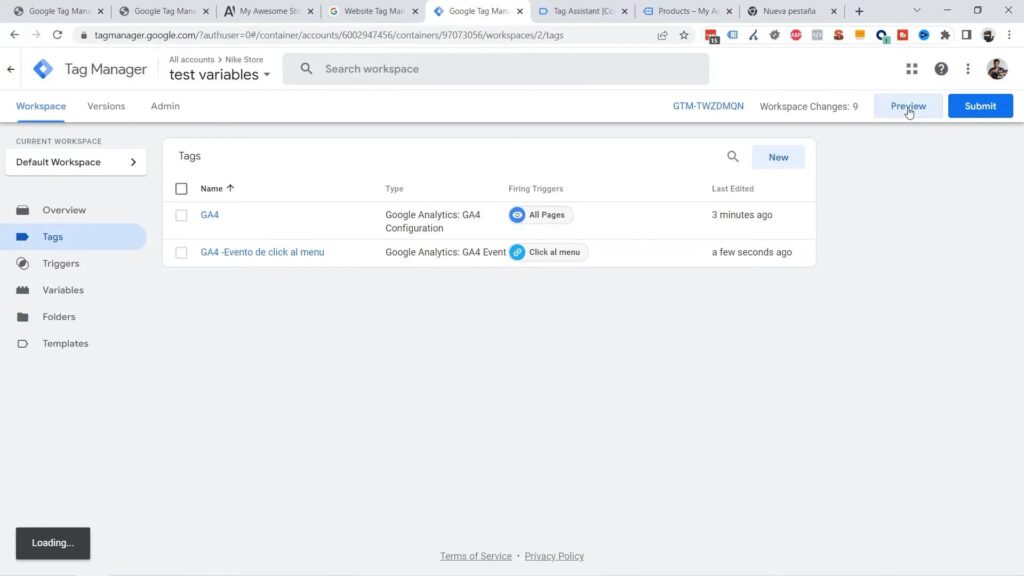
Una de las funcionalidades más útiles de GTM es el «Modo de Vista Previa». Este modo te permite visualizar cómo se comportan las etiquetas y las variables en tiempo real mientras navegas por tu sitio web. Para activar este modo, simplemente haz clic en el botón «Preview» en la parte superior derecha de la interfaz de GTM.
Al activarlo, se abrirá una nueva pestaña donde deberás ingresar la URL de tu sitio web. Una vez conectado, podrás ver información detallada sobre los eventos que se están registrando, incluyendo las variables activadas en cada uno de esos eventos.
Activación de Variables Integradas
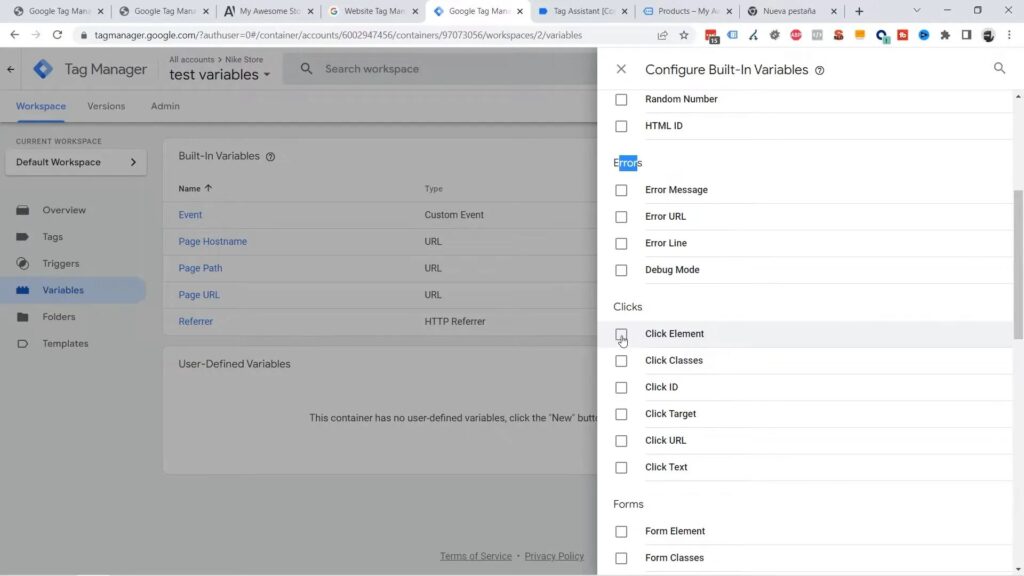
Las variables integradas son esenciales para la recopilación de datos en GTM. Para activarlas, ve a la sección de variables y selecciona aquellas que deseas habilitar. Entre las más comunes se encuentran las variables de clics, formularios, y errores.
Una vez seleccionadas, asegúrate de guardar los cambios. Esto permitirá que las variables empiecen a recopilar datos cada vez que se produzca un evento correspondiente en tu sitio web.
Variables de Clic: Activación y Configuración
Las variables de clic son especialmente útiles para rastrear interacciones en tu sitio web. Para configurarlas, primero asegúrate de haber activado las variables de clic en la sección de variables. Esto te permitirá obtener información detallada sobre cada clic realizado por los usuarios, como el texto del botón, la URL del enlace, y otros atributos relevantes.
Además, puedes crear un activador específico que te permita medir todos los clics o solo aquellos que se realicen en elementos específicos, como enlaces de menú o botones de compra. Esto te proporciona flexibilidad para configurar el seguimiento de acuerdo a tus necesidades.
Creación de un Activador de Clic
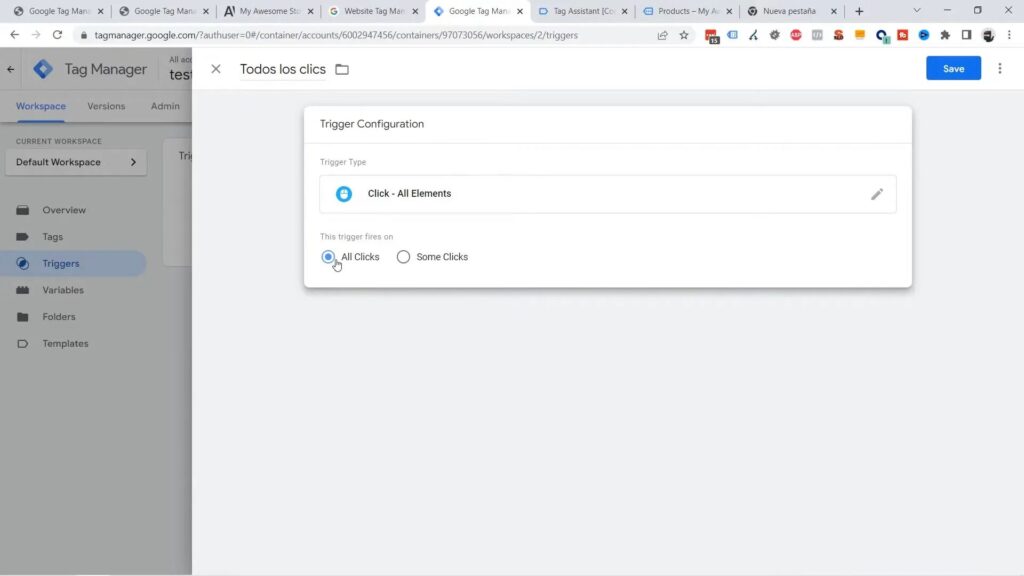
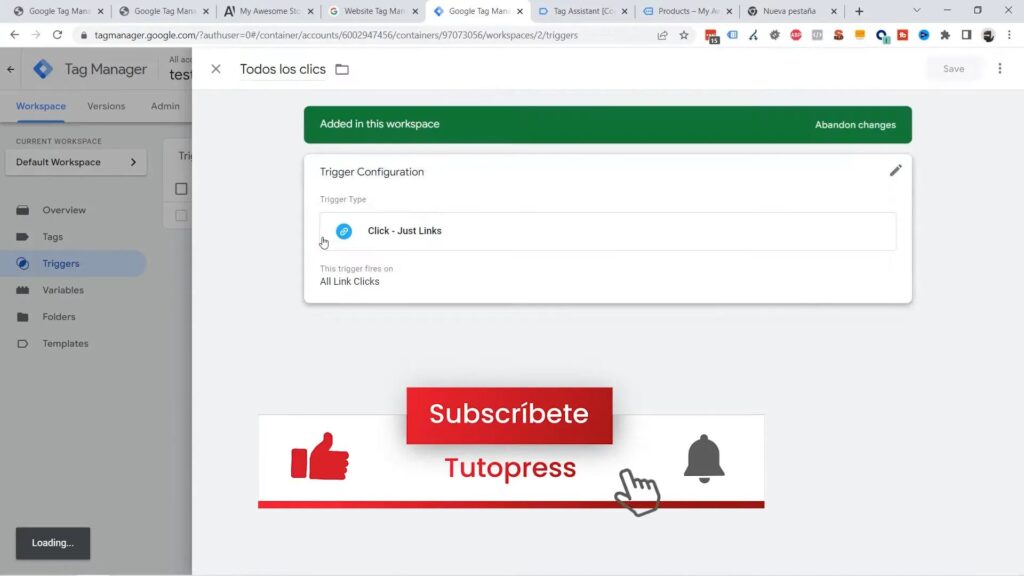
Para crear un activador de clic, dirígete a la sección de «Triggers» en GTM. Allí, selecciona «Nuevo» y elige el tipo de activador que deseas crear. Puedes optar por un activador que registre todos los clics en elementos o uno que solo registre clics en enlaces específicos.
Una vez que hayas configurado el activador, asegúrate de guardarlo. Luego, puedes vincularlo a las etiquetas de seguimiento que necesites, permitiéndote enviar información a Google Analytics o cualquier otra plataforma que estés utilizando.
Prueba y Validación de la Configuración
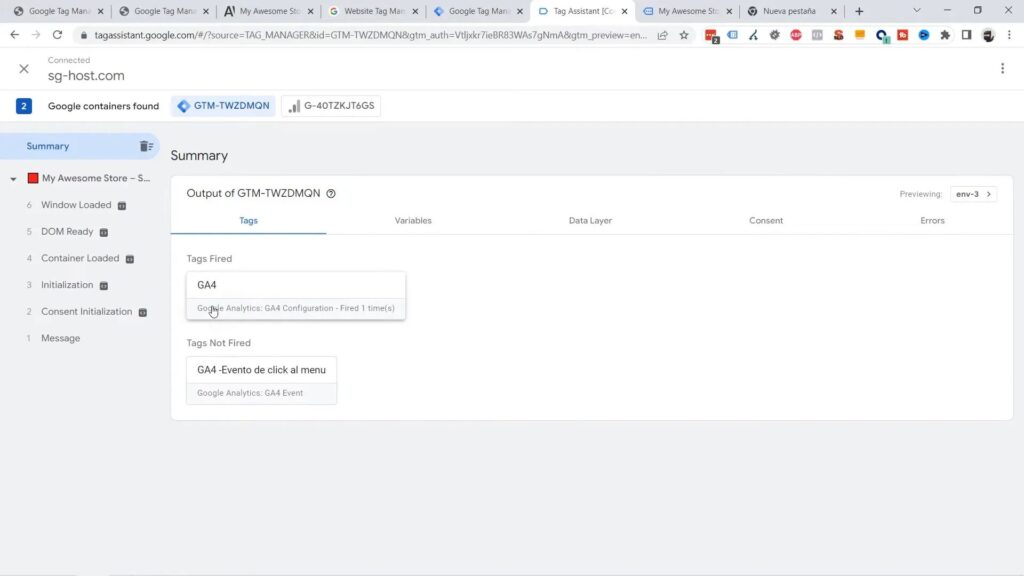
Una vez que hayas configurado tus variables y activadores, es crucial probar y validar que todo funcione como se espera. Regresa al Modo de Vista Previa y realiza clics en los elementos que has configurado para asegurarte de que las variables se estén activando correctamente.
Observa el panel de vista previa para ver la información que se está recopilando y asegúrate de que los datos se estén enviando a Google Analytics o a la herramienta de análisis que estés utilizando.
Medición de Formularios
En este punto es útil dominar cómo medir el envío de formularios con GTM y GA4.
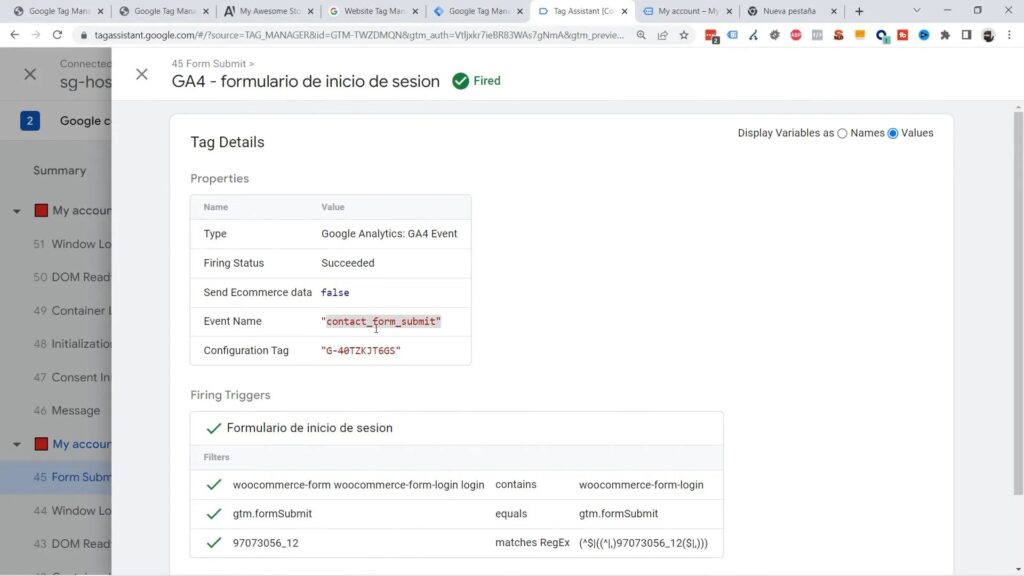
Además de los clics, también es posible medir la interacción con formularios. Para ello, activa las variables de formularios en la sección de variables. Luego, crea un activador que registre los envíos de formularios. Esto te permitirá obtener información sobre cuántos formularios se envían y qué datos se recopilan.
Puedes optar por medir todos los formularios o restringir el seguimiento a formularios específicos, lo que te dará un mayor control sobre los datos que deseas analizar.
Configuración de Etiquetas para Eventos de Clic
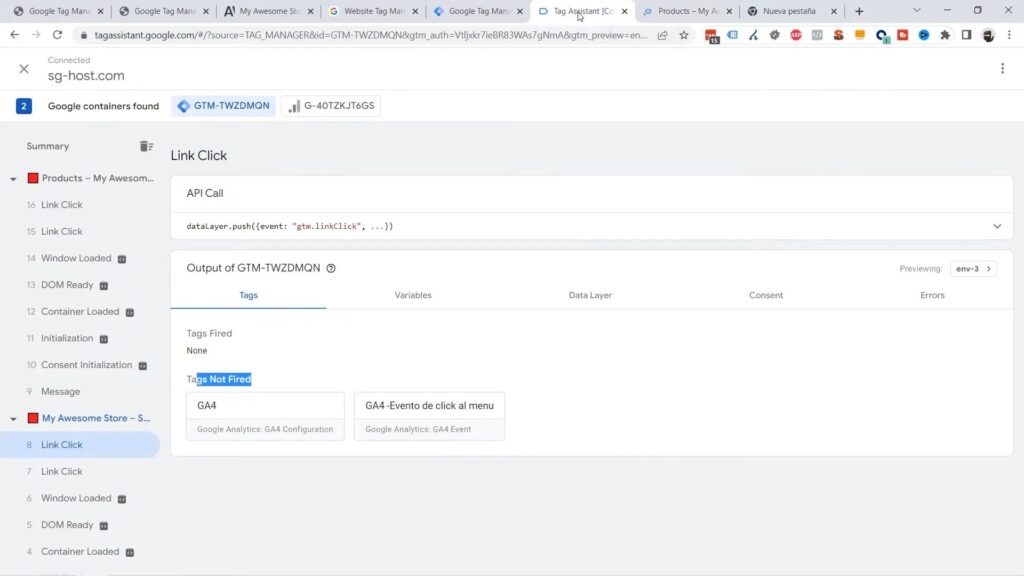
La configuración de etiquetas para eventos de clic es esencial para rastrear interacciones específicas en tu sitio web. Para comenzar, asegúrate de haber creado un activador que capture los clics. Este activador puede ser configurado para registrar todos los clics o solo aquellos en elementos específicos, como botones y enlaces.
Para crear una etiqueta de evento en Google Tag Manager, dirígete a la sección de «Etiquetas» y selecciona «Nueva». Elige el tipo de etiqueta que deseas crear, que en este caso será un evento de Google Analytics 4.
Pasos para Configurar una Etiqueta de Clic
- Crea un nuevo activador: Selecciona el tipo de activador que deseas utilizar. Puedes optar por un activador de ‘todos los clics’ o un activador de ‘enlaces’ si solo deseas medir clics en enlaces específicos.
- Configura la etiqueta: En la sección de etiquetas, selecciona «Nueva» y elige «Google Analytics: GA4 Event».
- Asigna un nombre al evento: Este nombre debe ser descriptivo. Por ejemplo, ‘clic_menu’ para rastrear clics en el menú principal.
- Agrega parámetros: Puedes agregar parámetros para proporcionar información adicional, como el texto del enlace o la URL del destino.
- Vincula el activador: Asegúrate de vincular el activador que creaste anteriormente para que la etiqueta se active en los eventos de clic deseados.
Activación de Variables de Formulario
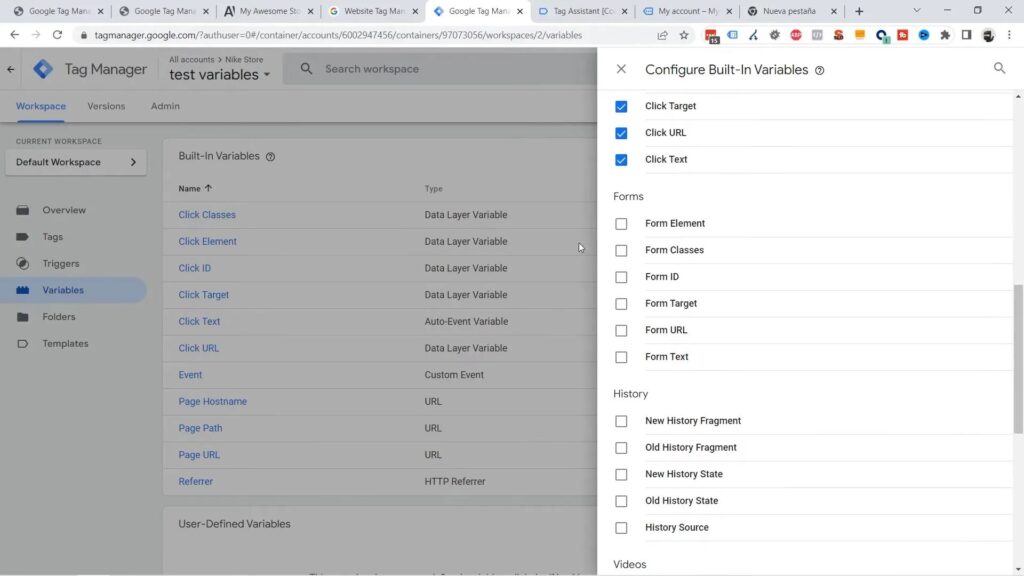
Activar variables de formulario es crucial para medir la interacción con los formularios en tu sitio web. Para ello, debes habilitar las variables de formularios en Google Tag Manager. Esto te permitirá rastrear cada vez que un formulario sea enviado y obtener información sobre los datos ingresados.
Para activar las variables de formulario, dirígete a la sección de «Variables» y selecciona las variables relacionadas con formularios que deseas habilitar. Algunas de las variables más útiles incluyen ‘Form ID’, ‘Form Classes’, y ‘Page URL’.
Pasos para Activar Variables de Formulario
- Accede a la sección de Variables: Ve al menú de «Variables» en Google Tag Manager y busca las variables de formulario.
- Selecciona las variables necesarias: Habilita las variables que consideres relevantes para el seguimiento de formularios.
- Guarda los cambios: Asegúrate de guardar cualquier cambio que realices para que las variables estén disponibles para su uso.
Creación de Etiquetas para Eventos de Formulario
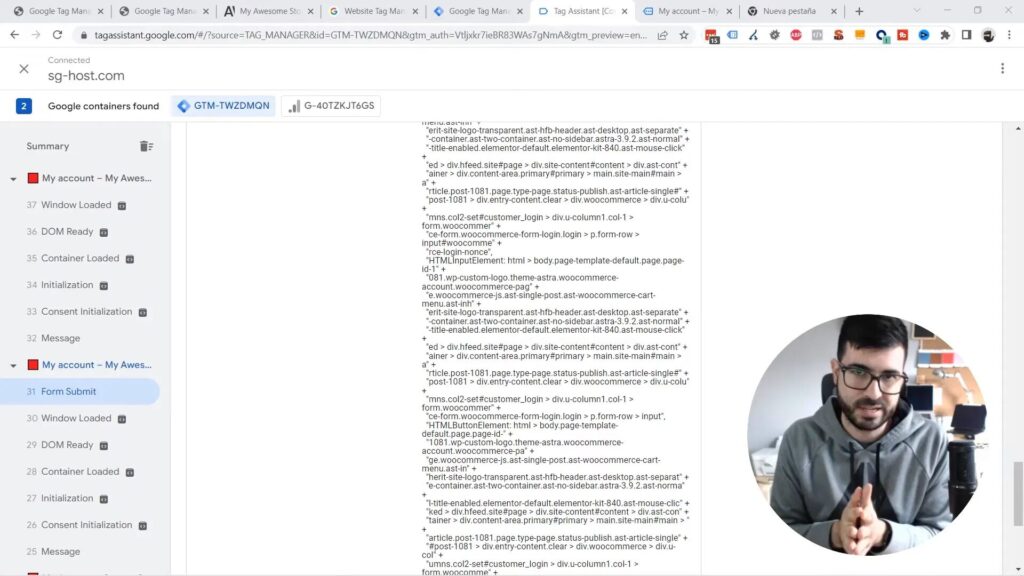
Crear etiquetas para eventos de formulario te permite rastrear cuándo un usuario envía un formulario en tu sitio web. Esto es vital para analizar la eficacia de tus formularios y entender el comportamiento del usuario.
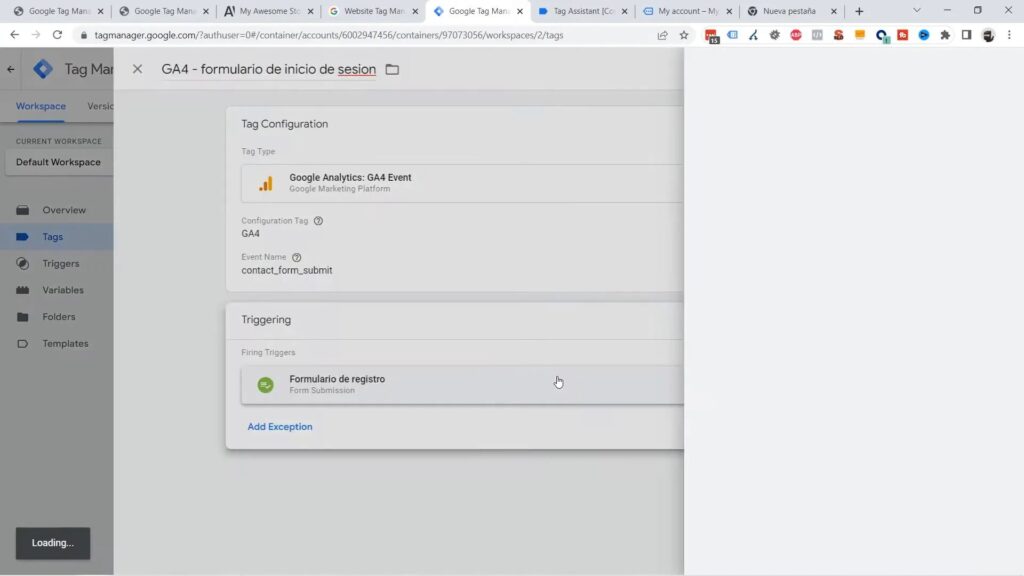
Para crear una etiqueta de evento para formularios, sigue un proceso similar al de las etiquetas de clic. Deberás crear un activador que se active en el envío de formularios y luego asociarlo con una etiqueta de evento en Google Analytics 4.
Pasos para Crear una Etiqueta de Evento de Formulario
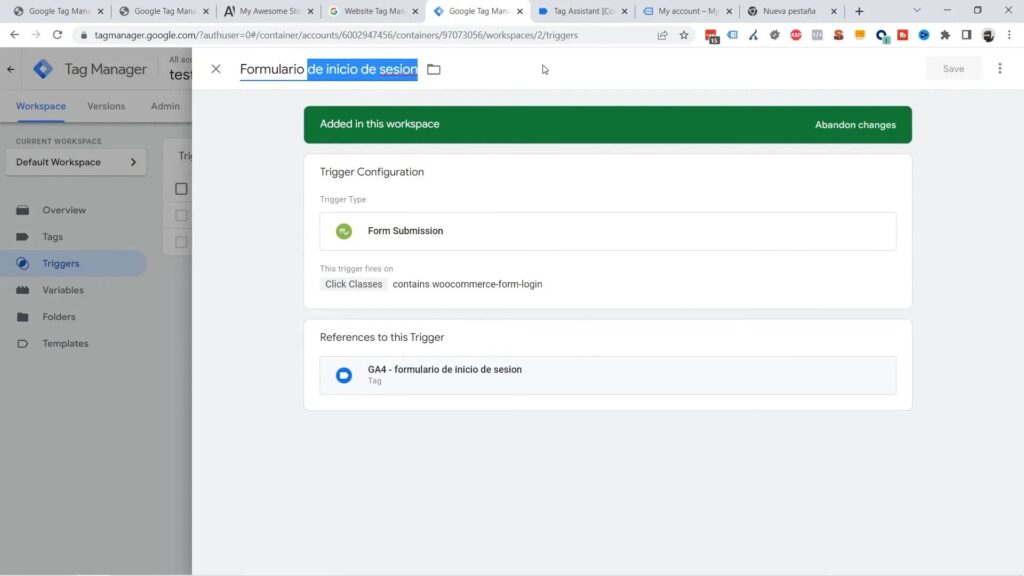
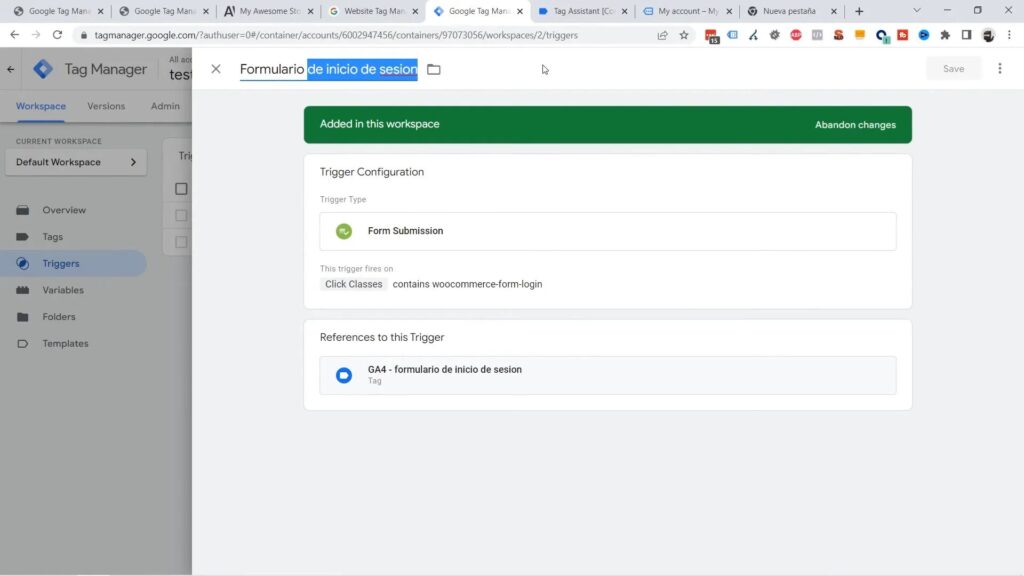
- Crea un activador para formularios: Dirígete a «Triggers» y selecciona «Nuevo». Configura el activador para que se active en ‘Form Submit’.
- Configura la etiqueta: Selecciona «Google Analytics: GA4 Event» y asigna un nombre descriptivo al evento, como ‘form_submit’ o ‘contact_form_submit’.
- Agrega parámetros relevantes: Incluye parámetros como ‘Form ID’ o ‘Form Classes’ para identificar qué formulario fue enviado.
- Asocia el activador: Asegúrate de seleccionar el activador de envío de formularios que creaste previamente.
Diferencias entre Activadores de Clics
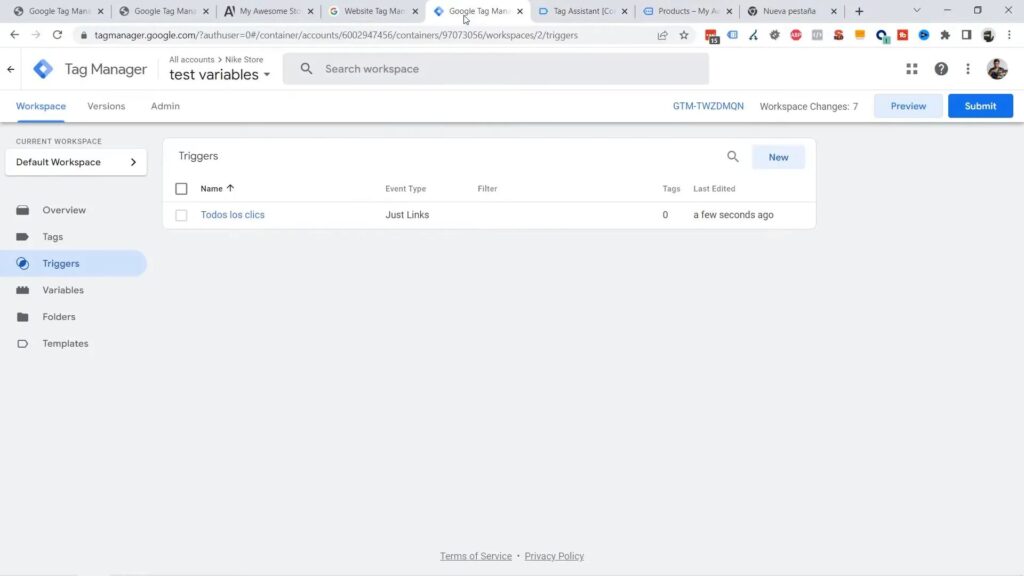
Es fundamental entender las diferencias entre los activadores de clics disponibles en Google Tag Manager. Existen dos tipos principales: ‘All Elements’ y ‘Just Links’. La elección del activador adecuado puede afectar significativamente la calidad de los datos que recopilas.
Activador de Todos los Elementos
- Rastrea todos los clics: Este activador captura cada clic en la página, independientemente de si es un enlace o un elemento interactivo.
- Más datos: Proporciona información detallada sobre todos los elementos en los que se hace clic, lo que puede ser útil para un análisis exhaustivo.
Activador de Solo Enlaces
- Rastrea solo enlaces: Este activador se activa únicamente cuando se hace clic en un enlace, lo que puede ayudar a enfocarse en la navegación del sitio.
- Menos ruido: Al filtrar los clics solo a enlaces, se reduce la cantidad de datos innecesarios, facilitando el análisis.
Uso de Variables en Google Analytics 4
Las variables en Google Analytics 4 son esenciales para personalizar la recopilación de datos. Puedes usar variables para capturar información específica sobre los eventos, como el texto de un botón o la URL a la que se dirige un enlace.
Ejemplos de Variables Útiles
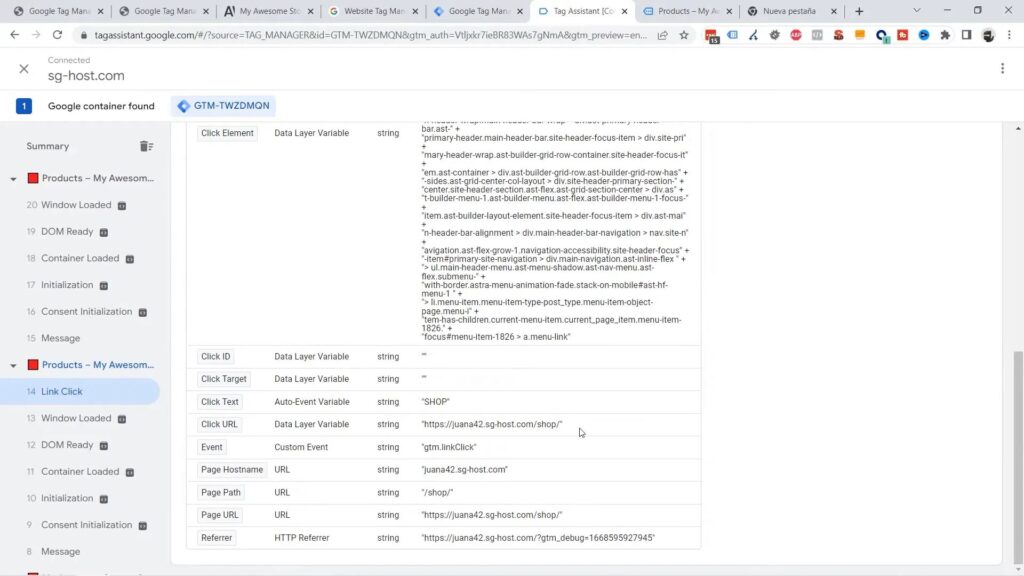
- Clic Text: Captura el texto del elemento en el que se hizo clic, permitiendo identificar qué botones son más efectivos.
- Clic URL: Registra la URL de destino, ayudando a analizar la navegación del usuario.
- Form ID: Permite identificar qué formulario fue enviado, facilitando el análisis de la tasa de conversión de formularios específicos.
Métricas y Parámetros en Google Analytics
Las métricas y parámetros en Google Analytics son clave para evaluar el rendimiento de tu sitio web. Las métricas son datos cuantitativos que te permiten medir el éxito, mientras que los parámetros proporcionan contexto adicional sobre esos datos.
Tipos de Métricas Comunes
- Usuarios Activos: Número de usuarios que interactúan con tu sitio en un período determinado.
- Tasa de Rebote: Porcentaje de usuarios que abandonan tu sitio después de ver solo una página.
- Conversiones: Acciones deseadas que los usuarios completan, como envíos de formularios o compras.
Importancia de los Parámetros
Los parámetros son esenciales para entender mejor las métricas. Por ejemplo, al rastrear clics en un botón, puedes agregar parámetros como el ‘clic_text’ y la ‘clic_url’ para obtener un contexto más rico sobre el comportamiento del usuario.
Medición de Formularios en GTM
La medición de formularios en Google Tag Manager (GTM) es esencial para entender cómo los usuarios interactúan con tu sitio. Esto incluye el seguimiento de envíos de formularios, así como la recopilación de datos sobre qué información se está ingresando. Para comenzar, asegúrate de que las variables de formularios estén activadas en tu cuenta de GTM.
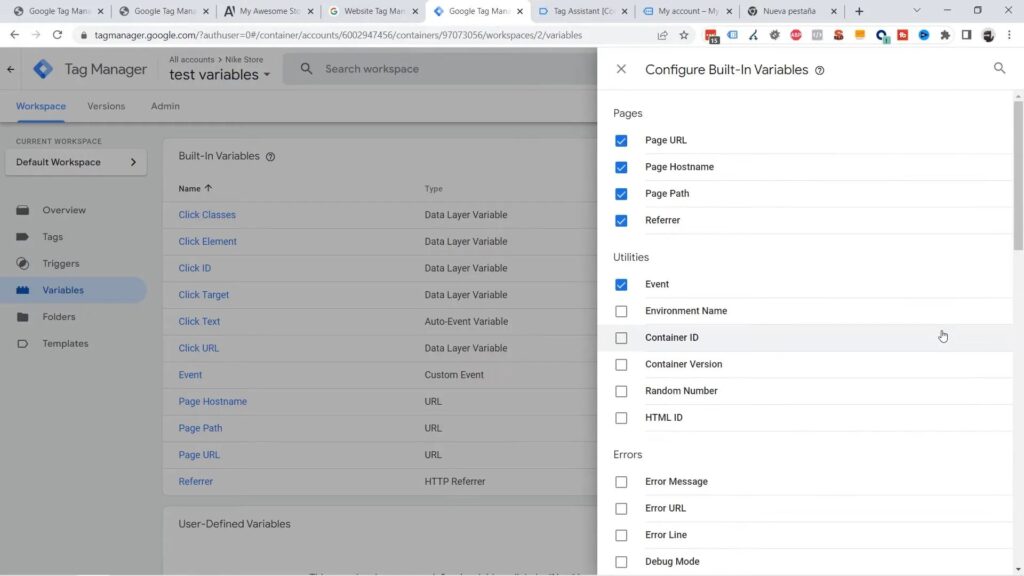
Activación de Variables de Formularios
Primero, dirígete a la sección de «Variables» en GTM. Aquí, encontrarás varias opciones de variables relacionadas con formularios. Asegúrate de activar las que consideres relevantes, como ‘Form ID’, ‘Form Classes’, y ‘Page URL’. Esto te permitirá rastrear cada envío de formulario y obtener información sobre los datos ingresados.
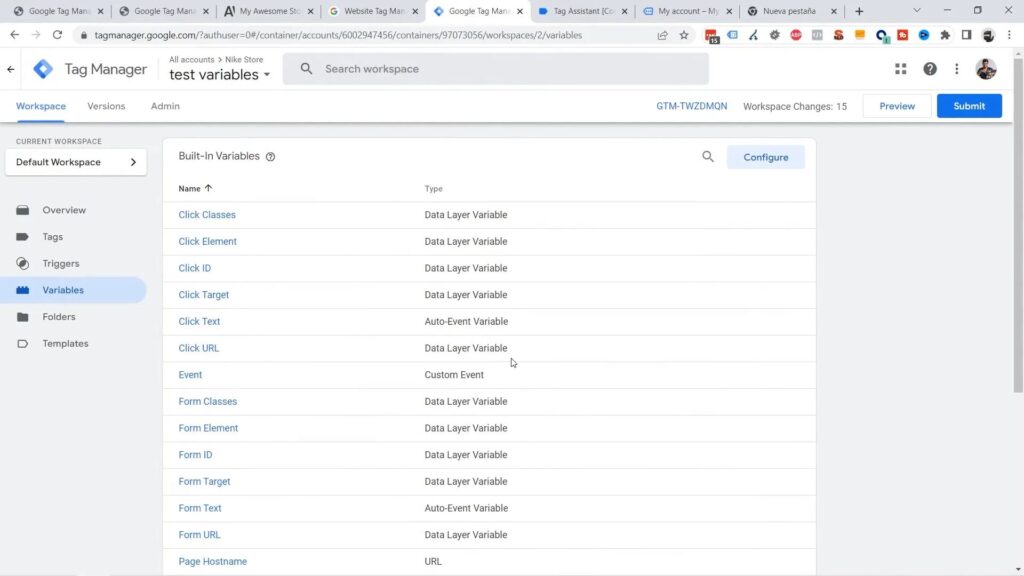
Creación de Activadores para Formularios
Una vez que las variables estén activadas, el siguiente paso es crear un activador para los envíos de formularios. Ve a la sección de «Triggers» y selecciona «Nuevo». Configura el activador para que se active en ‘Form Submit’, asegurándote de que cubra todos los formularios o uno específico según tus necesidades.
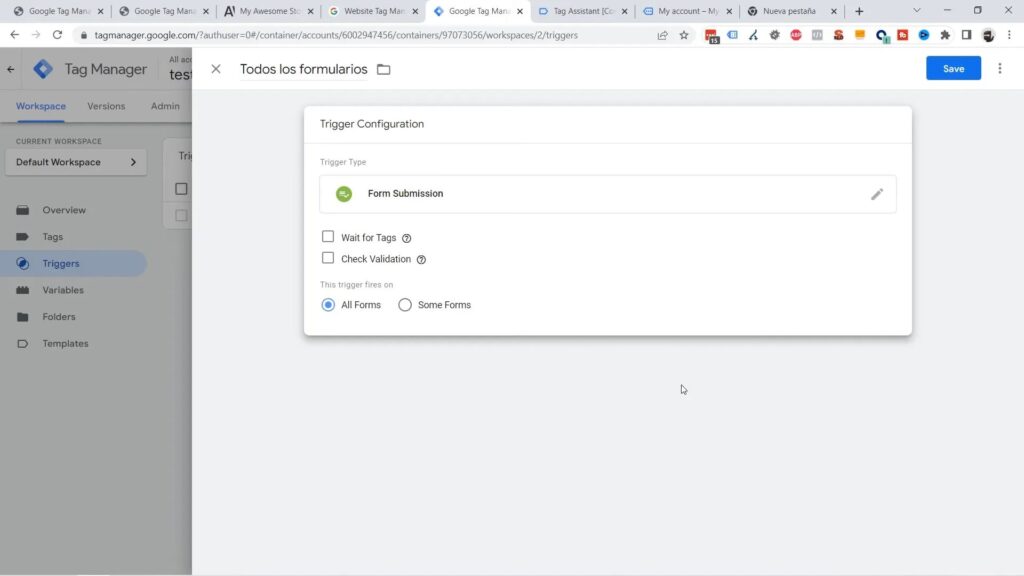
Configuración de Etiquetas para Formularios
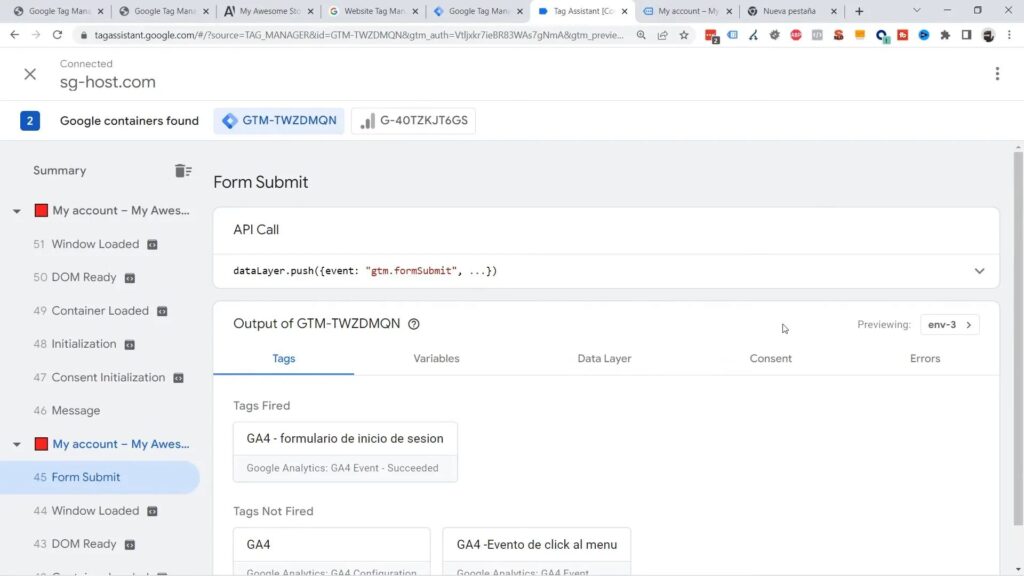
Después de crear el activador, es hora de configurar una etiqueta que se active al enviar un formulario. Dirígete a la sección de «Etiquetas» y selecciona «Nueva». Elige «Google Analytics: GA4 Event» como tipo de etiqueta y asigna un nombre descriptivo al evento, como ‘form_submit’. Vincula la etiqueta al activador que creaste previamente.
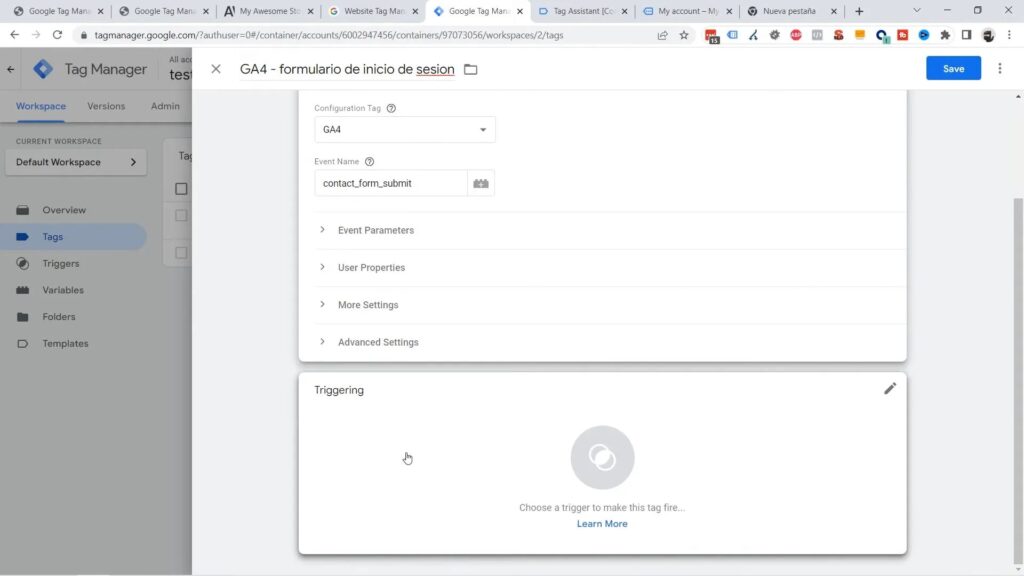
Ejemplos Prácticos de Configuración de Variables
Para ilustrar cómo se pueden aplicar estas configuraciones en situaciones reales, aquí tienes algunos ejemplos prácticos de cómo medir interacciones específicas en tu sitio web utilizando GTM.
Ejemplo 1: Medición de Envios de Formulario de Contacto
Supongamos que deseas medir cuándo los usuarios envían un formulario de contacto. Primero, activa las variables de formulario y crea un activador que se active en todos los envíos de formulario. Luego, configura una etiqueta de evento en Google Analytics que se dispare con este activador.
Ejemplo 2: Seguimiento de Formularios de Registro
Imagina que tienes un formulario de registro en tu sitio. Puedes crear un activador específico que se active solo cuando los usuarios envían este formulario. Esto te permitirá rastrear cuántos usuarios se registran y qué datos ingresan. Usa las variables ‘Form ID’ o ‘Form Classes’ para identificar el formulario específico.
Conclusiones y Recomendaciones
La medición de formularios a través de Google Tag Manager es una herramienta poderosa para mejorar la experiencia del usuario y optimizar tus estrategias de marketing. Al activar las variables adecuadas y configurar los activadores y etiquetas de manera efectiva, puedes obtener información valiosa sobre cómo los usuarios interactúan con tus formularios.
Es recomendable realizar pruebas periódicas para asegurarte de que la configuración esté funcionando correctamente. Utiliza el modo de vista previa de GTM para verificar que los datos se estén enviando a Google Analytics como esperabas.
FAQ sobre Variables en Google Tag Manager
¿Qué son las variables en Google Tag Manager?
Las variables son contenedores que almacenan información sobre los eventos que ocurren en tu sitio web, como clics, envíos de formularios y datos de la página.
¿Cómo se activan las variables integradas?
Para activar las variables integradas, ve a la sección de «Variables» en GTM y selecciona las variables que deseas habilitar. Asegúrate de guardar los cambios para que se apliquen.
¿Qué tipo de datos puedo medir con formularios?
Puedes medir datos como el ID del formulario, las clases del formulario, la URL de la página donde se envió el formulario y otros parámetros relevantes que te ayuden a entender mejor el comportamiento del usuario.
¿Es necesario usar Google Analytics para medir formularios?
Si bien Google Analytics es una de las herramientas más comunes para el análisis de datos, no es obligatorio. Puedes utilizar otras plataformas de análisis que se integren con GTM.
¿Cómo puedo validar que mis configuraciones están funcionando?
Utiliza el modo de vista previa en GTM para verificar que los eventos y las etiquetas se activan correctamente. Realiza pruebas en tu sitio web para asegurarte de que los datos se envían a la plataforma de análisis elegida.
Preguntas frecuentes
Es un contenedor que guarda o recupera un valor dinámico (una URL, un clic, un texto) para usarlo en etiquetas y activadores.
La etiqueta ejecuta la acción, el activador define cuándo se ejecuta y la variable aporta los datos que necesita.
Son variables predefinidas por Google Tag Manager (clics, formularios, páginas) que solo tienes que activar.
Es una variable que lee un valor directamente del dataLayer de tu sitio web.
No para las básicas. Solo las variables de JavaScript personalizado requieren código.