
Aprender a vincular Google Search Console con Google Analytics 4 es fundamental para obtener datos SEO valiosos directamente en tu cuenta de GA4. En esta guía, te mostraremos paso a paso cómo realizar esta integración y cómo aprovechar al máximo los reportes que puedes generar.
📌 Contenido relacionado: Si aún no tienes GA4 listo, empieza por crear tu cuenta de Google Analytics 4 y localizar tu ID de medición. Para ir más allá, el curso de GA4.
Introducción a la Integración
La integración de Google Search Console con Google Analytics 4 (GA4) es un paso crucial para cualquier propietario de sitio web que busque optimizar su rendimiento en línea. Esta conexión permite acceder a datos valiosos sobre el tráfico de búsqueda orgánica y las consultas que llevan a los usuarios a su sitio. Al vincular estas dos herramientas, obtendrás una visión más completa de cómo los usuarios encuentran y utilizan tu contenido.
Beneficios de la Integración
- Acceso a Datos SEO: Visualiza informes detallados sobre el rendimiento de búsqueda.
- Mejor Toma de Decisiones: Utiliza datos concretos para ajustar tu estrategia de contenido.
- Optimización Continua: Identifica oportunidades de mejora en tus páginas web.
Recomendaciones Iniciales
Antes de proceder con la vinculación, asegúrate de cumplir con ciertos requisitos. Primero, necesitas tener una cuenta de Google Search Console correctamente configurada y vinculada a tu sitio web. Además, es recomendable tener acceso administrativo tanto a Google Analytics 4 como a Google Search Console. Esto garantizará un proceso fluido y sin complicaciones.
Preparativos Previos
- Verifica que tu propiedad de GA4 esté activa.
- Asegúrate de tener acceso a la cuenta de Google Search Console.
- Revisa que tu sitio web esté correctamente verificado en Search Console.
Acceso a Google Analytics 4
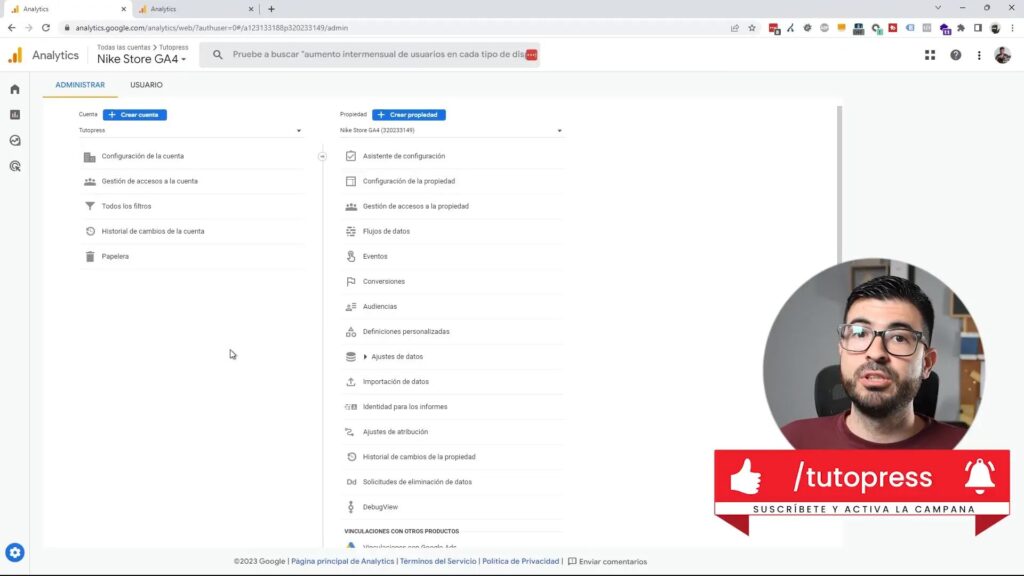
Para comenzar el proceso de vinculación, primero debes acceder a tu cuenta de Google Analytics 4. Inicia sesión en tu cuenta de Google y dirígete a la sección de Google Analytics. Una vez dentro, selecciona la propiedad de GA4 que deseas vincular con Google Search Console.
Seleccionar la Propiedad de GA4
Una vez que estés en la interfaz de Google Analytics, localiza la propiedad de GA4 que quieres vincular. Si manejas varias propiedades, asegúrate de seleccionar la correcta para evitar confusiones en los datos que se recopilen.
Navegación a Vinculación con Search Console
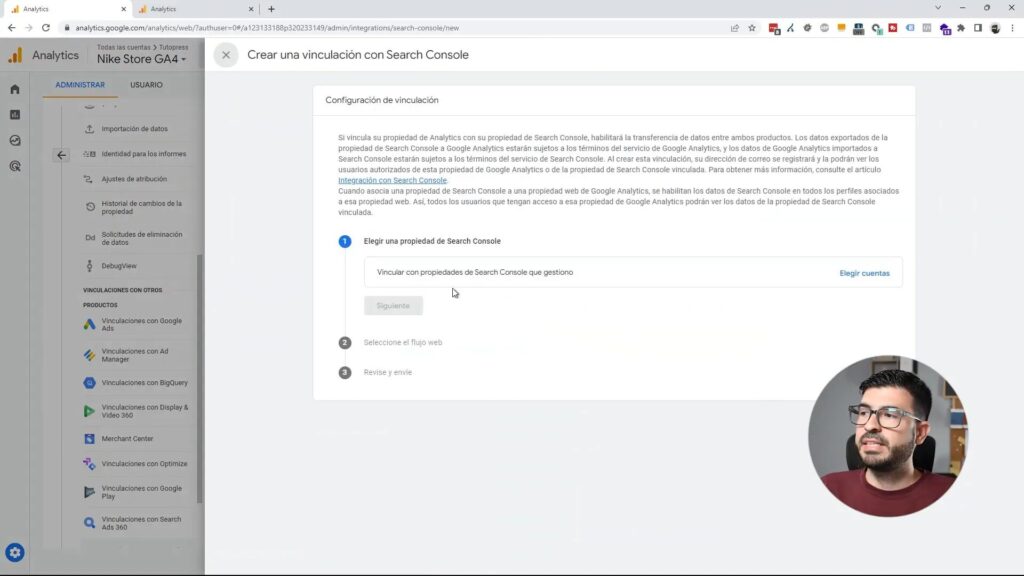
Después de seleccionar la propiedad, dirígete a la sección de administración. En la parte inferior de la página, encontrarás un apartado que dice «Vinculaciones con productos de Google». Haz clic en esta opción para continuar.
Iniciar el Proceso de Vinculación
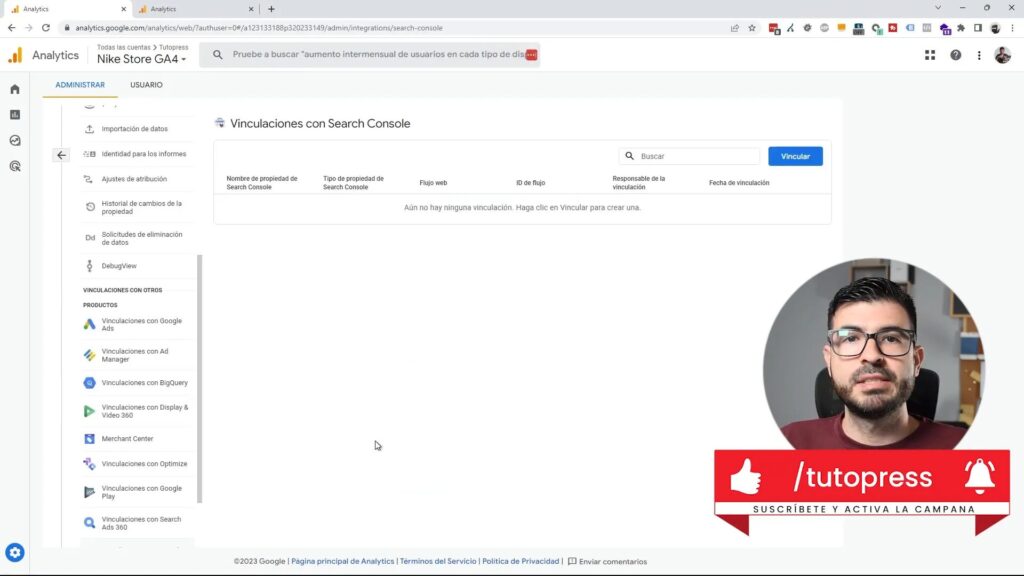
Una vez en la sección de vinculaciones, busca la opción «Vinculación con Search Console». Al hacer clic, se abrirá un menú donde podrás iniciar el proceso de vinculación. Aquí, simplemente selecciona el botón que dice «Vincular». Esto te llevará a una nueva ventana donde podrás elegir la cuenta de Google Search Console que deseas vincular.
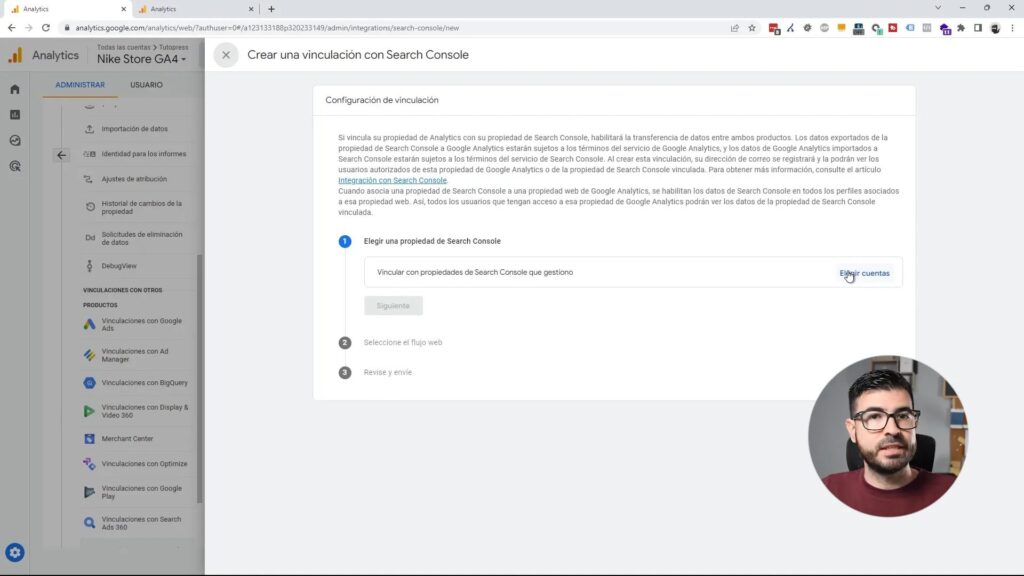
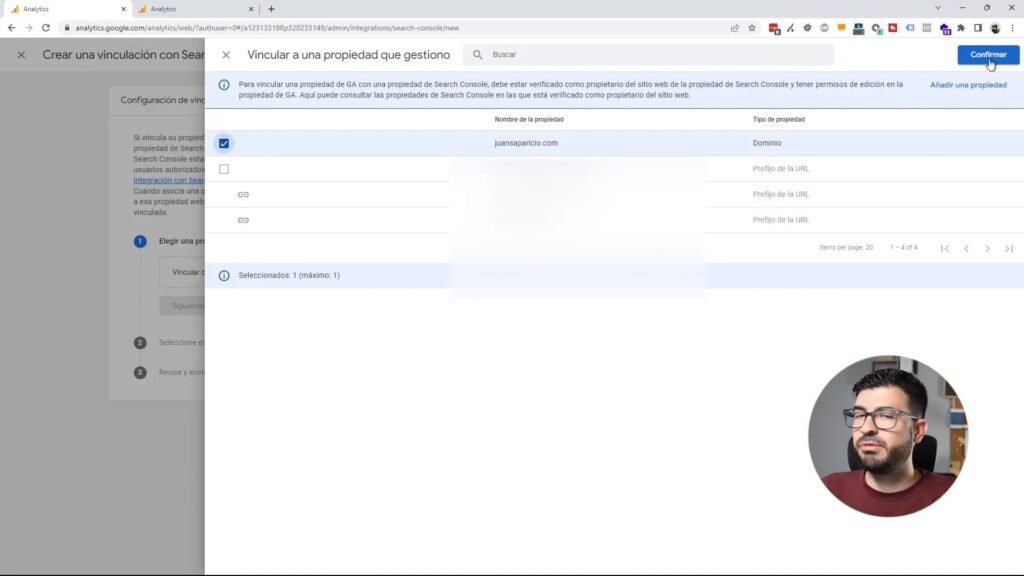
Selecciona la cuenta correspondiente y haz clic en «Confirmar». A continuación, sigue los pasos que se te indiquen para completar la vinculación. Asegúrate de revisar todos los detalles antes de finalizar el proceso, ya que esto garantizará que la información se transfiera correctamente entre ambas plataformas.
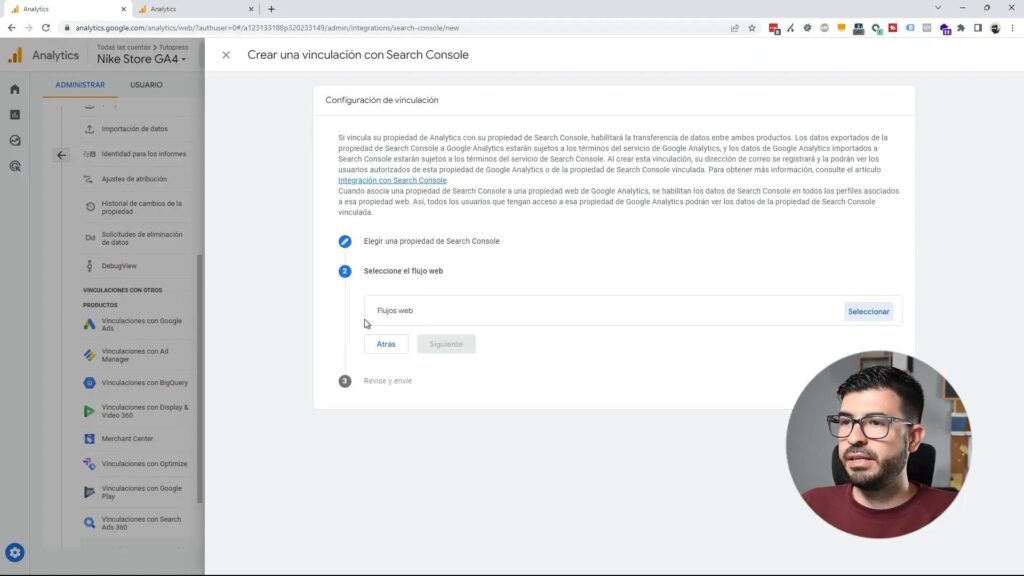
Una vez que hayas confirmado la vinculación, podrás proceder con la selección del flujo web. Elige el sitio principal que deseas vincular y haz clic en «Siguiente». Esto es esencial para asegurarte de que los datos fluyan correctamente entre Google Search Console y Google Analytics 4.
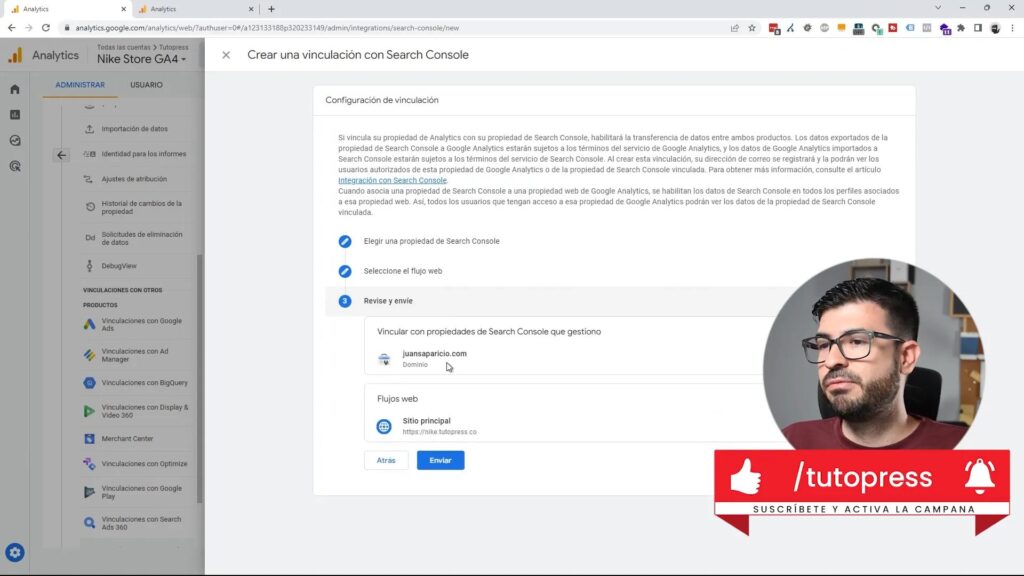
Finalmente, recibirás una solicitud de revisión. Asegúrate de que todos los detalles sean correctos y haz clic en «Enviar» para completar el proceso. Es importante tener en cuenta que la información no se reflejará de inmediato; puede tardar un tiempo en comenzar a fluir.
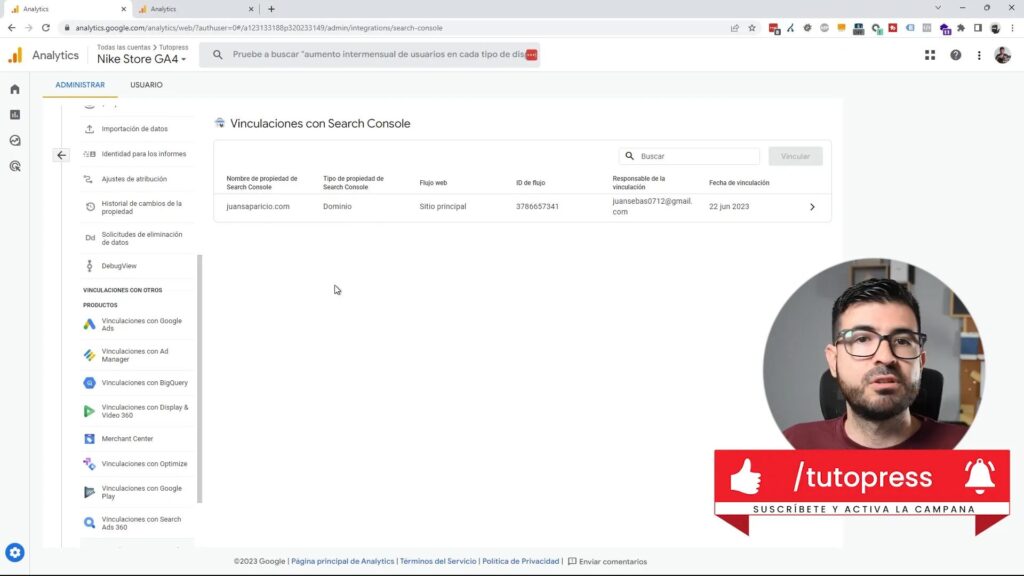
Elegir la Cuenta de Search Console
Una vez que hayas iniciado el proceso de vinculación, el siguiente paso es seleccionar la cuenta de Google Search Console adecuada. Esto es crucial, ya que necesitas acceder a la cuenta que contiene la propiedad del sitio web que deseas vincular a Google Analytics 4.
En la ventana emergente, verás una lista de cuentas disponibles. Asegúrate de elegir la cuenta que tenga acceso administrativo y que esté correctamente configurada con tu sitio web. Después de seleccionar la cuenta, haz clic en «Confirmar» para proceder.
Confirmar y Continuar
Después de elegir la cuenta de Search Console, se te presentará una pantalla de confirmación. Aquí, revisa que todos los detalles sean correctos, incluyendo el sitio web que deseas vincular. Esta revisión es importante para evitar errores en la transferencia de datos.
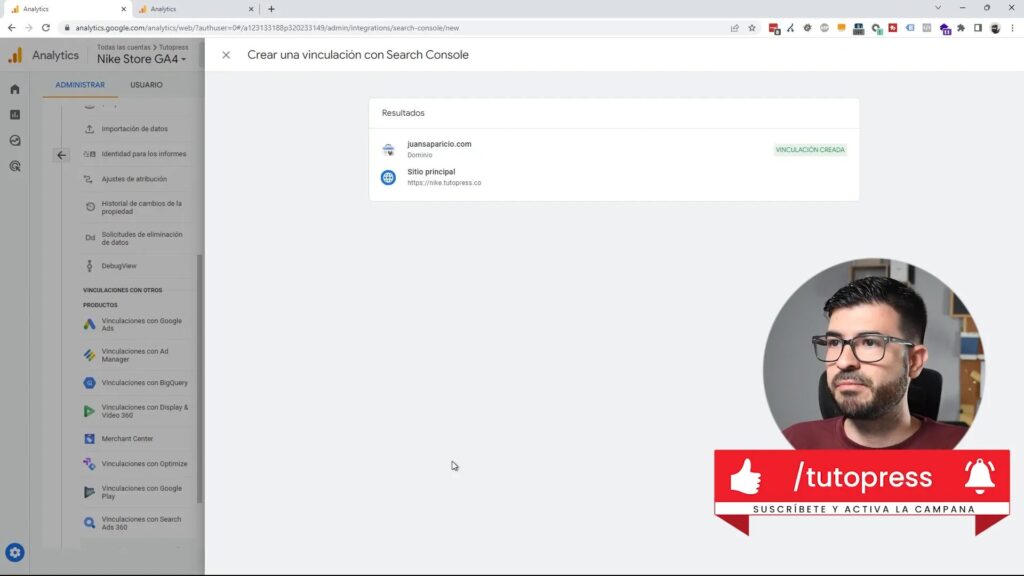
Si todo está en orden, haz clic en «Siguiente». Esto te llevará a la opción de seleccionar el flujo web. Es esencial que elijas el flujo web correcto para que los datos se integren adecuadamente.
Revisión y Finalización de la Vinculación
Una vez que hayas seleccionado el flujo web, se te pedirá que revises todos los detalles de la vinculación. Es importante que verifiques cada aspecto, ya que cualquier error puede afectar la recopilación de datos.
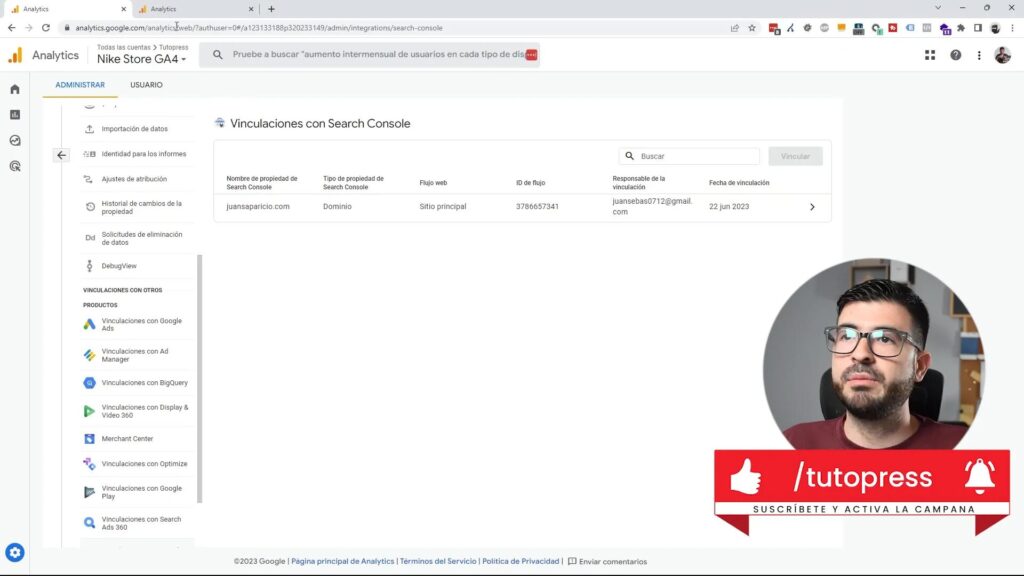
Una vez que estés satisfecho con la revisión, haz clic en «Enviar». Esto completará el proceso de vinculación entre Google Search Console y Google Analytics 4. Recuerda que la información no se reflejará de inmediato; puede tomar un tiempo antes de que los datos comiencen a fluir entre las plataformas.
Visualización de Reportes en GA4
Con la integración activa, aprovecha también el informe de búsquedas del sitio en GA4 para saber qué busca tu audiencia.
Después de completar la vinculación, podrás acceder a una variedad de reportes en Google Analytics 4. Sin embargo, primero debes activar la colección de Search Console en tu panel de informes.
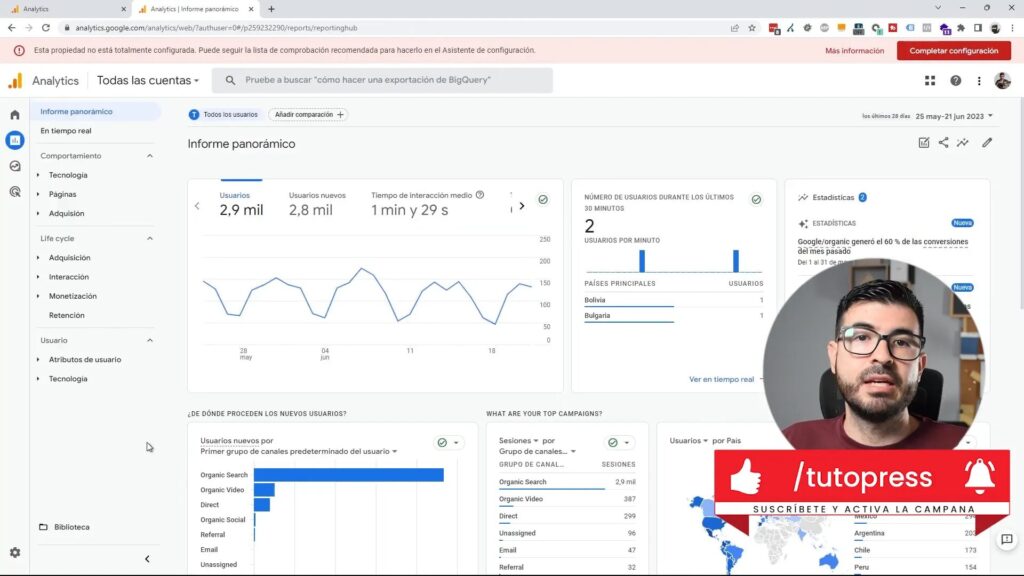
Dirígete al panel de navegación y selecciona «Informes». Aquí, busca la sección donde se desplegarán los reportes de Search Console. Si no los ves de inmediato, es posible que necesites activar la colección de reportes.
Activar la Colección de Search Console
Para activar la colección de reportes de Search Console, ve al «Panel de Biblioteca» en Google Analytics. Allí, encontrarás una opción para gestionar las colecciones de reportes.
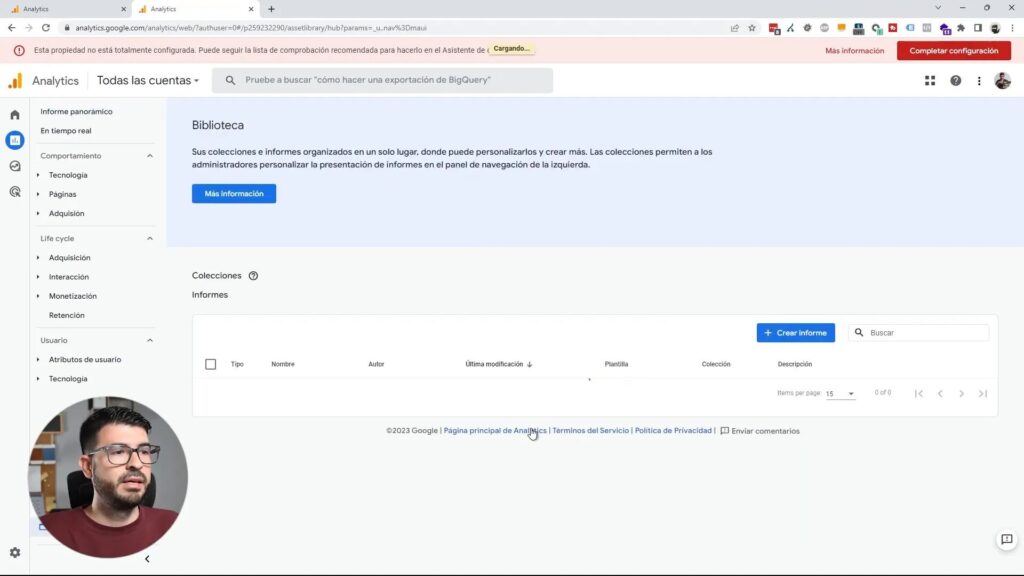
Busca la colección llamada «Search Console». Si ves que está desactivada o «desvinculada», haz clic en los tres puntos al lado de la colección y selecciona «Publicar». Esto hará que la colección aparezca en tu lista de reportes.
Publicar la Colección de Reportes
Una vez que hayas publicado la colección, regresa a la sección de informes. Ahora deberías ver la colección de Search Console disponible en tu menú de reportes. Haz clic en ella para acceder a los reportes específicos que proporcionan información valiosa sobre el rendimiento de búsqueda de tu sitio web.
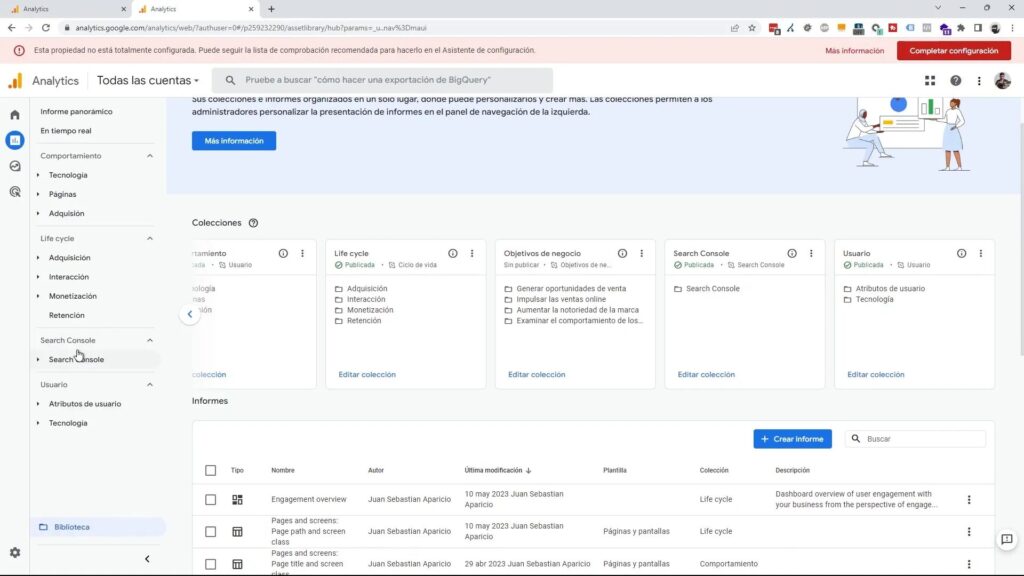
Dentro de la colección de Search Console, encontrarás dos reportes principales: uno sobre las consultas de búsqueda y otro sobre el tráfico de búsqueda orgánica. Estos reportes te permitirán analizar cómo los usuarios están encontrando tu sitio a través de las búsquedas en Google.
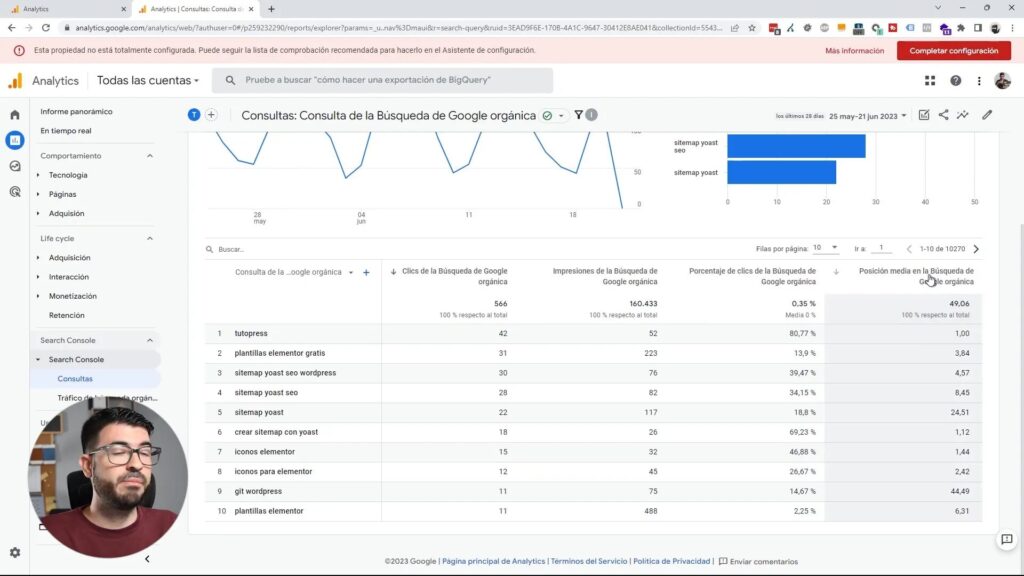
Consulta de Búsqueda
El reporte de consultas te mostrará métricas como el número de clics, impresiones, porcentaje de clics y posición media en los resultados de búsqueda. Estos datos son esenciales para entender el rendimiento de tus palabras clave y optimizar tu contenido de manera efectiva.
Tráfico de Búsqueda Orgánica
El segundo reporte te permitirá ver qué páginas de tu sitio están generando el mayor tráfico orgánico. Podrás filtrar la información por país y categoría de dispositivos, lo que te ayudará a identificar tendencias y oportunidades de mejora.
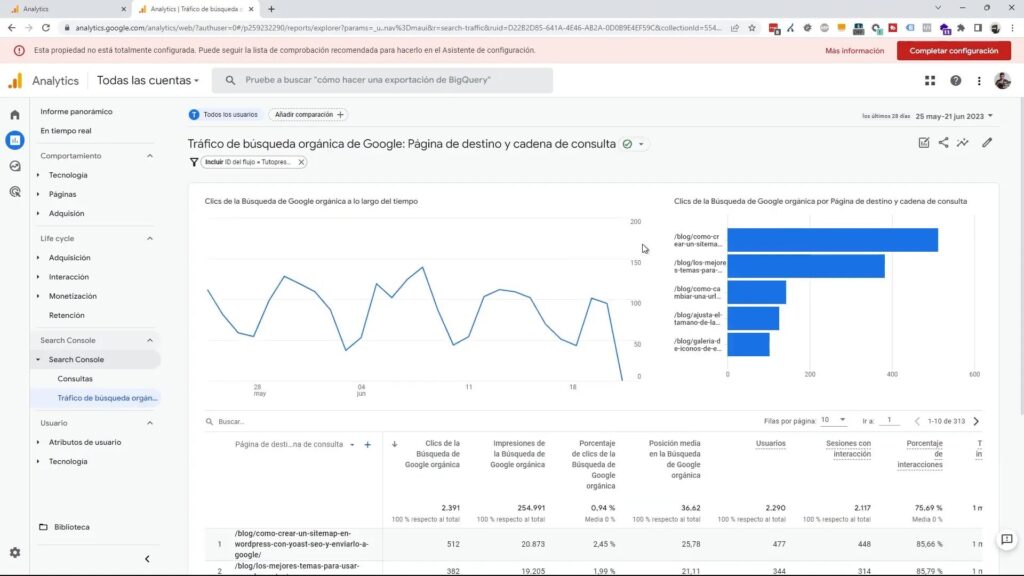
Además, este reporte incluye gráficos que visualizan el rendimiento a lo largo del tiempo, facilitando la identificación de patrones y cambios en el tráfico.
Acceso a Reportes de Consultas
Una vez que hayas vinculado Google Search Console con Google Analytics 4, podrás acceder a informes detallados sobre las consultas de búsqueda que llevan tráfico a tu sitio. Para acceder a estos reportes, dirígete a la sección de informes en tu cuenta de GA4.
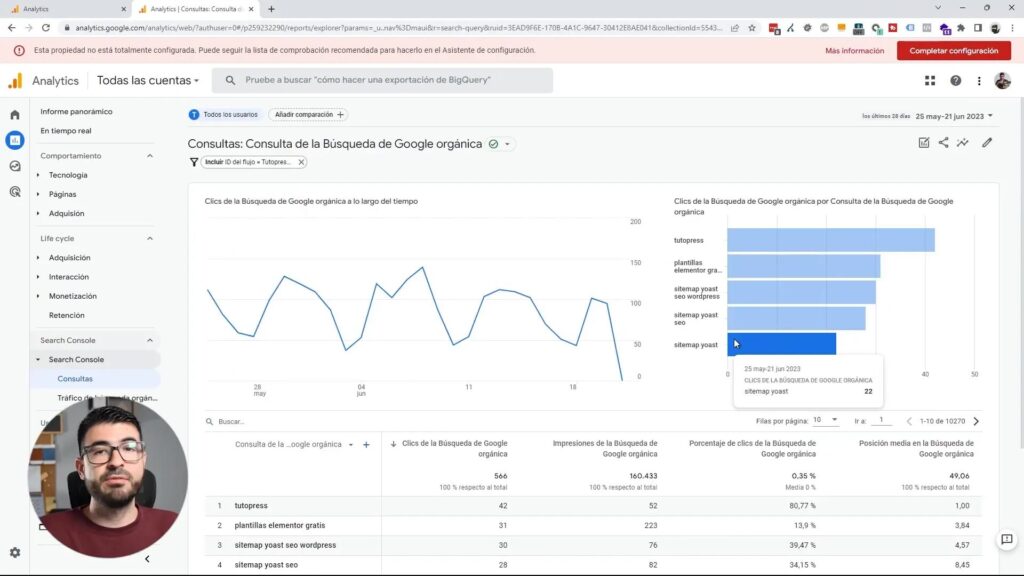
En la interfaz de informes, busca la colección llamada «Search Console». Al hacer clic en esta colección, podrás ver dos reportes principales: uno sobre las consultas de búsqueda y otro sobre el tráfico de búsqueda orgánica. Esto te permitirá analizar el rendimiento de tu sitio web en los resultados de búsqueda de Google.
Explorando el Reporte de Consultas
El reporte de consultas te proporciona información valiosa, como el número de clics, impresiones, porcentaje de clics (CTR) y la posición media de tus palabras clave en los resultados de búsqueda. Estos datos son cruciales para evaluar la efectividad de tus estrategias de SEO.
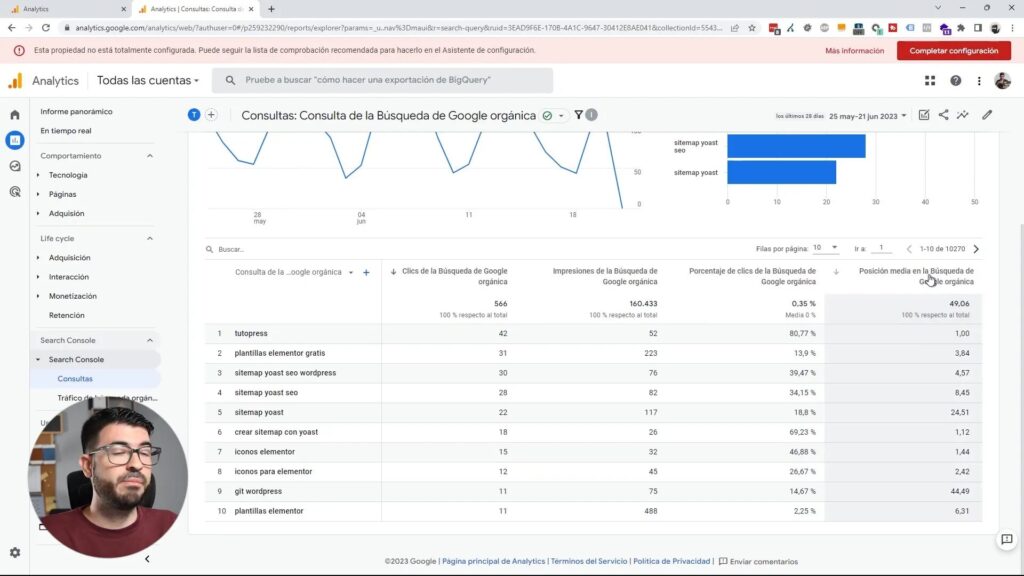
Análisis de Métricas Clave
Al revisar el reporte de consultas, presta especial atención a las siguientes métricas:
- Clics: Número total de veces que los usuarios hicieron clic en tu enlace desde los resultados de búsqueda.
- Impresiones: Cuántas veces se mostró tu enlace en los resultados de búsqueda.
- CTR: Porcentaje de clics en relación con las impresiones. Un CTR alto indica que tu título y descripción son atractivos.
- Posición Media: La posición promedio de tu enlace en los resultados de búsqueda. Una posición más baja (más cerca de 1) es mejor.
Análisis de Tráfico de Búsquedas Orgánicas
El segundo reporte que encontrarás en la colección de Search Console es el de tráfico de búsquedas orgánicas. Este reporte muestra qué páginas de tu sitio están generando el mayor tráfico a través de las búsquedas.
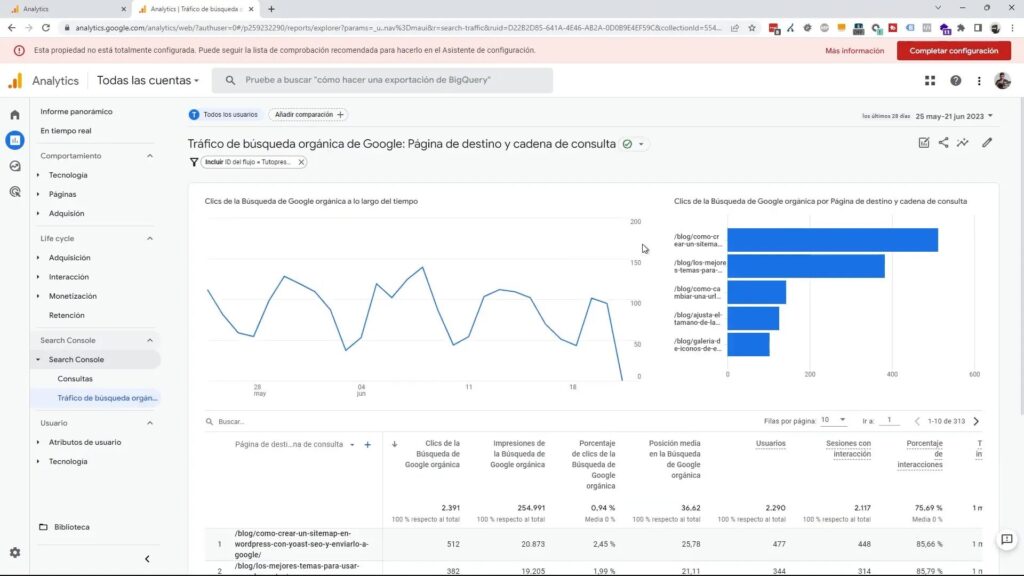
En este reporte, podrás filtrar la información por país y categoría de dispositivos, lo que te ayudará a comprender mejor el comportamiento de tus usuarios. Además, podrás visualizar gráficos que muestran el rendimiento del tráfico a lo largo del tiempo.
Identificando Oportunidades de Mejora
Al analizar el tráfico de búsquedas orgánicas, puedes identificar las páginas que necesitan optimización. Busca páginas con un alto número de impresiones pero un bajo número de clics. Esto puede indicar que el contenido no es lo suficientemente atractivo o que el SEO on-page necesita ajustes.
Diferencias entre Tráfico de GA4 y Search Console
Es importante entender las diferencias entre los datos de tráfico que ves en Google Analytics 4 y los que se reportan en Google Search Console. Aunque ambos proporcionan información valiosa, se miden de maneras diferentes.
Tráfico de Google Analytics 4
El tráfico en GA4 se mide a través del script de Google Analytics que se carga en tu sitio web. Esto significa que se registran las visitas cuando un usuario accede a tu página y se carga el script. Sin embargo, este método puede verse afectado si los usuarios bloquean cookies o scripts.
Tráfico de Google Search Console
Por otro lado, el tráfico de Search Console se mide directamente desde Google. Esto significa que no está afectado por bloqueadores de cookies o scripts, proporcionando una visión más precisa del rendimiento de tus páginas en los resultados de búsqueda.
Recomendaciones Finales y Próximos Pasos
Después de haber vinculado Google Search Console con Google Analytics 4 y haber explorado los reportes, hay algunas recomendaciones que puedes seguir para maximizar el valor de estos datos:
- Revisa Tus Reportes Regularmente: Haz un hábito de revisar los reportes de consultas y tráfico de búsqueda orgánica al menos una vez al mes.
- Optimiza el Contenido: Utiliza los datos de clics e impresiones para mejorar el contenido de las páginas que tienen potencial pero que no convierten bien.
- Monitorea Cambios: Realiza un seguimiento de cualquier cambio en el tráfico después de implementar optimizaciones. Esto te ayudará a entender qué estrategias son efectivas.
Preguntas Frecuentes
¿Cuánto tiempo tarda en reflejarse la información después de la vinculación?
La información puede tardar un tiempo en comenzar a fluir después de completar la vinculación. Generalmente, puede tomar desde unos días hasta unas semanas antes de que veas datos significativos en tus reportes.
¿Puedo vincular múltiples propiedades de Search Console a una sola propiedad de GA4?
No, cada propiedad de Google Analytics 4 solo puede estar vinculada a una propiedad de Google Search Console. Si necesitas datos de múltiples propiedades, tendrás que manejarlas de forma independiente.
¿Qué hago si no veo los reportes de Search Console en GA4?
Asegúrate de haber activado la colección de reportes de Search Console en el panel de biblioteca de GA4. Si aún no los ves, verifica que la vinculación se haya realizado correctamente.