En este artículo, aprenderás cómo utilizar el activador de visibilidad del elemento en Google Tag Manager para medir la interacción de los usuarios con elementos clave en tu sitio web, como formularios y mensajes emergentes. A través de pasos detallados, descubrirás cómo configurar este activador y analizar los datos en Google Analytics 4.
📌 Contenido relacionado: Este activador es clave para medir formularios; combínalo con cómo medir el envío de formularios y repasa qué es Google Tag Manager. Todo en el curso de GTM.
Introducción al Activador de Visibilidad del Elemento
El activador de visibilidad del elemento en Google Tag Manager es una herramienta poderosa que permite rastrear cuándo un elemento específico se vuelve visible para el usuario en su pantalla. Esto es especialmente útil para medir la interacción con elementos críticos como formularios, anuncios emergentes y otros componentes dinámicos en tu sitio web.
Al utilizar este activador, puedes recopilar datos valiosos sobre cómo los usuarios interactúan con estos elementos, lo que te permite optimizar tu sitio y mejorar la experiencia del usuario. Por ejemplo, puedes saber si los usuarios ven un formulario antes de llenarlo, lo que te ayuda a calcular la tasa de conversión de tus formularios.
Primeros Pasos: Acceder a Google Tag Manager
Para comenzar, necesitas acceder a tu cuenta de Google Tag Manager. Si aún no tienes una cuenta, puedes crear una fácilmente. Una vez dentro, busca el contenedor que deseas utilizar para implementar el activador de visibilidad del elemento.
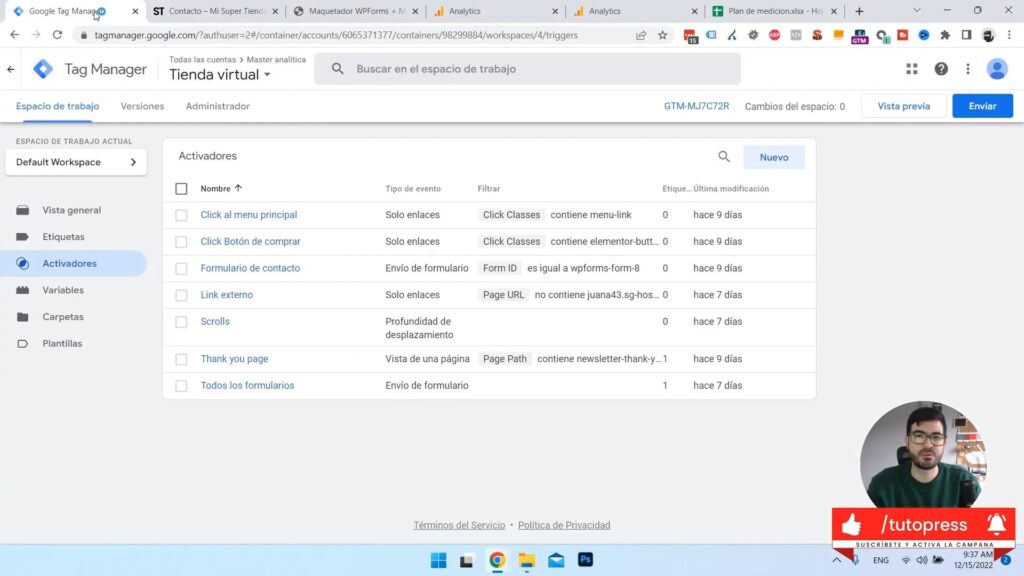
Desde el panel de control de Google Tag Manager, dirígete a la sección de «Activadores». Aquí es donde crearás un nuevo activador para rastrear la visibilidad de tu elemento.
Creación del Activador: Configuración Inicial
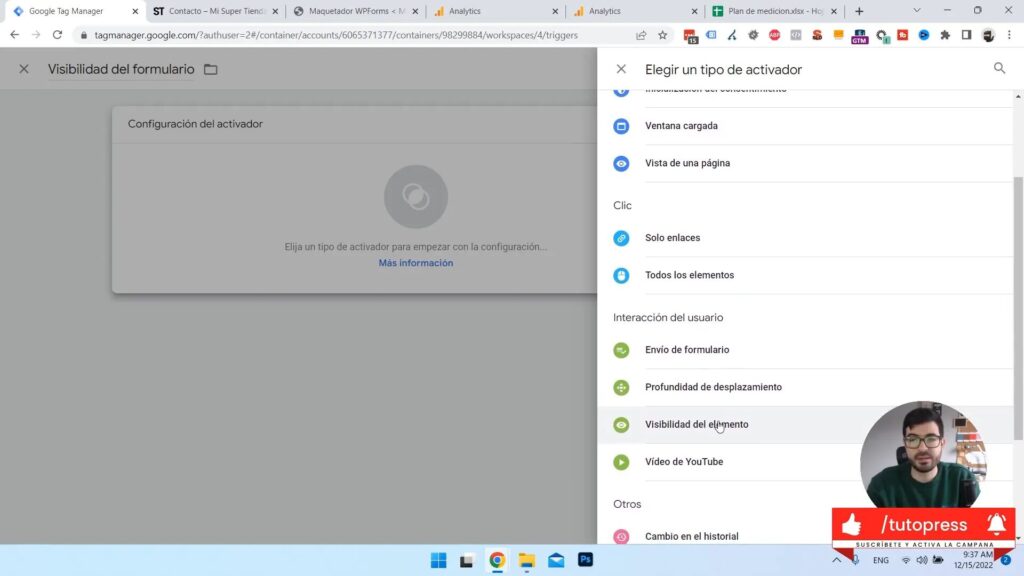
Una vez en la sección de activadores, haz clic en «Nuevo» para crear un nuevo activador. Asigna un nombre descriptivo, como «Visibilidad del Formulario». Luego, selecciona el tipo de activador como «Activador de Visibilidad del Elemento».
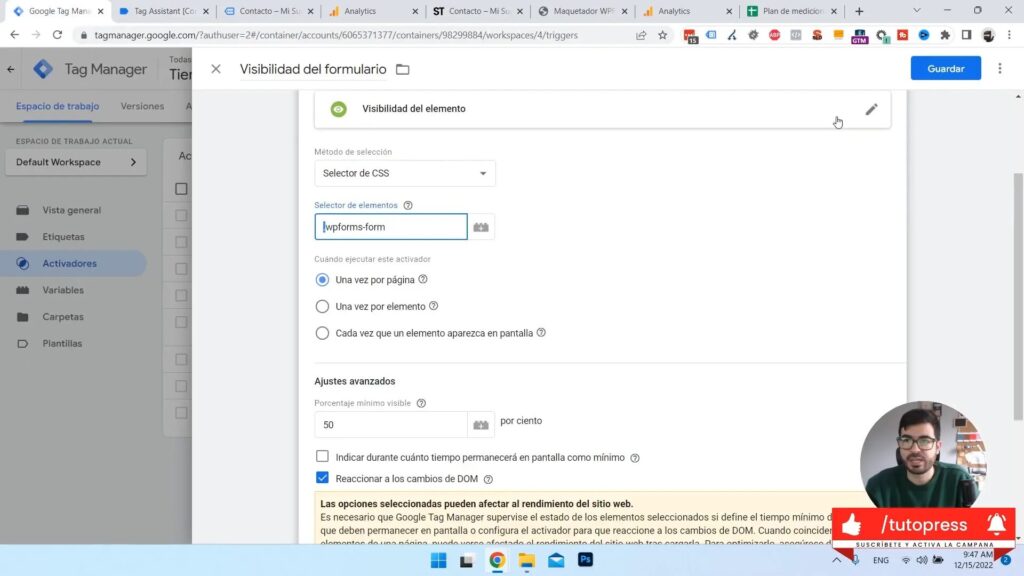
En esta etapa, tendrás que decidir si vas a medir la visibilidad utilizando un ID único del elemento o un selector de CSS. La elección dependerá de cómo esté estructurado tu formulario en el código HTML.
Inspección del Formulario: Encontrar ID o Selector
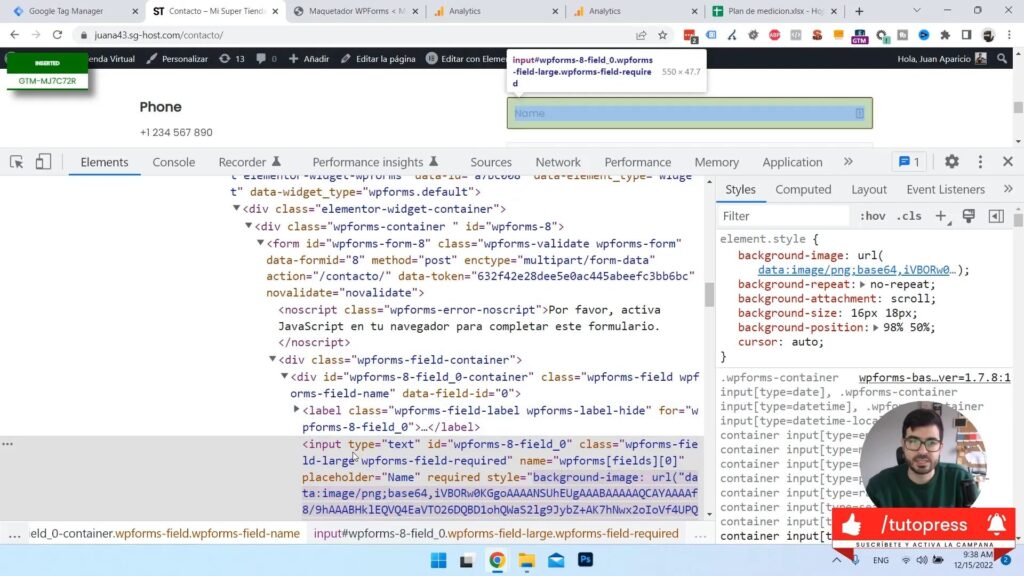
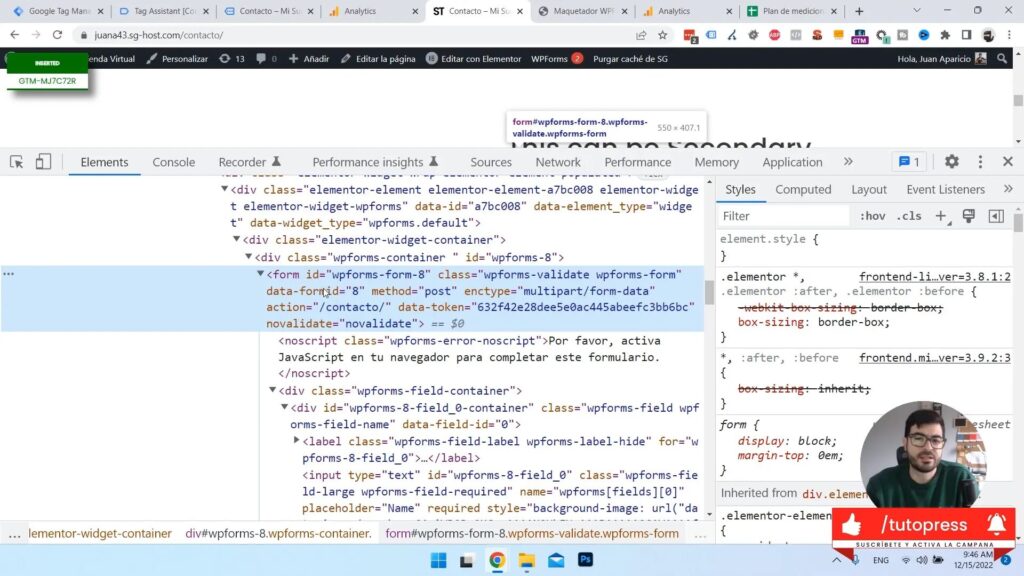
Para determinar qué método usar, necesitarás inspeccionar el formulario en tu sitio. Haz clic derecho sobre el formulario y selecciona «Inspeccionar». En el panel de desarrollo, busca la etiqueta <form>. Esta etiqueta te indicará que estás trabajando con un formulario HTML.
Observa si el formulario tiene un atributo ID. Si lo tiene, puedes copiarlo y utilizarlo directamente en Google Tag Manager. Si no tiene un ID, busca clases o atributos que puedas usar como selectores.
Configuración del Activador: ID vs Selector de CSS
Si decides utilizar un ID, simplemente pégalo en la configuración del activador. Sin embargo, si optas por un selector de CSS, debes tener en cuenta que los selectores de clase deben comenzar con un punto (.) en la configuración de Google Tag Manager.
Además, puedes configurar el activador para que se dispare una sola vez por página o cada vez que el elemento se vuelva visible. Esto es útil si tienes múltiples elementos con el mismo selector y quieres evitar un exceso de eventos.
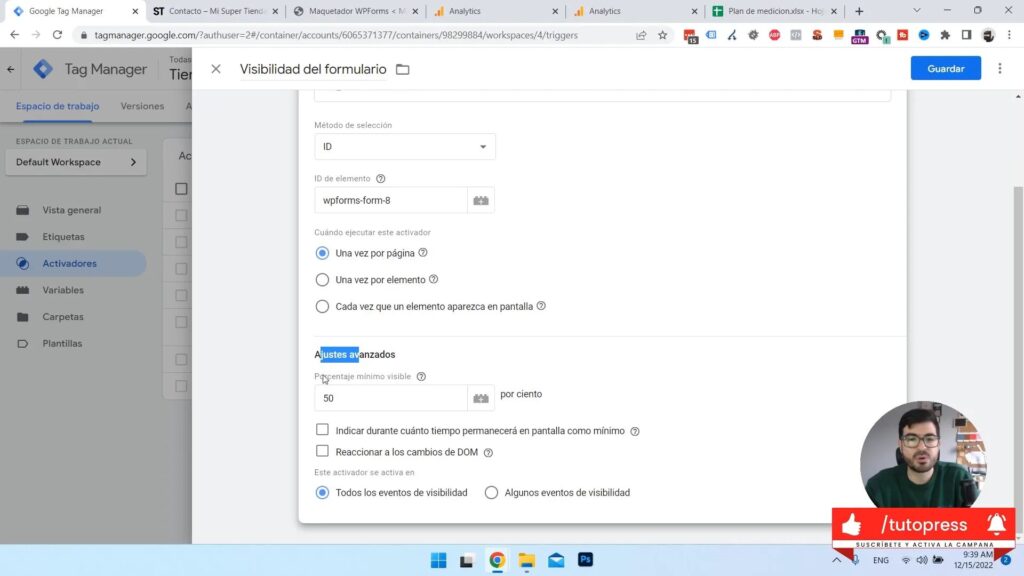
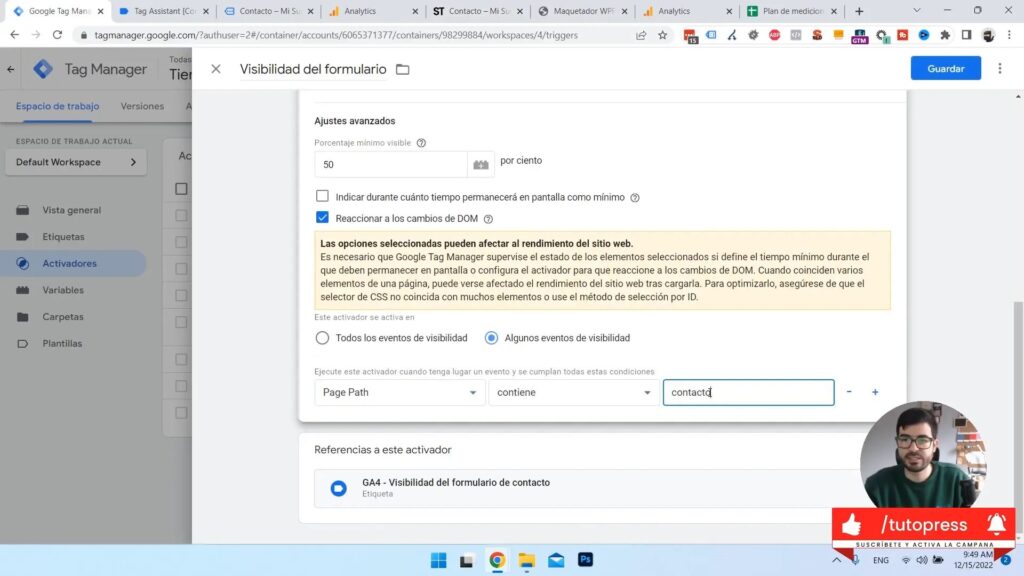
También puedes especificar el porcentaje mínimo de visibilidad requerido para activar el evento. Por ejemplo, puedes configurar que el evento se dispare solo cuando al menos el 50% del formulario sea visible en la pantalla del usuario.
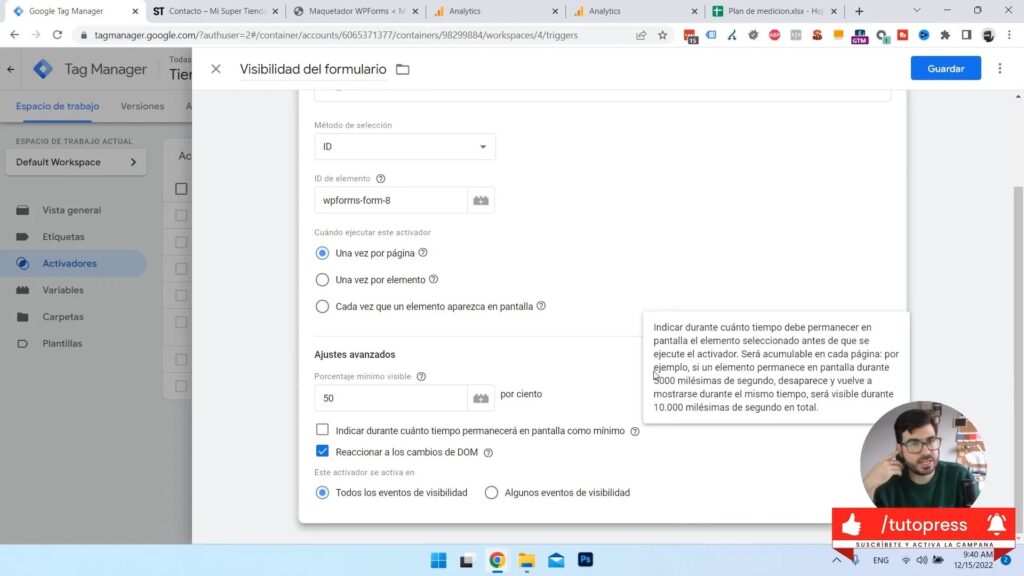
Finalmente, considera activar la opción para «reaccionar a los cambios del DOM» si tu formulario se carga dinámicamente. Esto asegura que Google Tag Manager pueda detectar el formulario incluso si se inserta después de que la página se haya cargado.
Definición de Porcentaje de Visibilidad
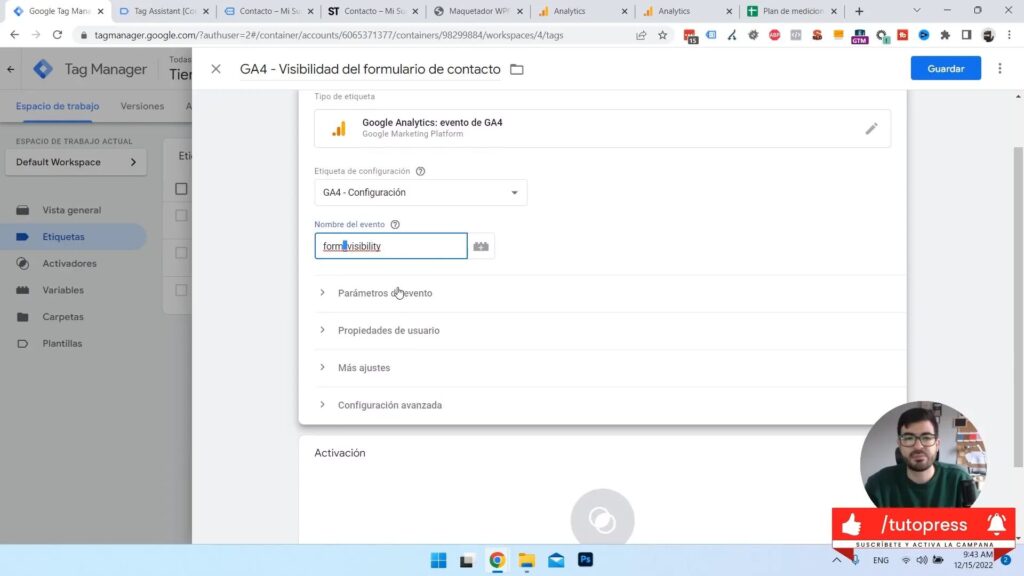
Cuando el activador se dispare, podrás enviarlo como evento: aprende a crear eventos en GA4.
El porcentaje de visibilidad es un concepto clave al utilizar el activador de visibilidad del elemento en Google Tag Manager. Este porcentaje determina cuánto de un elemento debe ser visible en el viewport del usuario para que el activador se dispare.
Por ejemplo, si configuras un activador con un porcentaje de visibilidad del 50%, el evento se activará solo cuando al menos la mitad del elemento sea visible en la pantalla del usuario. Esto es crucial para asegurarte de que estás capturando interacciones significativas, en lugar de activaciones accidentales.
Configuración del Porcentaje de Visibilidad
Para configurar el porcentaje de visibilidad, sigue estos pasos:
- Accede a tu activador de visibilidad en Google Tag Manager.
- Busca la opción que dice «Porcentaje mínimo visible».
- Introduce el valor deseado (por ejemplo, 50 para un 50% de visibilidad).
- Guarda los cambios y prueba el activador en tu sitio web.
Esta configuración te permite personalizar cuándo quieres que se dispare el activador, lo que es especialmente útil para formularios o elementos que pueden no ser visibles de inmediato al usuario.
Opciones Avanzadas: Permanencia y Cambios en el DOM
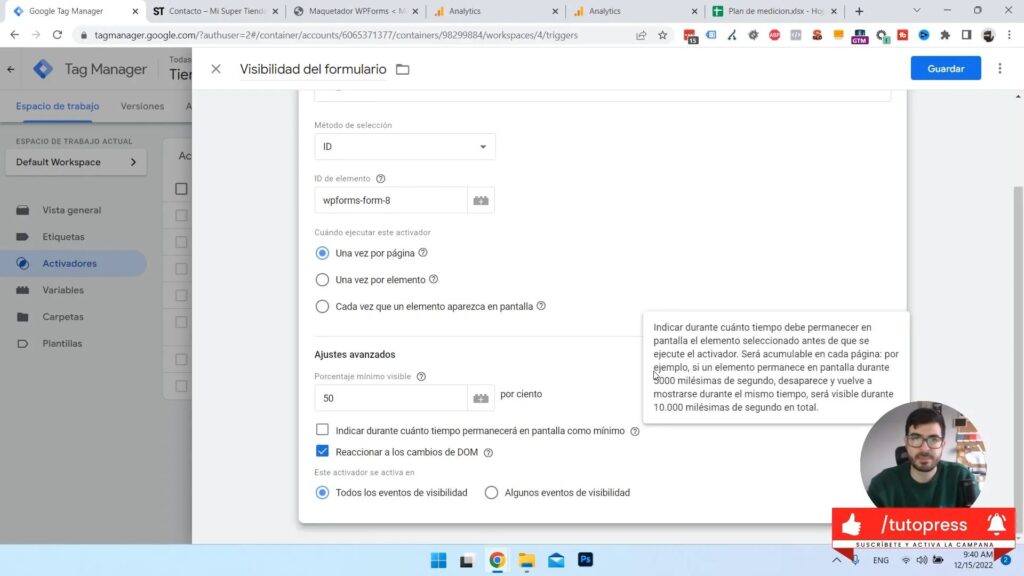
Además de la configuración del porcentaje de visibilidad, Google Tag Manager ofrece opciones avanzadas que pueden potenciar el uso del activador de visibilidad. Estas opciones incluyen la permanencia y la reacción a los cambios en el DOM.
Configuración del Activador con Selector de CSS
Cuando decides utilizar un selector de CSS en lugar de un ID, es fundamental entender cómo funcionan los selectores. Un selector de CSS te permite seleccionar elementos en función de sus clases, atributos y otros criterios. Esto es especialmente útil si tu formulario no tiene un ID único o si deseas rastrear múltiples elementos similares en la misma página.
Para configurar el activador utilizando un selector de CSS, sigue estos pasos:
- Accede a la sección de activadores de Google Tag Manager y selecciona el activador que deseas editar.
- Cambia la opción de ID a «Selector de CSS».
- Introduce el selector correcto. Por ejemplo, si tu formulario tiene la clase
wp-form, debes escribir.wp-form. Recuerda que las clases se indican con un punto (.) al inicio.
Además, si el formulario tiene múltiples clases, puedes combinarlas utilizando un punto entre cada clase. Por ejemplo, .wp-form.valid seleccionaría un formulario con ambas clases.
Activación Condicional: Uso de URL para Filtrar Eventos
La activación condicional es una característica poderosa que te permite filtrar eventos basados en la URL del sitio. Esto es útil si deseas que el activador solo funcione en páginas específicas, como la página de contacto donde se encuentra tu formulario.
Para implementar la activación condicional basada en la URL, sigue estos pasos:
- Accede a la configuración del activador en Google Tag Manager.
- Busca la sección de «Activación Condicional».
- Agrega una nueva condición seleccionando «Page URL».
- Define la condición, como «contiene» y escribe «contacto» si deseas que el activador se dispare solo en la página de contacto.
Esta configuración asegura que el activador no se active en otras páginas, como el blog o la página de inicio, optimizando así la recopilación de datos.
Publicación de Cambios en Google Tag Manager
Una vez que hayas configurado tus activadores y etiquetas, es esencial publicar los cambios para que entren en vigor. La publicación en Google Tag Manager es un proceso sencillo pero crucial.
Sigue estos pasos para publicar tus cambios:
- Haz clic en el botón «Enviar» en la parte superior derecha de Google Tag Manager.
- Escribe una descripción clara para la versión que estás publicando, como «Configuración del activador de visibilidad del formulario».
- Haz clic en «Publicar».
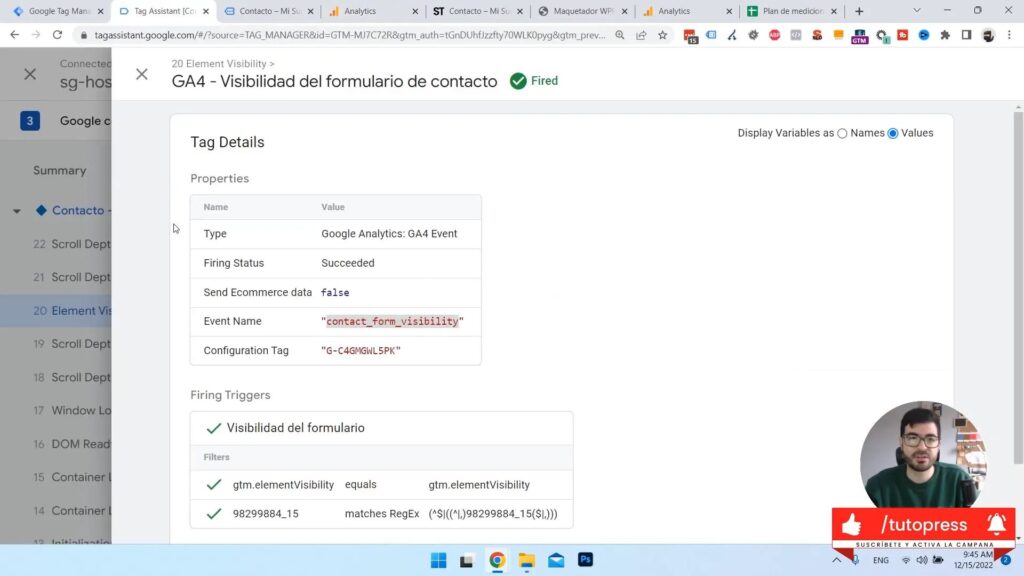
Después de publicar, asegúrate de probar el funcionamiento del activador en el sitio web para confirmar que los datos se están recopilando correctamente en Google Analytics.
Conclusiones y Recomendaciones
La implementación del activador de visibilidad del elemento en Google Tag Manager es una estrategia efectiva para mejorar la comprensión del comportamiento del usuario en tu sitio web. A través de la configuración adecuada, puedes obtener datos valiosos sobre la interacción con formularios y otros elementos importantes.
Algunas recomendaciones finales incluyen:
- Realiza pruebas exhaustivas después de cada cambio para asegurarte de que todo funcione como se espera.
- Considera utilizar eventos adicionales para rastrear otras interacciones clave, como clics en botones.
- Mantén una documentación clara de tus configuraciones y cambios para facilitar futuras modificaciones.
Preguntas Frecuentes sobre el Activador de Visibilidad
¿Qué hacer si el activador no se dispara?
Si el activador no se activa como se esperaba, verifica lo siguiente:
- Asegúrate de que el selector de CSS o ID sea correcto.
- Confirma que el porcentaje de visibilidad esté configurado adecuadamente.
- Revisa las condiciones de activación basadas en la URL.
¿Es posible rastrear múltiples formularios en la misma página?
Sí, puedes rastrear múltiples formularios utilizando selectores de CSS específicos para cada formulario o configurando activadores separados para cada uno. Esto te permitirá recopilar datos detallados sobre la interacción con cada formulario.
¿Cómo puedo analizar los datos en Google Analytics?
Una vez que los eventos se están enviando correctamente, puedes analizarlos en Google Analytics bajo la sección de «Eventos». Aquí podrás ver cuántas veces se activó el evento de visibilidad del formulario y otros detalles relevantes.