
En este artículo, aprenderás a medir códigos QR utilizando Google Analytics 4 mediante parámetros UTM. Te guiaré a través de cada paso del proceso, desde la creación de la URL hasta la generación de reportes en GA4, asegurando que puedas rastrear efectivamente tus campañas.
📌 Contenido relacionado: La base de esta técnica son los parámetros UTM en GA4; repásalos y ten a mano tu ID de medición de GA4. Para más, el curso de GA4.
Introducción a la Medición de Códigos QR
La medición de códigos QR se ha vuelto esencial en el marketing digital. Estos códigos permiten a las empresas conectar sus campañas offline con métricas online. Al implementar códigos QR con parámetros UTM, puedes rastrear el rendimiento de cada escaneo y entender mejor el comportamiento de tus usuarios.
¿Qué es un Código QR?
Un código QR (Quick Response) es un tipo de código de barras que puede ser escaneado por dispositivos móviles, como teléfonos inteligentes. Este código contiene información que, al ser escaneada, redirige al usuario a un enlace, texto, o incluso a información de contacto. Su uso se ha popularizado en eventos, restaurantes y campañas publicitarias, facilitando el acceso a contenido digital sin necesidad de escribir URLs manualmente.

Creación de la URL con Parámetros UTM
Los parámetros UTM son etiquetas que se añaden a la URL para rastrear la efectividad de las campañas en Google Analytics. Para crear una URL con parámetros UTM, se recomienda usar el Campaign URL Builder de Google Analytics. Este generador simplifica el proceso y asegura que los parámetros estén correctamente configurados.
Pasos para crear la URL:
- Accede al Campaign URL Builder.
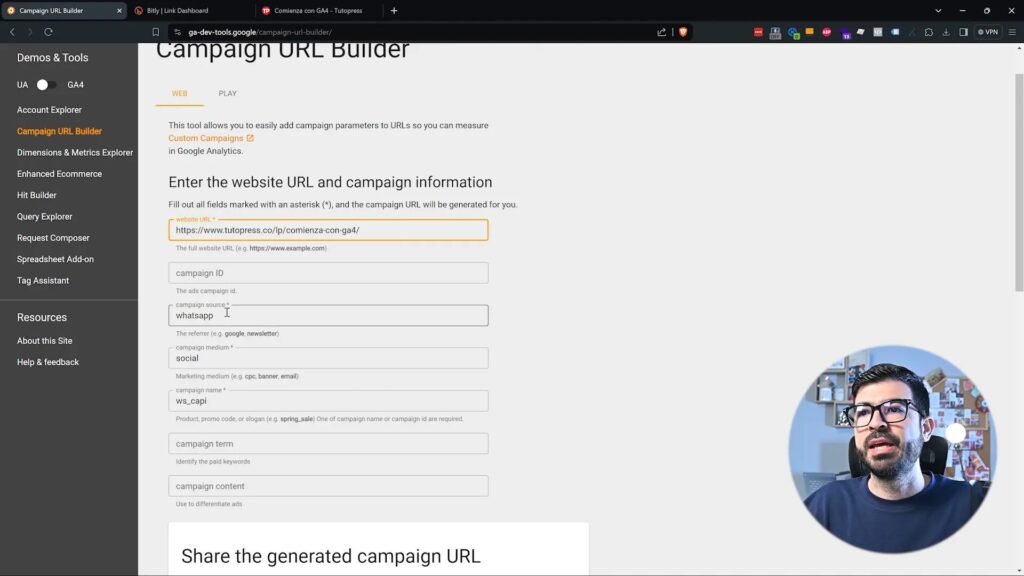
- Introduce la URL de destino que deseas utilizar.
- Agrega los parámetros UTM:
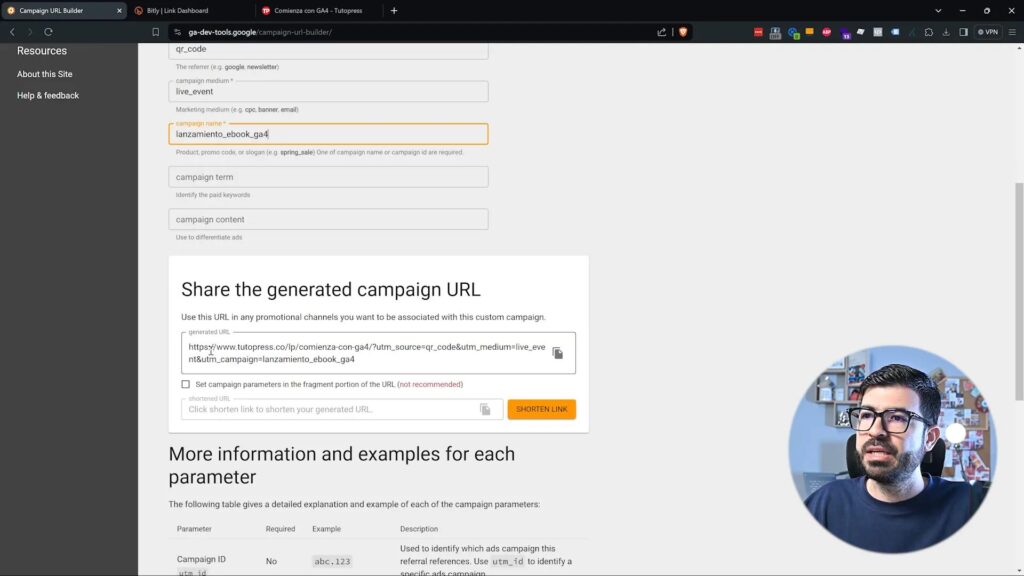
- Campaign Source: Indica de dónde proviene el tráfico, por ejemplo, «QR_code».
- Campaign Medium: Define el medio, como «event» o «social_event».
- Campaign Name: Nombre de la campaña, por ejemplo, «lanzamiento_ebook_GA4».
- Copia la URL generada con los parámetros UTM.
Configuración de Parámetros UTM
Los parámetros UTM son cruciales para el análisis de tráfico. Asegúrate de configurar correctamente cada uno de ellos para obtener datos precisos en Google Analytics. Aquí te explico cada parámetro en detalle:
- utm_source: Ayuda a identificar la fuente de tráfico. Es fundamental para saber de dónde vienen tus usuarios.
- utm_medium: Describe el medio a través del cual se está realizando la campaña, como un correo electrónico o un anuncio en redes sociales.
- utm_campaign: Utilizado para identificar campañas específicas. Es útil para medir el éxito de promociones o lanzamientos de productos.
Generación del Código QR
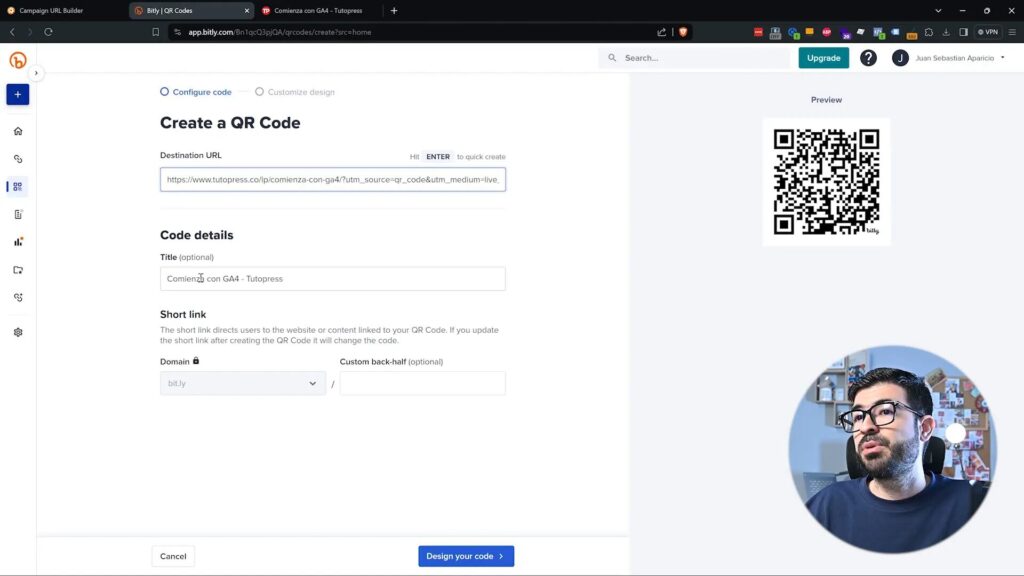
Una vez que tengas la URL con los parámetros UTM listos, el siguiente paso es generar el código QR. Existen múltiples herramientas en línea que facilitan esta tarea. Una de las más populares es Bitly.
Proceso para crear el código QR:
- Visita Bitly.com y crea una cuenta gratuita.
- En la interfaz, selecciona «Create New» y luego «QR Code».
- Pega la URL generada con los parámetros UTM en el campo correspondiente.
- Asigna un título descriptivo para identificar el código QR.
- Personaliza el diseño del código QR, si lo deseas.
- Haz clic en «Create Your Code» para generar el código QR.
Prueba del Código QR
Una vez que hayas generado tu código QR, es esencial probarlo para asegurarte de que funcione correctamente. Para ello, sigue estos pasos:
- Escanea el código QR con la cámara de tu teléfono móvil.
- Verifica que te redirija a la URL correcta con los parámetros UTM visibles en el enlace.
- Si todo está correcto, puedes proceder a utilizar el código QR en tus campañas.

Con estos pasos, podrás medir efectivamente tus códigos QR y obtener información valiosa sobre el comportamiento de los usuarios que interactúan con ellos. La clave está en la correcta configuración de los parámetros UTM y en asegurarte de que el código QR funciona como se espera.
Verificación en Google Analytics 4
Los escaneos aparecerán como una fuente más de tráfico: úsalos para medir tus campañas en GA4.
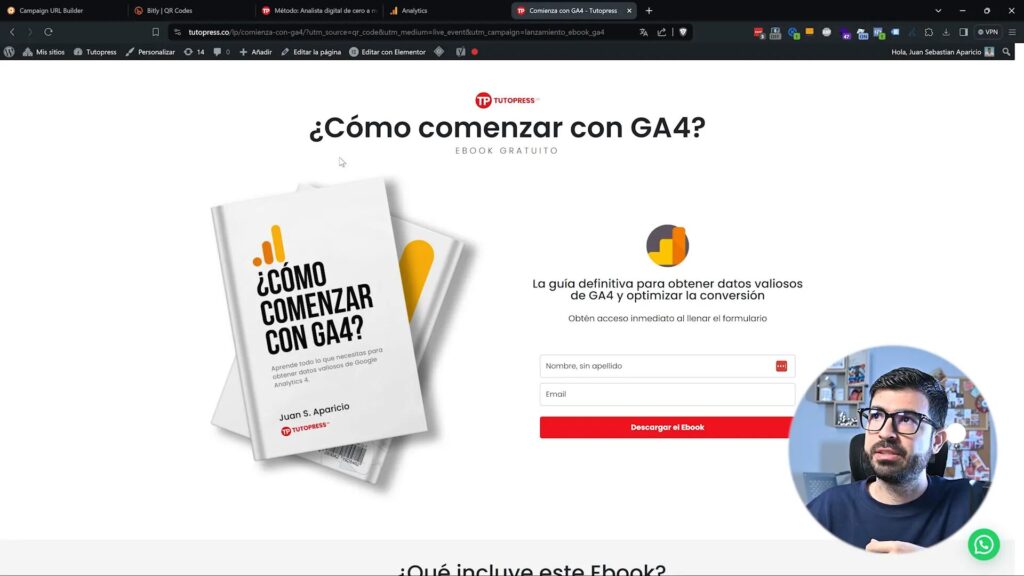
Una vez que hayas creado y probado tu código QR, el siguiente paso es verificar que los datos se están recopilando correctamente en Google Analytics 4. Esto es crucial para asegurarte de que tus campañas están funcionando como esperas.
Pasos para verificar los datos
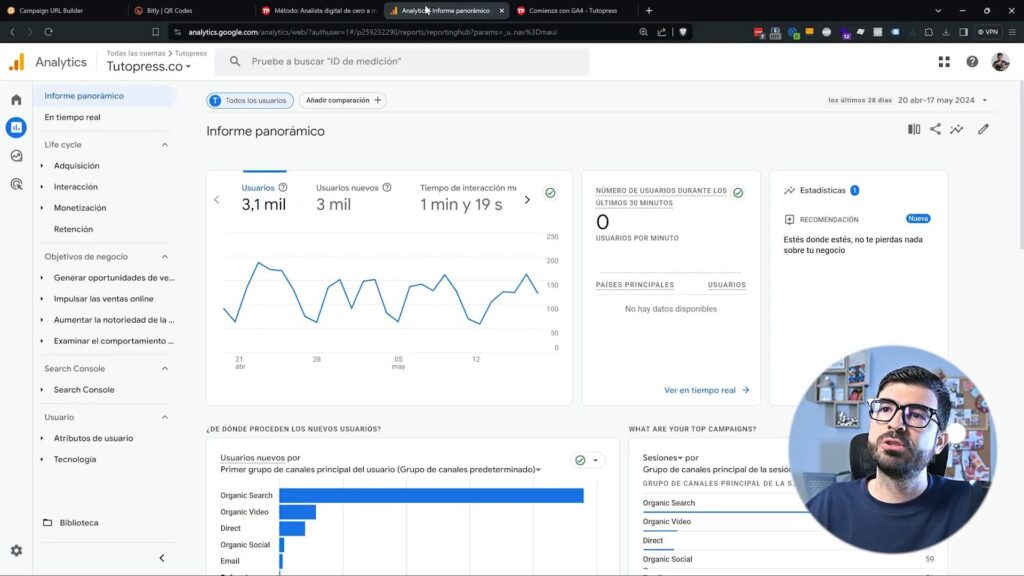
- Accede a tu cuenta de Google Analytics 4.
- Navega a la sección de Informes.
- Selecciona Tiempo Real para ver la actividad actual en tu sitio.
- Busca la URL que has configurado con los parámetros UTM. Deberías ver eventos relacionados con la página vista (page view).
Comprobación de eventos y parámetros UTM
En la sección de informes de tiempo real, podrás ver los eventos que se están generando. Asegúrate de que los parámetros UTM que configuraste se están registrando correctamente.
- Haz clic en el evento de page view para ver detalles adicionales.
- Revisa los parámetros source, medium, y campaign para confirmar que coinciden con lo que configuraste anteriormente.
Accediendo a los Reportes de Adquisición
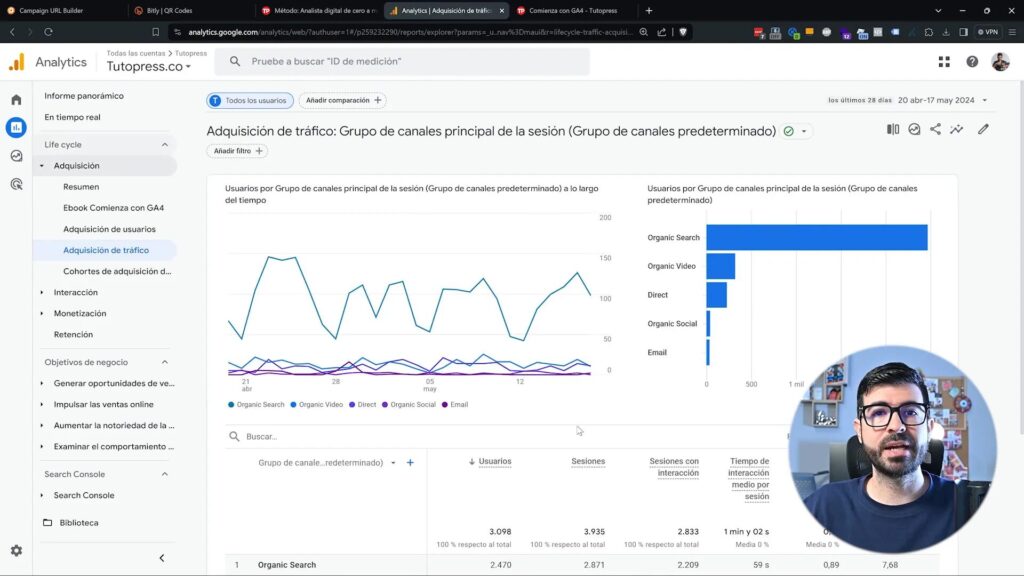
Después de verificar que los datos se están recopilando correctamente, el siguiente paso es acceder a los reportes de adquisición en Google Analytics 4. Estos reportes te permitirán analizar cómo los usuarios están llegando a tu sitio a través de los códigos QR.
Cómo acceder a los reportes de adquisición
- Desde el panel de navegación en Google Analytics, selecciona Informes.
- Haz clic en Adquisición y luego en Adquisición de tráfico.
- En esta sección, podrás ver las diferentes dimensiones como fuente de la sesión, medio de la sesión, y campaña de la sesión.
Filtrando por parámetros UTM
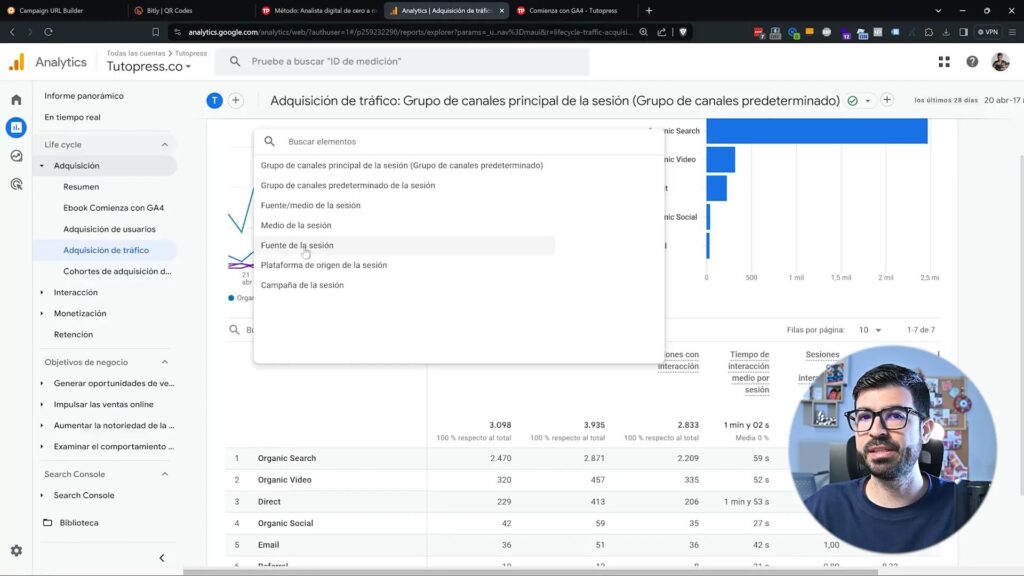
Para obtener información específica sobre los códigos QR, puedes filtrar los datos por los parámetros UTM que configuraste.
- Selecciona fuente de la sesión para ver el tráfico proveniente del código QR.
- También puedes filtrar por medio de la sesión o campaña de la sesión para análisis más detallados.
Análisis de Datos y Métricas
Ahora que tienes acceso a los reportes de adquisición, es hora de analizar los datos y métricas que has recopilado. Este análisis te ayudará a entender el rendimiento de tus códigos QR y cómo están impactando tu campaña.
Métricas clave a analizar
- Usuarios: Cuántas personas han escaneado el código QR y han visitado tu sitio.
- Sesiones: Número total de sesiones generadas a partir del código QR.
- Tasa de rebote: Porcentaje de usuarios que abandonan la página sin interactuar.
- Duración media de la sesión: Tiempo promedio que los usuarios pasan en tu sitio después de escanear el código QR.

Interpretando los datos
Es importante no solo recopilar datos, sino también analizarlos para obtener insights. Aquí hay algunas preguntas que puedes hacerte al revisar los datos:
- ¿Qué fuente generó más tráfico?
- ¿La tasa de rebote es alta? Esto podría indicar que la página de destino no es relevante para los usuarios.
- ¿Los usuarios están interactuando con el contenido o están abandonando rápidamente?
Consejos para Optimizar tus Campañas
Con los datos analizados, puedes implementar algunas estrategias para optimizar tus campañas con códigos QR y mejorar su rendimiento.
Prácticas recomendadas
- Mejora la página de destino: Asegúrate de que la página a la que dirige el código QR sea relevante y atractiva.
- Personaliza los códigos QR: Considera personalizar el diseño del código QR para alinearlo con tu marca.
- Realiza pruebas A/B: Experimenta con diferentes mensajes y diseños en tus códigos QR para ver cuál tiene mejor rendimiento.
- Utiliza múltiples códigos QR: Si es posible, crea diferentes códigos QR para diferentes campañas y compáralos.
Monitorea y ajusta
El monitoreo continuo de tus campañas es clave. Revisa regularmente tus métricas y ajusta tus estrategias según sea necesario. Estar al tanto de los cambios en el comportamiento del usuario te permitirá adaptarte rápidamente y maximizar el impacto de tus códigos QR.
Preguntas Frecuentes (FAQ)
Aquí respondemos algunas de las preguntas más comunes sobre la medición de códigos QR en Google Analytics 4.
¿Qué son los parámetros UTM?
Los parámetros UTM son etiquetas que se agregan a las URL para rastrear la efectividad de las campañas en Google Analytics. Permiten identificar la fuente, medio y nombre de la campaña.
¿Cómo puedo comprobar si mi código QR está funcionando?
Puedes escanear el código QR y verificar que te redirige a la URL correcta con los parámetros UTM. Luego, revisa Google Analytics 4 para ver si se registran las visitas.
¿Cuánto tiempo tarda en aparecer la información en Google Analytics?
Los datos pueden tardar hasta 24 horas en aparecer en los reportes de Google Analytics 4, por lo que es recomendable esperar un tiempo después de lanzar la campaña.
¿Puedo usar los mismos parámetros UTM para diferentes códigos QR?
Sí, puedes utilizar los mismos parámetros UTM para diferentes códigos QR si pertenecen a la misma campaña. Sin embargo, es recomendable personalizarlos para un mejor análisis.
¿Cómo puedo mejorar la tasa de conversión de mis códigos QR?
Mejora la relevancia de la página de destino, utiliza llamadas a la acción claras y asegúrate de que el diseño del código QR sea atractivo para los usuarios.