
Aprender a utilizar Google Tag Assistant de manera efectiva es esencial para cualquier marketer que busque optimizar sus campañas digitales. Este artículo te guiará a través de los pasos necesarios para medir con precisión tus etiquetas y conversiones utilizando Google Tag Manager.
📌 Contenido relacionado: Complementa esta guía con qué es Google Tag Manager y con el informe de calidad del contenedor. Y para dominarlo, el curso de GTM.
Introducción a Google Tag Assistant
Google Tag Assistant es una herramienta poderosa para verificar la correcta implementación de etiquetas de Google en tu sitio web. Ideal para marketers y desarrolladores, permite identificar problemas en la configuración de Google Tag Manager, Google Analytics y Google Ads. Con esta herramienta, podrás asegurarte de que los datos que envías a estas plataformas son precisos y oportunos, lo que es crucial para optimizar tus campañas digitales.
Para comenzar a utilizar Google Tag Assistant, primero necesitas tener un contenedor de Google Tag Manager configurado en tu sitio. Esto te permitirá ver en tiempo real cómo las etiquetas se activan y envían datos.

Funcionamiento de Google Tag Assistant
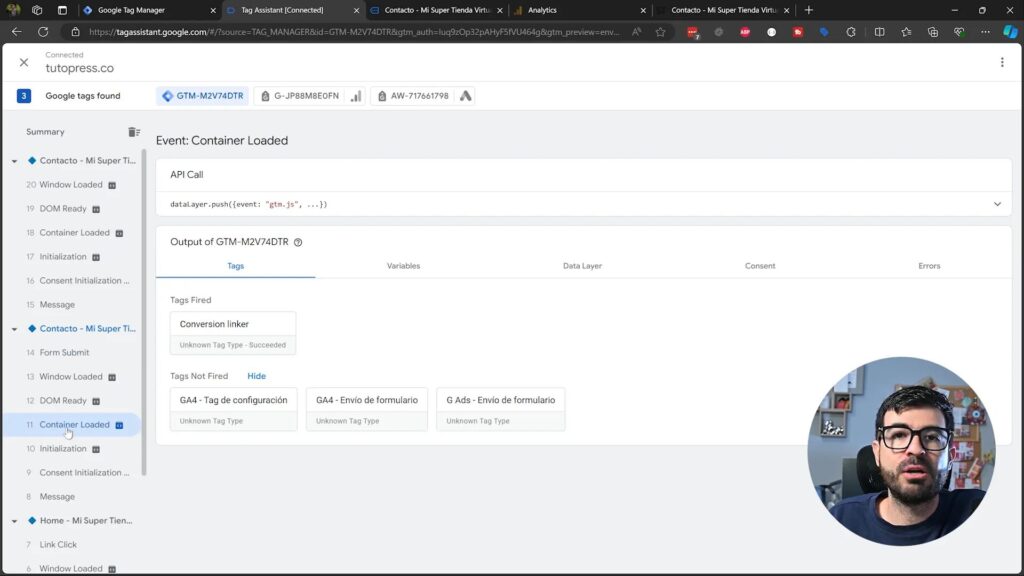
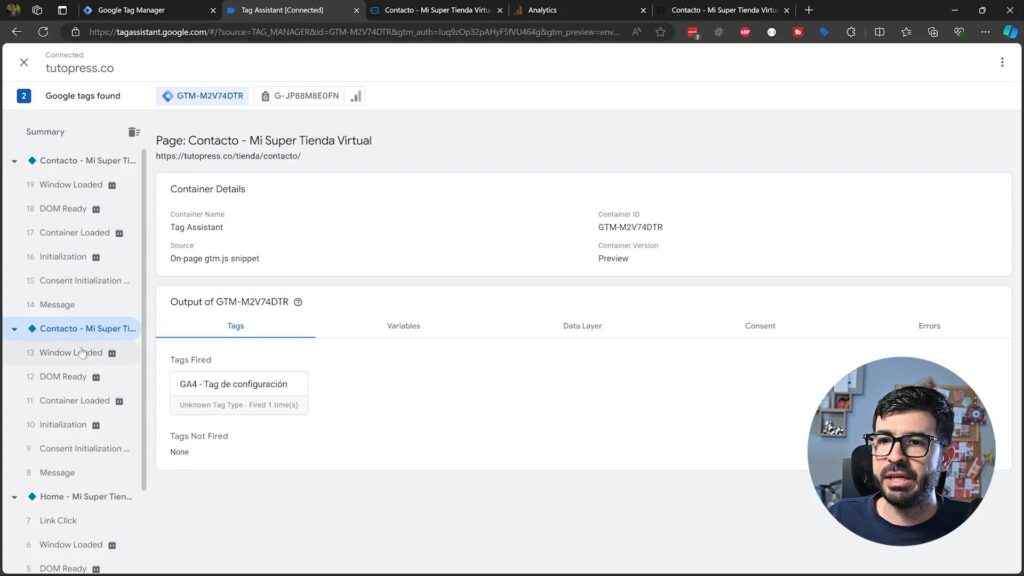
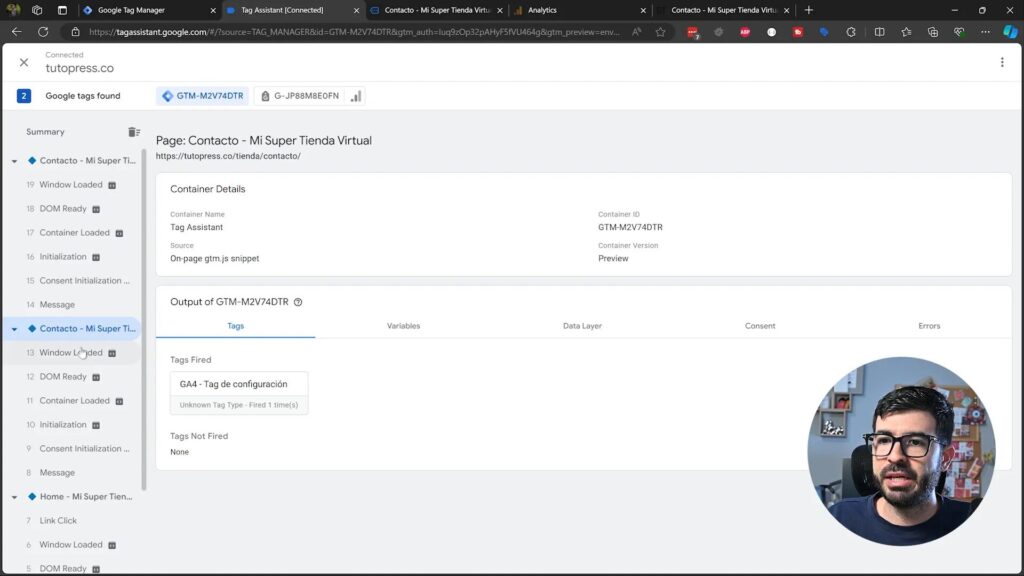
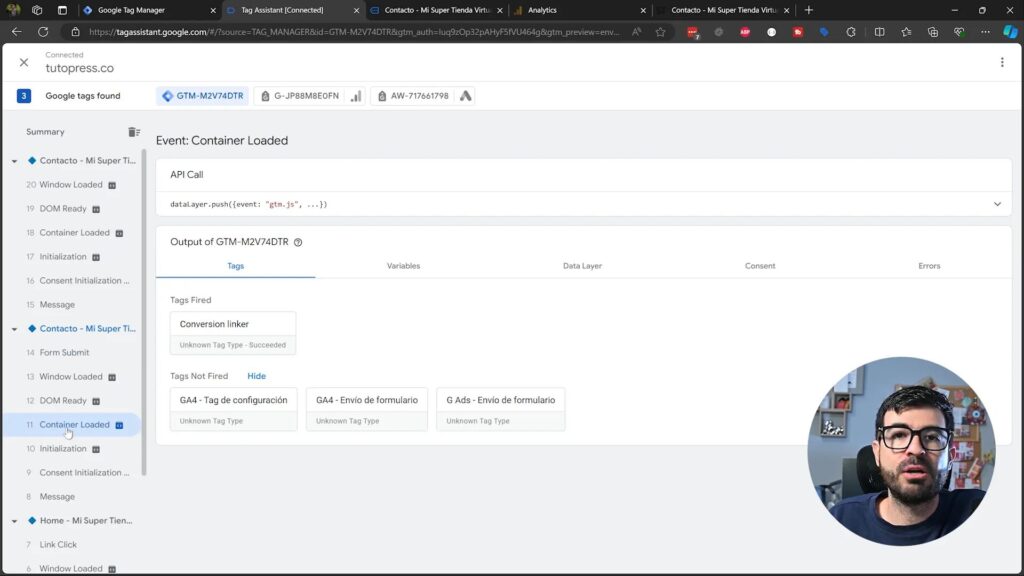
La interfaz de Google Tag Assistant es intuitiva y está diseñada para mostrarte en tiempo real qué etiquetas están activas. Al activar la vista previa, puedes ver un resumen de las etiquetas que se han ejecutado y cuántas veces lo han hecho. Esto te ayuda a entender cómo se comportan tus etiquetas en diferentes páginas de tu sitio.
Una vez que conectas tu sitio a Google Tag Assistant, verás varias pestañas que representan diferentes páginas que has visitado. Cada pestaña proporciona detalles sobre las etiquetas activas, los eventos que se han disparado y cualquier error que haya ocurrido. Esta funcionalidad es crucial para la depuración de problemas de etiquetado.
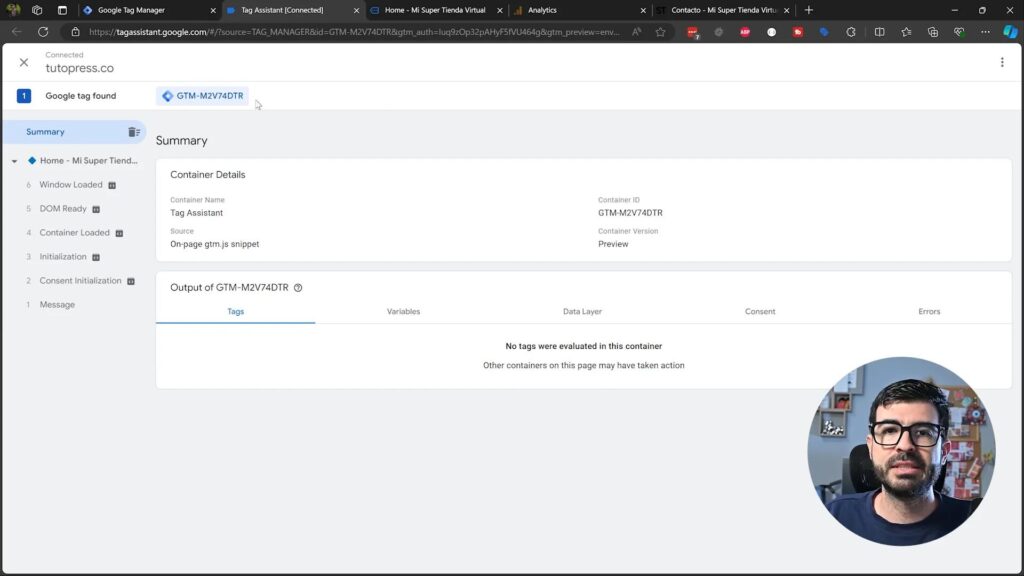
Eventos en Google Tag Assistant
Los eventos son fundamentales en Google Tag Manager, ya que permiten activar etiquetas en momentos específicos. En Google Tag Assistant, puedes observar eventos como «consent initialization», «container loaded», «DOM ready», y «window loaded». Cada uno de estos eventos tiene un propósito específico y se ejecuta en un orden determinado.
- Consent Initialization: Este evento se utiliza para gestionar la aceptación de cookies, especialmente importante si tu sitio opera en la Unión Europea.
- Container Loaded: Este evento se activa cuando el contenedor de Google Tag Manager se ha cargado por completo.
- DOM Ready: Utilizado para ejecutar etiquetas cuando el DOM está completamente cargado, pero antes de que se carguen todos los recursos externos.
- Window Loaded: Este evento se activa sólo después de que todos los recursos, incluidas imágenes y scripts, han sido completamente cargados.
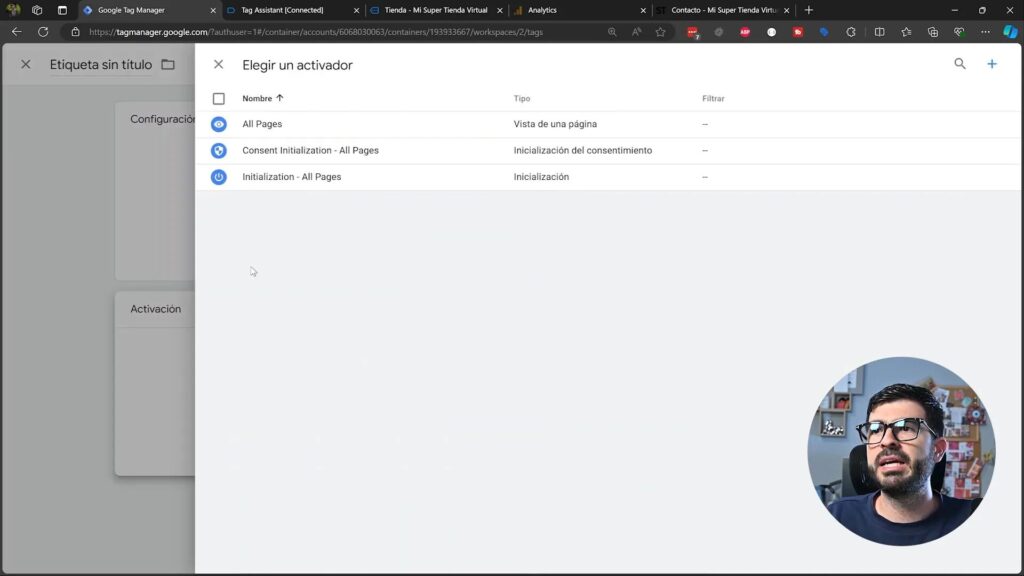
Más sobre Variables en Google Tag Assistant
Las variables en Google Tag Manager son elementos clave que permiten personalizar la información que se envía a Google Analytics y otras plataformas. Puedes activar variables para medir distintos aspectos de tu sitio, como clics, envíos de formularios, y desplazamientos.
Para ver las variables activas en Google Tag Assistant, simplemente selecciona un evento y revisa la sección de variables. Aquí podrás ver detalles como el nombre del evento, la URL de la página, y otros datos relevantes que se están enviando.
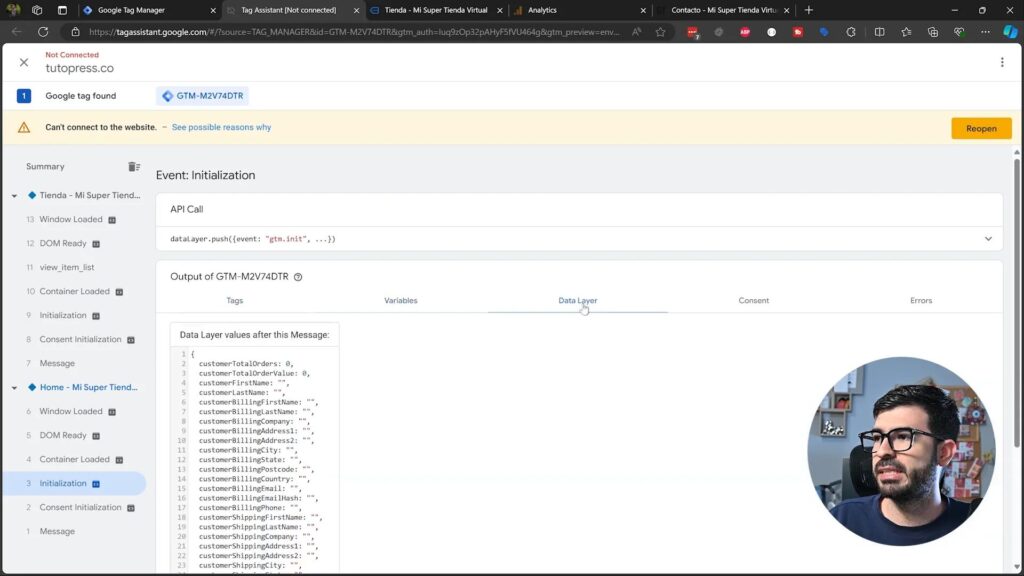
Activadores en Google Tag Assistant
Los activadores son los que permiten que las etiquetas se ejecuten en momentos específicos. Sin activadores configurados, Google Tag Manager no podrá escuchar eventos como el envío de formularios, lo que significa que no podrás medir acciones importantes en tu sitio.
Por ejemplo, si quieres medir el envío de un formulario, necesitas crear un activador que escuche cuando se envía ese formulario. Puedes configurar activadores para todos los formularios o para formularios específicos utilizando condiciones basadas en variables como el ID del formulario o la URL de la página.
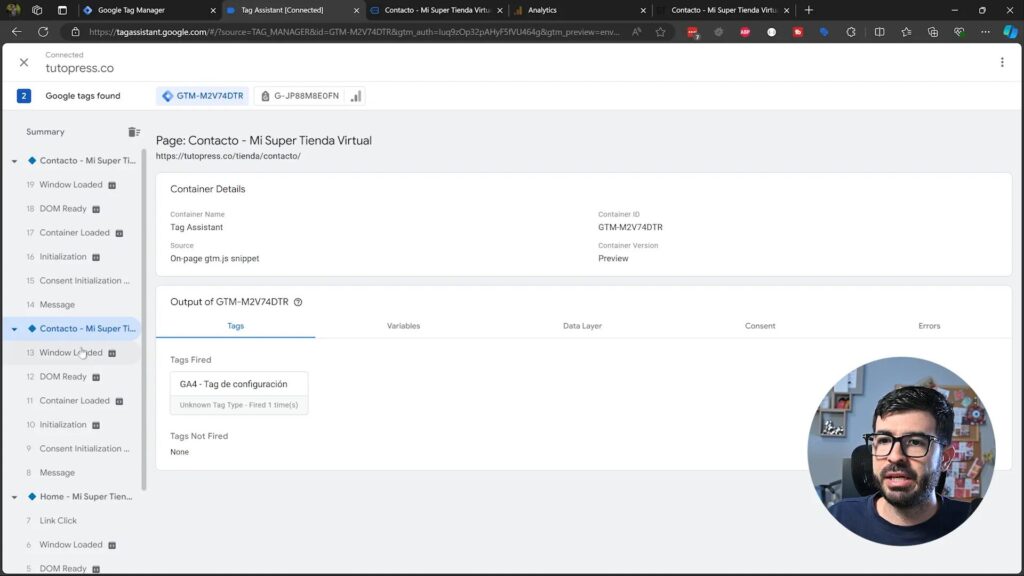
Envío de Conversiones a Google Analytics 4
Para que estas conversiones lleguen correctamente, verifica antes tu ID de medición de GA4.
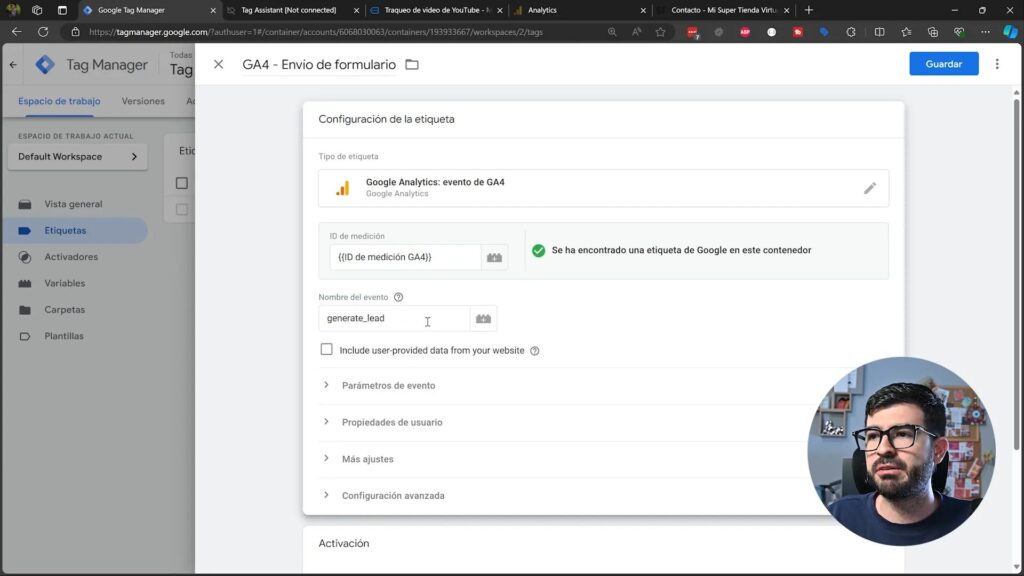
Enviar conversiones a Google Analytics 4 es una de las funcionalidades más importantes que puedes implementar utilizando Google Tag Manager. Para ello, debes crear una etiqueta específica que envíe datos a Google Analytics cuando se cumpla una determinada condición, como el envío de un formulario.
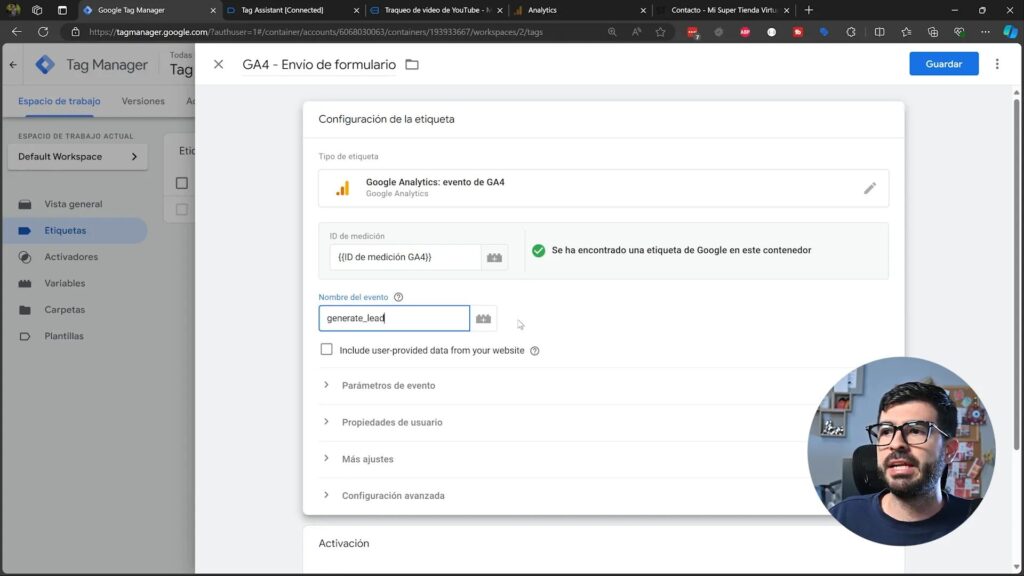
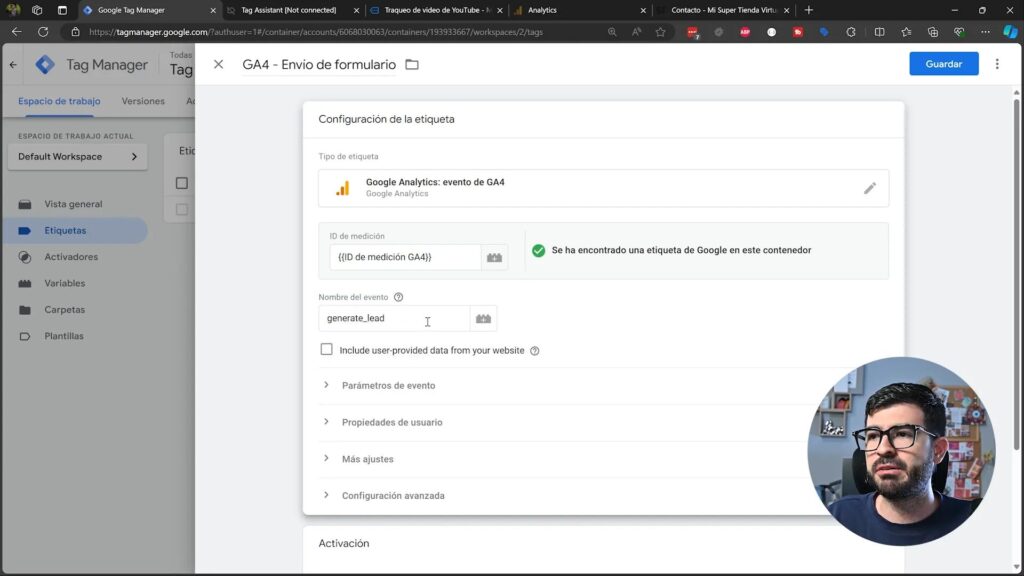
Al crear la etiqueta, asegúrate de seleccionar el ID de medición correcto y el nombre del evento que deseas enviar. El evento recomendado para el envío de un formulario es «generate_lead», lo que te permitirá identificar fácilmente las conversiones en tus informes de Google Analytics.
Envío de Conversiones a Google Ads
Al igual que con Google Analytics, también puedes enviar conversiones a Google Ads utilizando Google Tag Manager. Para ello, debes crear una etiqueta de conversión de Google Ads que esté vinculada a un activador específico, como el envío de un formulario.
Es importante que configures correctamente el ID de conversión y la etiqueta de conversión en Google Ads para que puedas rastrear el rendimiento de tus campañas publicitarias. Una vez configurado, podrás ver cómo las conversiones se registran en tu cuenta de Google Ads.
Configuración Inicial de Google Tag Assistant
La configuración inicial de Google Tag Assistant es un paso crucial para asegurarte de que todas tus etiquetas funcionen correctamente. Para comenzar, necesitas tener un contenedor de Google Tag Manager ya creado y configurado. Una vez que tengas esto listo, sigue estos pasos:
- Instalar Google Tag Assistant: Descarga e instala la extensión de Google Tag Assistant desde la Chrome Web Store.
- Activar la extensión: Una vez instalada, activa la extensión haciendo clic en el ícono de Tag Assistant en la barra de herramientas de Chrome.
- Conectar con tu sitio web: Haz clic en «Conectar» para vincular Google Tag Assistant con tu sitio. Ingresa la URL de la página que deseas probar.
- Iniciar la vista previa: Haz clic en el botón de vista previa. Esto abrirá una nueva pestaña donde podrás observar cómo se ejecutan las etiquetas en tiempo real.
Conexión con tu Sitio Web
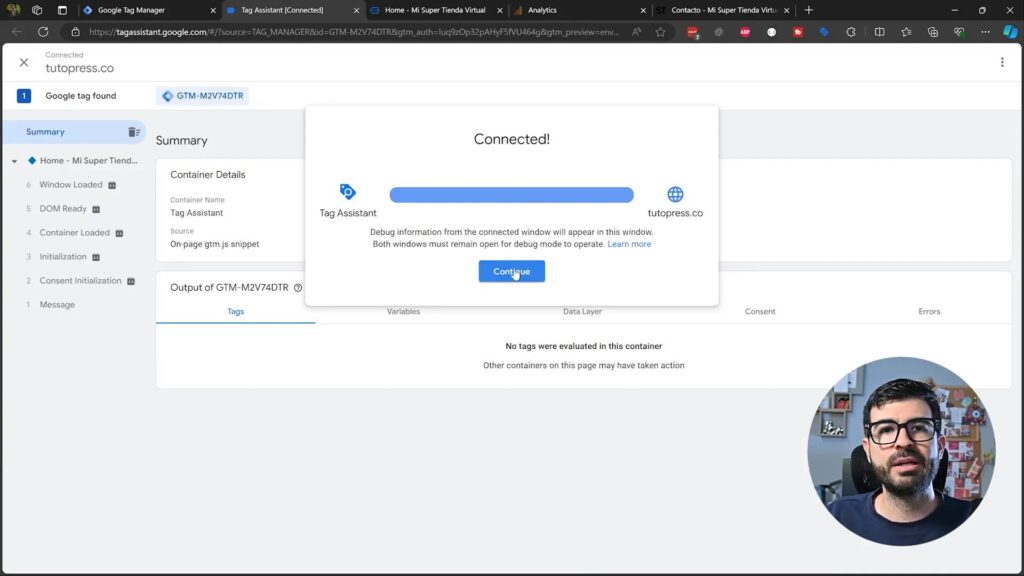
Una vez que Google Tag Assistant está instalado y activado, conectar tu sitio web es un proceso sencillo. Asegúrate de seguir estos pasos para garantizar que la herramienta funcione correctamente:
- Abrir la página web: En la pestaña de Google Tag Assistant, ingresa la URL de tu sitio y presiona «Conectar».
- Confirmar conexión: Espera a que la herramienta confirme que está conectada. Deberías ver un mensaje que indica que la conexión ha sido exitosa.
- Navegar por las páginas: A medida que navegas por tu sitio, Google Tag Assistant comenzará a recopilar datos sobre las etiquetas que se están ejecutando.
Resumen de Etiquetas Ejecutadas
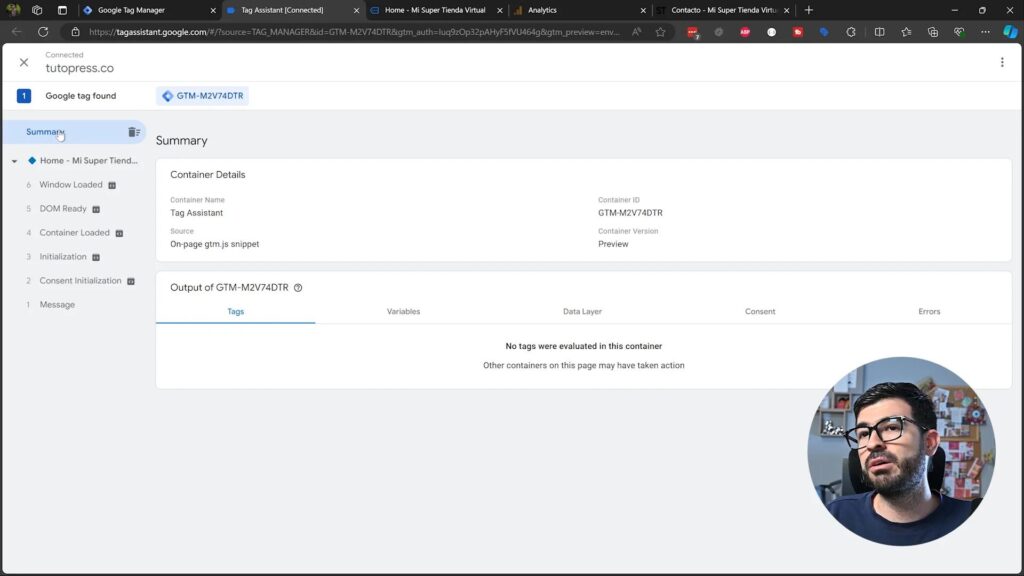
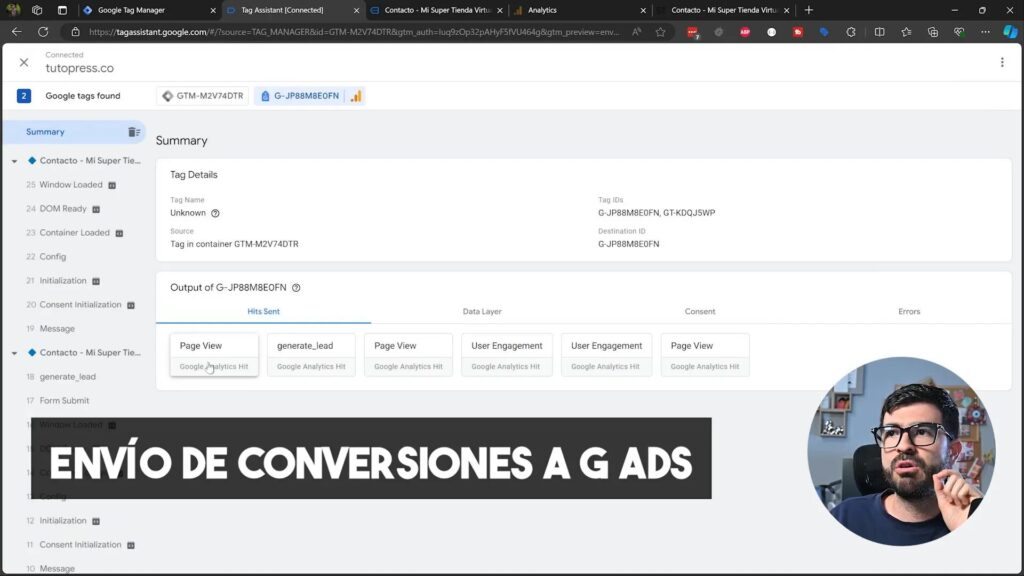
Una vez conectado, podrás ver un resumen de las etiquetas que se han ejecutado en tu sitio. Esta sección es esencial para analizar qué etiquetas funcionan correctamente y cuáles necesitan ajustes:
- Panel de Resumen: En el panel de la izquierda, podrás ver un resumen de todas las etiquetas que se han activado.
- Detalles de ejecución: Al hacer clic en cada etiqueta, podrás ver detalles sobre cuándo y cómo se activaron.
- Errores: Si hay algún problema con una etiqueta, Google Tag Assistant te lo indicará, lo que te permitirá solucionarlo rápidamente.
Manejo de Eventos y Activadores
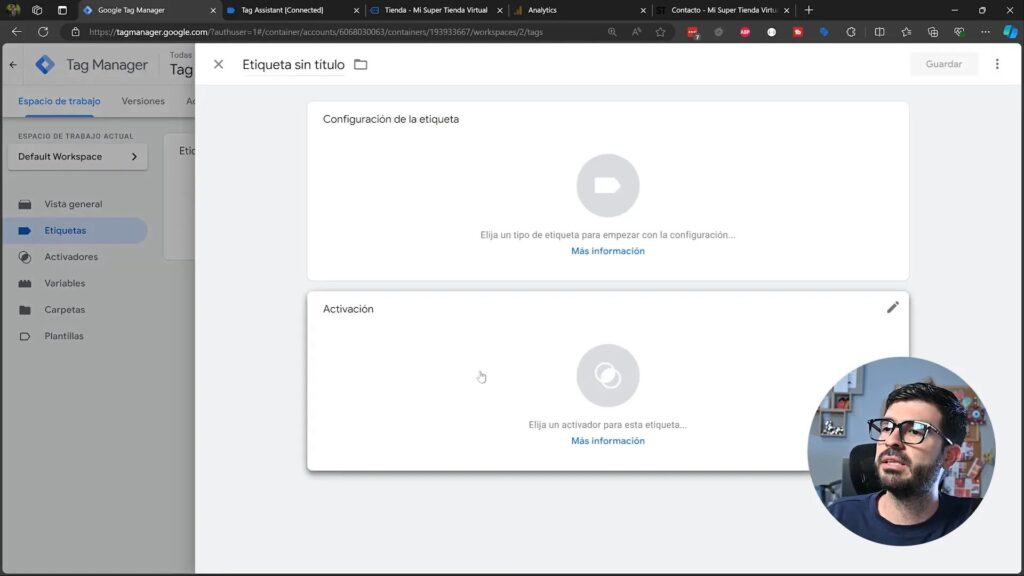
El manejo de eventos y activadores es fundamental para que Google Tag Manager funcione de manera eficiente. Aquí te mostramos cómo configurarlos correctamente:
- Crear un nuevo activador: En Google Tag Manager, dirígete a la pestaña de «Activadores» y selecciona «Nuevo».
- Seleccionar tipo de activador: Escoge el tipo de activador que deseas crear, como «Envío de formulario» o «Clic en enlace».
- Definir condiciones: Configura las condiciones bajo las cuales se activará el evento. Puedes usar variables para especificar detalles como el ID del formulario o la URL.
Creación de Etiquetas en Google Tag Manager
La creación de etiquetas es uno de los pasos más cruciales en la configuración de Google Tag Manager. Asegúrate de seguir estos pasos para crear etiquetas efectivas:
- Acceder a la sección de etiquetas: En Google Tag Manager, haz clic en la pestaña «Etiquetas» y selecciona «Nueva».
- Seleccionar tipo de etiqueta: Escoge el tipo de etiqueta que deseas crear, como «Google Analytics» o «Google Ads».
- Configurar la etiqueta: Ingresa la información requerida, como el ID de seguimiento de Google Analytics. Asegúrate de que todos los campos estén correctamente completados.
Activación de Etiquetas por Eventos
Activar etiquetas por eventos es esencial para medir acciones específicas en tu sitio. Aquí tienes cómo hacerlo:
- Crear el evento: En Google Tag Manager, selecciona el evento que deseas usar como activador para la etiqueta.
- Asignar la etiqueta al evento: En la configuración de la etiqueta, selecciona el activador que has creado previamente.
- Probar la activación: Utiliza Google Tag Assistant en modo vista previa para asegurarte de que la etiqueta se active correctamente cuando el evento ocurra.
Pruebas de Envío de Formularios
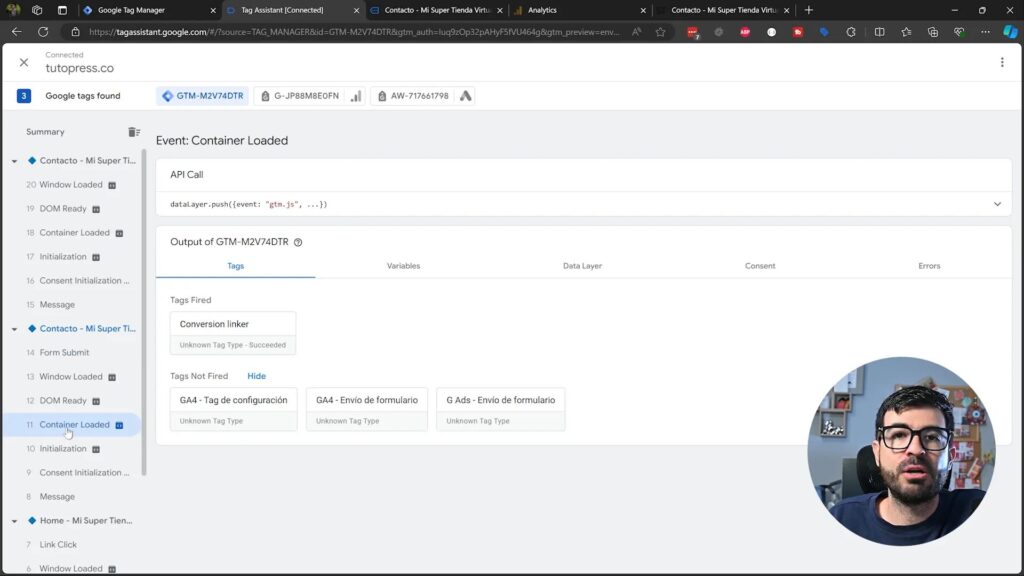
Las pruebas de envío de formularios son fundamentales para garantizar que las conversiones se registren de manera efectiva. Aquí te mostramos cómo realizarlas:
- Configurar el activador de envío de formularios: Asegúrate de tener un activador que escuche los envíos de formularios en tu sitio.
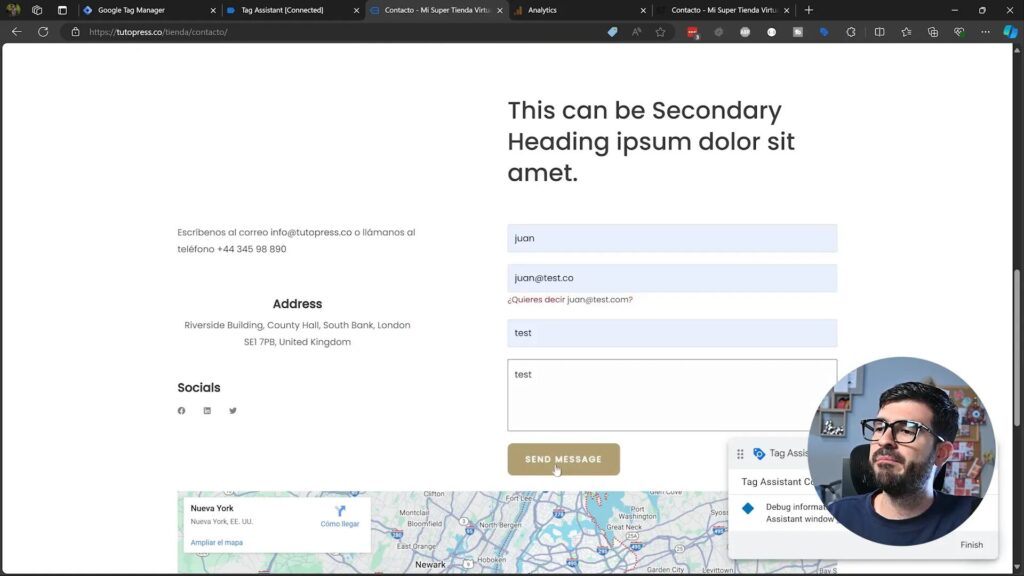
- Realizar una prueba de envío: Completa el formulario en tu sitio y envíalo para verificar que el activador funcione correctamente.
- Verificar en Google Tag Assistant: Abre Google Tag Assistant para comprobar que la etiqueta de conversión se activó como se esperaba.
Configuración de Activadores para Formularios
Configurar activadores para formularios en Google Tag Manager es crucial para medir correctamente las interacciones de los usuarios con tus formularios. Para ello, debes seguir estos pasos:
- Acceder a la sección de Activadores: En Google Tag Manager, dirígete a la pestaña «Activadores» y selecciona «Nuevo».
- Seleccionar el tipo de activador: Escoge «Envío de formulario» como tipo de activador. Esto permite que Google Tag Manager escuche cuando se envían formularios en tu sitio.
- Definir condiciones: Configura el activador para que escuche todos los envíos de formularios o especifica condiciones como el ID del formulario. Esto es esencial si tienes múltiples formularios y solo deseas rastrear uno en particular.
Recopilación de Datos de Formularios
Una vez que hayas configurado un activador para el envío de formularios, es importante asegurarte de que Google Tag Manager pueda recopilar datos relevantes de estos formularios. Aquí te explicamos cómo hacerlo:
- Activar variables de formularios: En Google Tag Manager, ve a la sección de «Variables» y activa las variables relacionadas con formularios. Esto incluye opciones como «Form ID», «Form Classes», y «Form Element».
- Probar la recopilación de datos: Envía un formulario en tu sitio web y verifica en Google Tag Assistant que las variables se estén capturando correctamente. Asegúrate de que los datos que deseas medir estén disponibles.
- Personalizar la recopilación de datos: Si necesitas información adicional, como el valor de los campos del formulario, considera enviar estos datos como parámetros a Google Analytics o Google Ads.
Configuración de Envío de Eventos a GA4
Enviar eventos a Google Analytics 4 (GA4) es esencial para rastrear acciones específicas en tu sitio. Para configurar el envío de eventos cuando se envía un formulario, sigue estos pasos:
- Crear una nueva etiqueta: En Google Tag Manager, haz clic en «Etiquetas» y selecciona «Nueva». Elige «Google Analytics: GA4 Event» como tipo de etiqueta.
- Configurar la etiqueta: En la configuración de la etiqueta, ingresa el ID de medición de tu propiedad de GA4 y define el nombre del evento. Para el envío de formularios, el evento recomendado es «generate_lead».
- Asignar el activador: Selecciona el activador que configuraste previamente para el envío de formularios. Esto asegurará que el evento se envíe a GA4 cada vez que se envíe el formulario.
Instalación de Google Ads y Envío de Conversiones
Para rastrear conversiones en Google Ads usando Google Tag Manager, sigue estos pasos:
- Crear una nueva etiqueta de conversión: En Google Tag Manager, selecciona «Etiquetas» y luego «Nueva». Escoge «Google Ads Conversion Tracking» como tipo de etiqueta.
- Configurar la etiqueta: Ingresa el ID de conversión y la etiqueta de conversión que has configurado en tu cuenta de Google Ads. Esto es esencial para rastrear el rendimiento de tus anuncios.
- Asignar el activador: Utiliza el mismo activador de envío de formularios que configuraste anteriormente. Esto garantizará que la conversión se registre correctamente cada vez que un usuario envíe el formulario.
Conclusiones sobre Google Tag Assistant
Google Tag Assistant es una herramienta invaluable para cualquier marketer que busque optimizar su sitio web y las interacciones de los usuarios. A través de la configuración adecuada de activadores, etiquetas y variables, puedes obtener datos precisos sobre el comportamiento de los usuarios y medir las conversiones con eficacia.
Recuerda siempre probar tus configuraciones en Google Tag Assistant para asegurarte de que todo funcione como se espera. Esto no solo te permitirá identificar problemas, sino que también te ayudará a mejorar continuamente tus campañas y estrategias de marketing digital.
Preguntas Frecuentes
¿Qué es Google Tag Assistant?
Google Tag Assistant es una herramienta que permite verificar la correcta implementación de etiquetas de Google en tu sitio web. Ayuda a identificar problemas en la configuración y asegura que los datos se envían correctamente a plataformas como Google Analytics y Google Ads.
¿Cómo puedo saber si mis etiquetas están funcionando correctamente?
Utilizando Google Tag Assistant, puedes ver en tiempo real qué etiquetas están activas y si han generado eventos. Si hay algún problema, la herramienta te mostrará errores que necesitarás corregir.
¿Es necesario activar las variables para formularios?
Sí, es crucial activar las variables relacionadas con formularios para poder recopilar datos importantes sobre las interacciones de los usuarios con tus formularios.
¿Puedo usar Google Tag Manager para medir otros eventos además de formularios?
Absolutamente. Google Tag Manager permite medir una amplia variedad de eventos, como clics en botones, desplazamientos y visualizaciones de videos, entre otros.