
Aprender a medir el rendimiento de tu tienda virtual en Shopify usando Google Analytics 4 es crucial para entender el comportamiento de tus usuarios y optimizar tus ventas. En este artículo, te guiaré paso a paso en el proceso de instalación y configuración de GA4 en tu tienda Shopify, asegurando que captures todos los datos necesarios para tomar decisiones informadas.
📌 Contenido relacionado: Si tu tienda necesita medición avanzada, combina esto con el comercio electrónico en GA4 y, para más precisión, con Google Tag Manager del lado del servidor.
Introducción a Google Analytics 4
Google Analytics 4 (GA4) es la última versión de la herramienta de análisis web de Google, diseñada para proporcionarte una visión más completa del comportamiento de los usuarios en tu sitio web. A diferencia de sus predecesores, GA4 utiliza un modelo de datos basado en eventos, lo que permite un seguimiento más detallado y flexible de las interacciones de los usuarios.
Con GA4, puedes seguir el rendimiento de tu tienda Shopify, entender qué productos son más populares y analizar el recorrido del cliente desde la adquisición hasta la conversión. Esta información es crucial para optimizar tus estrategias de marketing y mejorar la experiencia del usuario.
Beneficios de Google Analytics 4
- Seguimiento Multicanal: Permite analizar el tráfico que llega desde diferentes fuentes, como redes sociales, búsquedas orgánicas y campañas pagadas.
- Informes Personalizados: Puedes crear informes a medida según las métricas que más importan para tu negocio.
- Integración con otras herramientas: GA4 se integra fácilmente con otras plataformas de Google, como Google Ads y Google Tag Manager, facilitando el seguimiento de campañas publicitarias.
- Mayor énfasis en la privacidad: GA4 está diseñado con la privacidad en mente, ayudándote a cumplir con normativas como GDPR.
Acceso al Administrador de Shopify
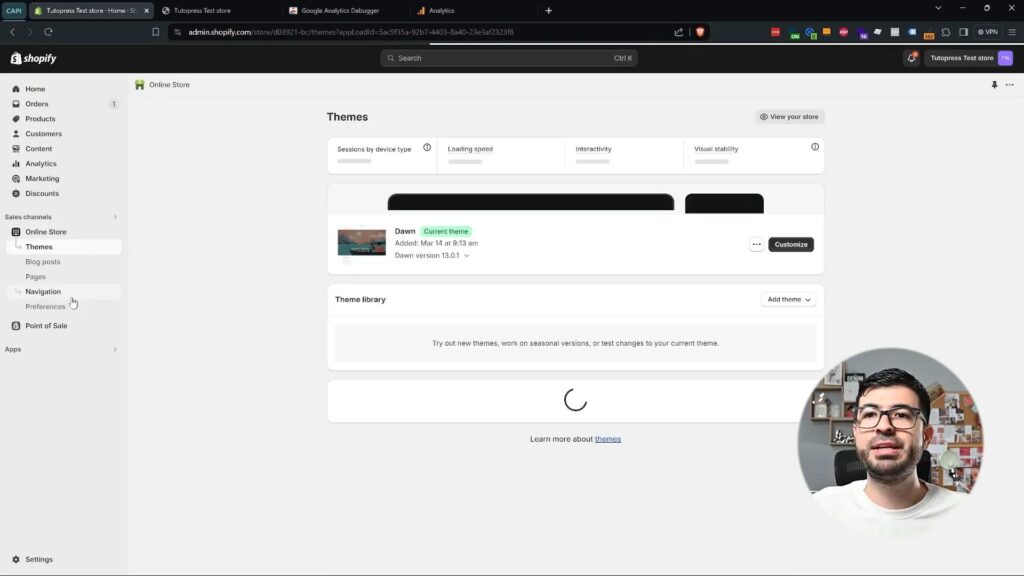
Para comenzar a configurar Google Analytics 4 en tu tienda Shopify, primero necesitas acceder al panel de administración de Shopify. Sigue estos pasos:
- Inicia sesión en tu cuenta de Shopify.
- En el menú de la izquierda, selecciona Online Store.
- Haz clic en Preferences.
Configuración de Google Analytics en Shopify
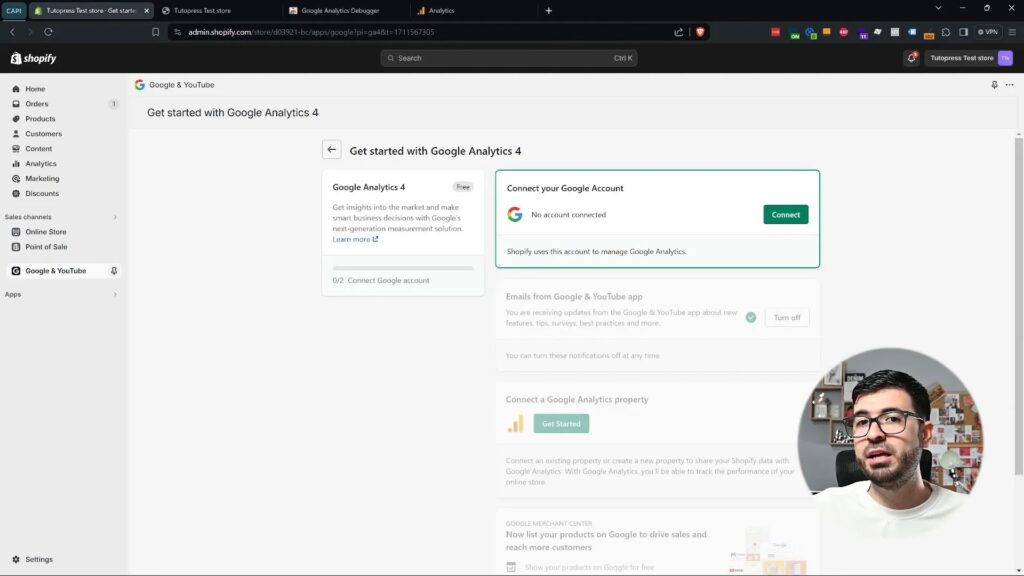
Shopify ofrece una integración nativa para Google Analytics, lo que hace que la configuración sea bastante sencilla. A continuación, se detallan los pasos para configurar GA4 en tu tienda Shopify:
- En la misma página de preferencias, busca la sección de Google Analytics.
- Haz clic en el botón Setup Google.
- Se abrirá una ventana para instalar la aplicación de Google. Haz clic en Install.
Conexión de la Cuenta de Google
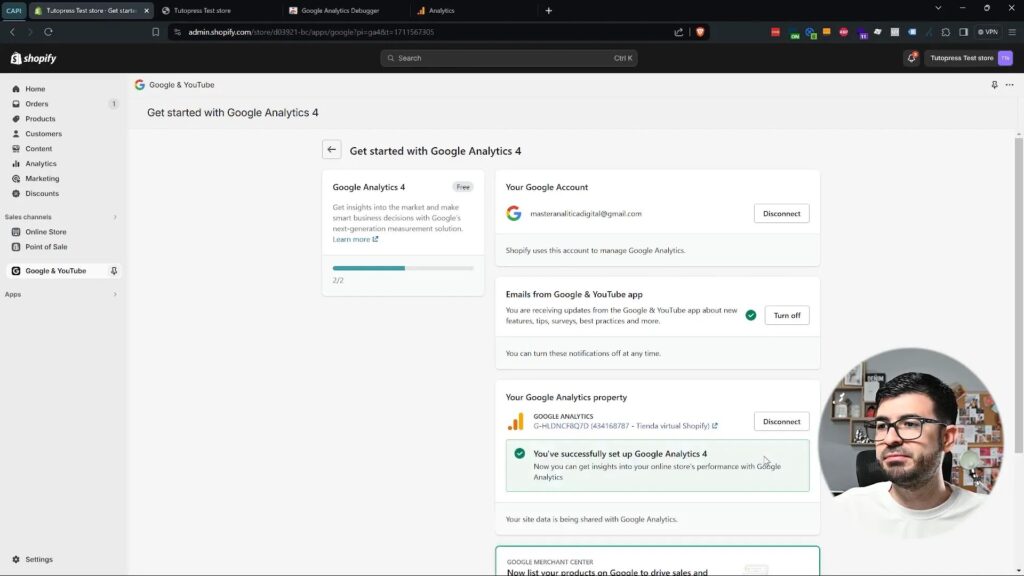
Una vez que hayas instalado la aplicación de Google, el siguiente paso es conectar tu cuenta de Google Analytics 4. Sigue estos pasos:
- Haz clic en Connect.
- Selecciona la cuenta de Google con la que administras Google Analytics 4.
- Elige la propiedad de Google Analytics que deseas conectar a tu tienda Shopify.
- Haz clic en Connect para finalizar la conexión.
Verificación de la Conexión
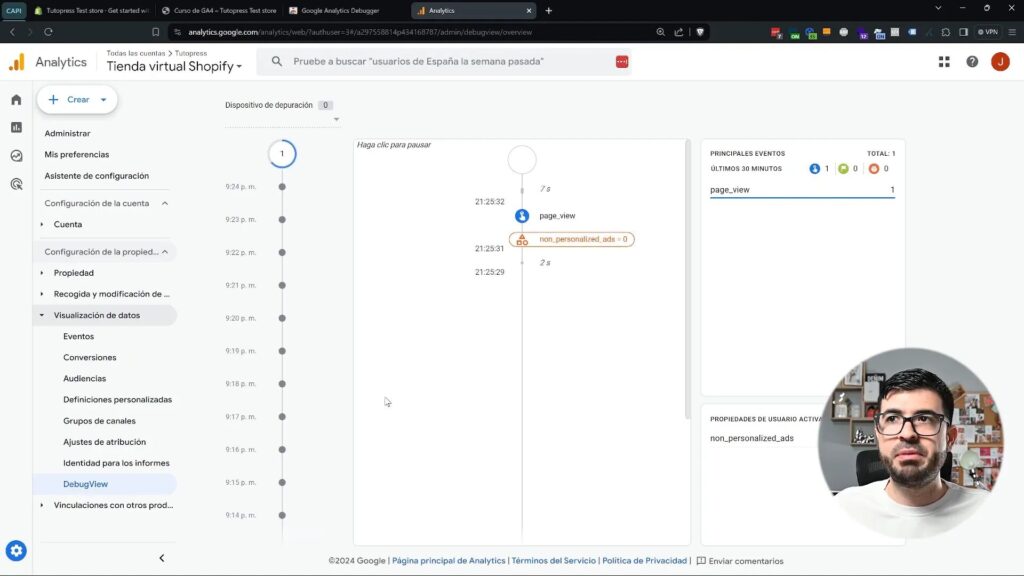
Una vez que hayas conectado tu cuenta de Google Analytics, es esencial verificar que la información se está enviando correctamente. Para ello, puedes seguir estos pasos:
- Visita tu tienda Shopify y navega a un producto.
- Abre Google Analytics y dirígete a la sección de administración.
- Accede a la opción de DebugView en el menú de visualización de datos.
- Observa si los eventos se están registrando correctamente.
Uso de Google Analytics Debugger
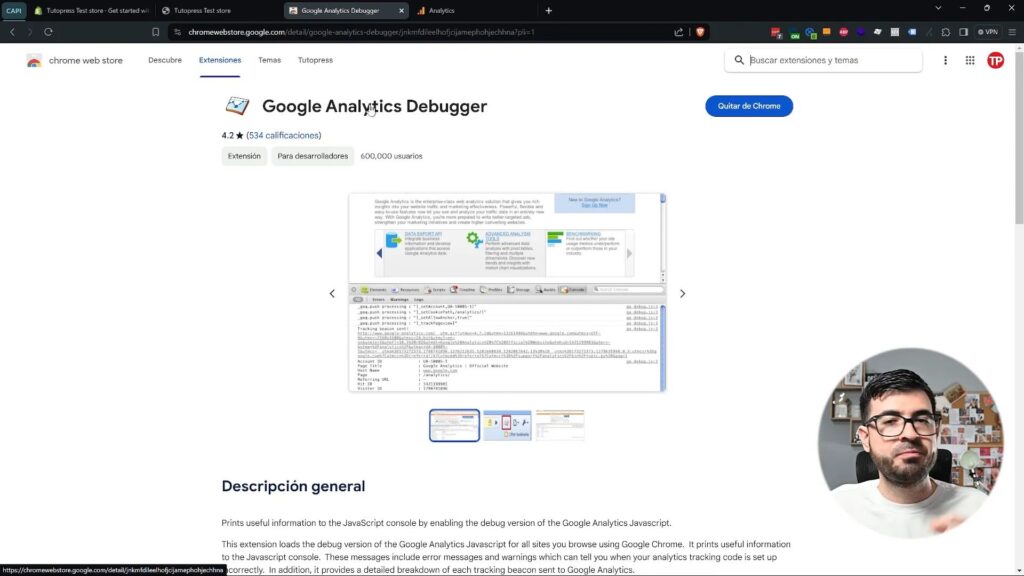
Para facilitar la verificación de eventos, puedes utilizar la extensión de Chrome llamada Google Analytics Debugger. Esta herramienta te permite activar un modo de depuración que muestra información detallada sobre los eventos enviados a Google Analytics. Aquí te explicamos cómo usarla:
- Instala la extensión Google Analytics Debugger desde la tienda de Chrome.
- Activa la extensión haciendo clic en su icono en la barra de herramientas de Chrome.
- Navega a tu tienda Shopify y realiza algunas acciones, como visualizar productos o completar una compra.
- Observa la información en la consola de depuración que se abrirá al activar la extensión.
Prueba de Eventos en Google Analytics
Cuando confirmes que los eventos llegan, el paso lógico es crear conversiones en GA4 para medir tus resultados.
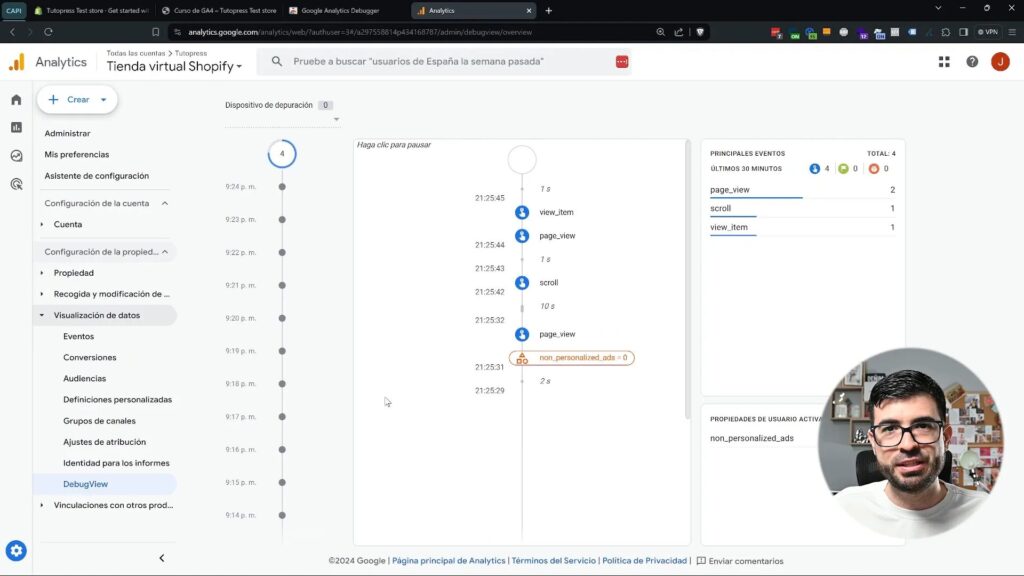
Realizar pruebas de eventos en Google Analytics es esencial para garantizar que todos los datos se estén recopilando correctamente. Comienza por asegurarte de que la extensión Google Analytics Debugger esté activa. Esta herramienta te permitirá ver los eventos que se envían a Google Analytics en tiempo real.
Para verificar los eventos, sigue estos pasos:
- Accede a tu tienda Shopify y navega por diferentes productos.
- Observa cómo se registran los eventos en la consola de depuración. Busca eventos como View Item, Add to Cart, y Begin Checkout.
- Si no ves los eventos inmediatamente, intenta refrescar la página de DebugView en Google Analytics.
Eventos Clave a Verificar
Al realizar la prueba, es fundamental asegurarte de que los siguientes eventos se registren correctamente:
- View Item: Se activa cuando un usuario visualiza un producto.
- Add to Cart: Se activa al añadir un producto al carrito.
- Begin Checkout: Se activa cuando el usuario inicia el proceso de pago.
- Purchase: Se activa cuando se completa una compra.
Proceso Completo de Compra
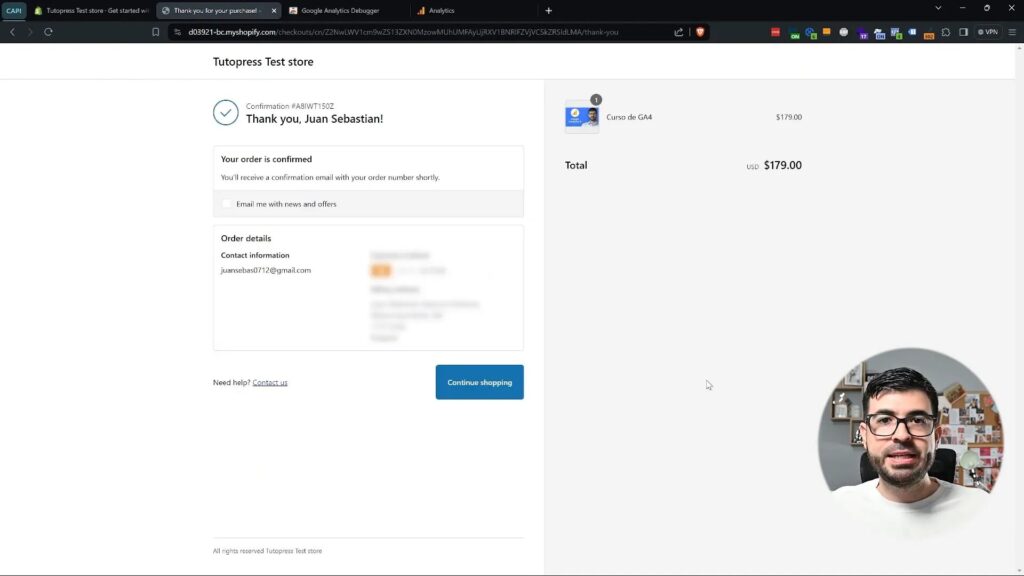
Para asegurarte de que todos los eventos de compra se registren correctamente, sigue el proceso completo de compra en tu tienda. Esto incluye añadir un producto al carrito, proceder al checkout y completar la compra. Asegúrate de observar los eventos en la consola de depuración mientras realizas cada paso.
Al realizar el proceso, verifica que los eventos se registren en el siguiente orden:
- Visualiza un producto y verifica el evento View Item.
- Añade el producto al carrito y busca el evento Add to Cart.
- Inicia el proceso de pago y asegúrate de que se registre el evento Begin Checkout.
- Completa la compra y verifica que el evento Purchase se registre correctamente.
Confirmación de Eventos de Compra
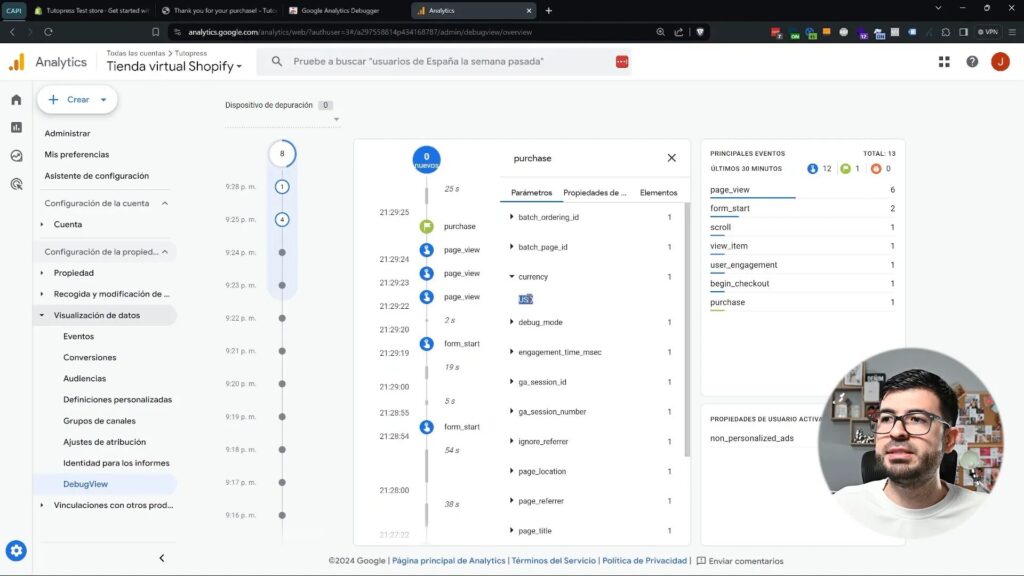
Una vez que hayas completado el proceso de compra, es crucial verificar que el evento de compra se haya registrado correctamente en Google Analytics. Esto se hace accediendo a la sección de DebugView y buscando el evento Purchase.
Para confirmar que el evento se ha registrado correctamente:
- Ve a Google Analytics y accede a DebugView.
- Busca el evento Purchase en la lista de eventos.
- Haz clic en el evento para ver más detalles, como el valor de la transacción, el ID de la transacción y los elementos comprados.
Finalización y Desactivación del Debugger
Una vez que hayas confirmado que todos los eventos se están registrando correctamente, es momento de desactivar la extensión Google Analytics Debugger. Esto es importante para evitar la recopilación de datos innecesarios en tu tienda.
Para desactivar el debugger, simplemente sigue estos pasos:
- Haz clic en el icono de la extensión Google Analytics Debugger en la barra de herramientas de Chrome.
- Selecciona la opción para desactivar la extensión.
Con esto, tu tienda Shopify estará lista para comenzar a recibir datos de comercio electrónico de manera efectiva.
Preguntas Frecuentes (FAQ)
¿Por qué no veo los eventos en DebugView?
Si no ves los eventos, intenta refrescar la página de DebugView. A veces, puede tardar unos momentos en mostrar la información. Asegúrate también de que la extensión Google Analytics Debugger esté activa.
¿Los eventos se registran automáticamente?
Los eventos de Google Analytics se registran automáticamente si la configuración está correcta. Sin embargo, es importante verificar que todos los eventos clave se estén enviando y registrando.
¿Qué debo hacer si no se registra el evento de compra?
Si el evento de compra no se registra, verifica la configuración de tu cuenta de Google Analytics y asegúrate de que todos los pasos anteriores se hayan completado correctamente. También revisa si hay algún problema con la pasarela de pago.
¿Cuánto tiempo tarda en reflejarse la información en Google Analytics?
La información puede tardar algunos minutos en reflejarse en Google Analytics. Si no ves datos en tiempo real, espera un poco y revisa nuevamente.