
¿Buscas una forma fiable y sin código para rastrear cada venta procedente de tus campañas en TikTok Ads? Este tutorial exhaustivo explica cómo crear tu Pixel de TikTok, añadirlo a Google Tag Manager y configurar todos los eventos clave de comercio electrónico (view content, add to cart, begin checkout, purchase y más).
¿Quieres que TikTok reciba tus conversiones aunque el navegador las bloquee? Configúralo con GTM server side.
Está basado en el vídeo «Instalar Pixel y API de conversiones de TikTok con Google Tag Manager – Parte 1», pero aquí encontrarás un análisis todavía más profundo, consejos de optimización SEO y buenas prácticas para no perder ni una conversión.
¿Qué aprenderás?
- Por qué el Pixel de TikTok es crucial para tu atribución de ventas.
- Cómo instalar el código base del Pixel en GTM sin errores.
- La manera de validar tu instalación con TikTok Pixel Helper.
- La configuración avanzada de la plantilla oficial TikTok Pixel en GTM.
- Lectura de la Data Layer de GA4 para enviar datos completos de producto y cliente.
- Técnicas para evitar eventos duplicados y conflictos con otras plataformas de anuncios.
Crear el Pixel de TikTok en Event Manager
El primer paso para medir tus campañas es generar un Pixel desde el Event Manager de TikTok Ads. Un Pixel correctamente configurado te permite atribuir ventas, crear audiencias de remarketing y optimizar objetivos de conversión.
- Atribución precisa: entender qué anuncio y qué palabra clave generan ingresos te ayuda a optimizar tu estrategia de contenidos y anuncios.
- Remarketing inteligente: con un Pixel bien alimentado podrás impactar a usuarios que vieron producto pero no compraron.
- Datos enriquecidos: las Correspondencias Automáticas Avanzadas envían email y teléfono en hash SHA‑256, lo que aumenta la tasa de coincidencia de conversiones.
Paso a paso para crear el Pixel
Accede a ads.tiktok.com → Administrador de eventos → Conectar fuente de datos.
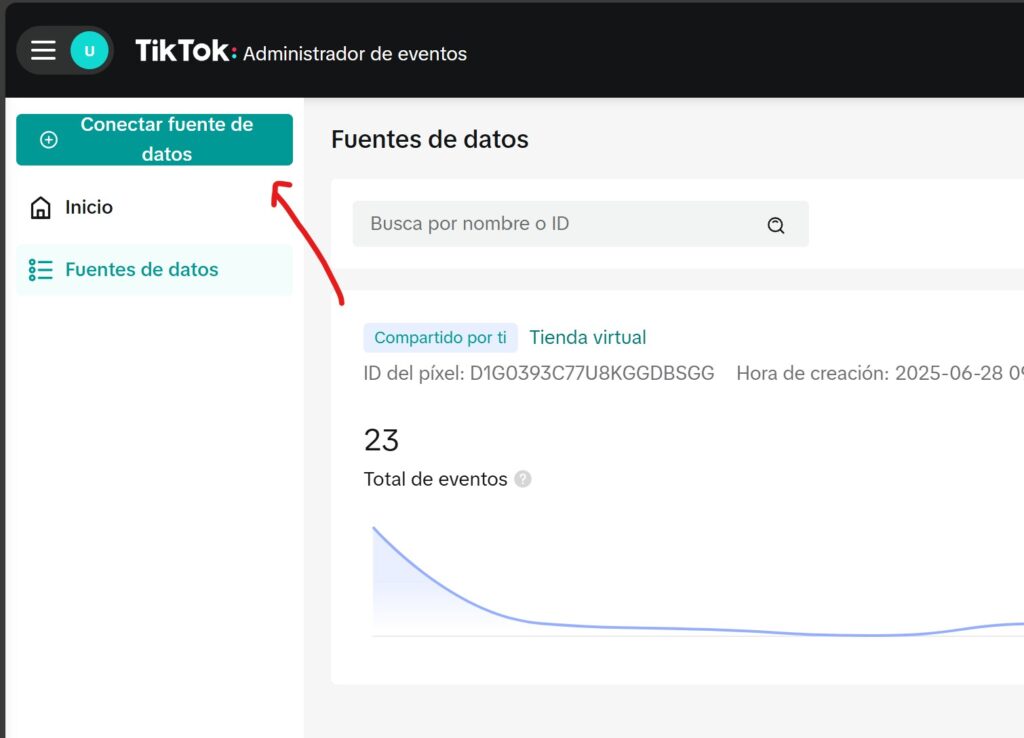
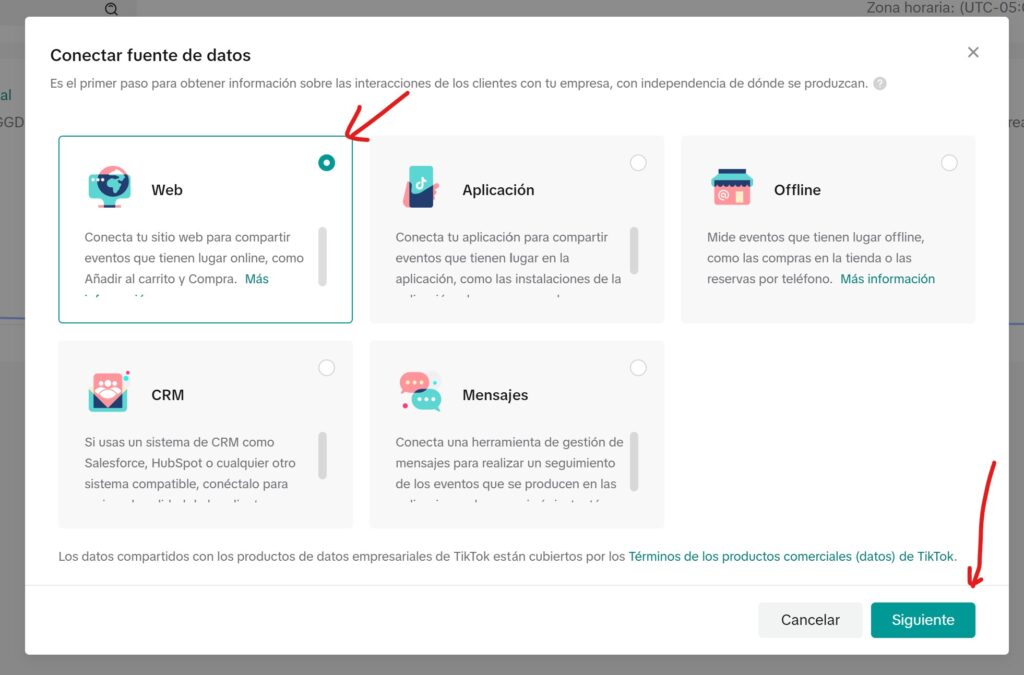
Elige Web como fuente. Introduce la URL de tu tienda para que TikTok la identifique.
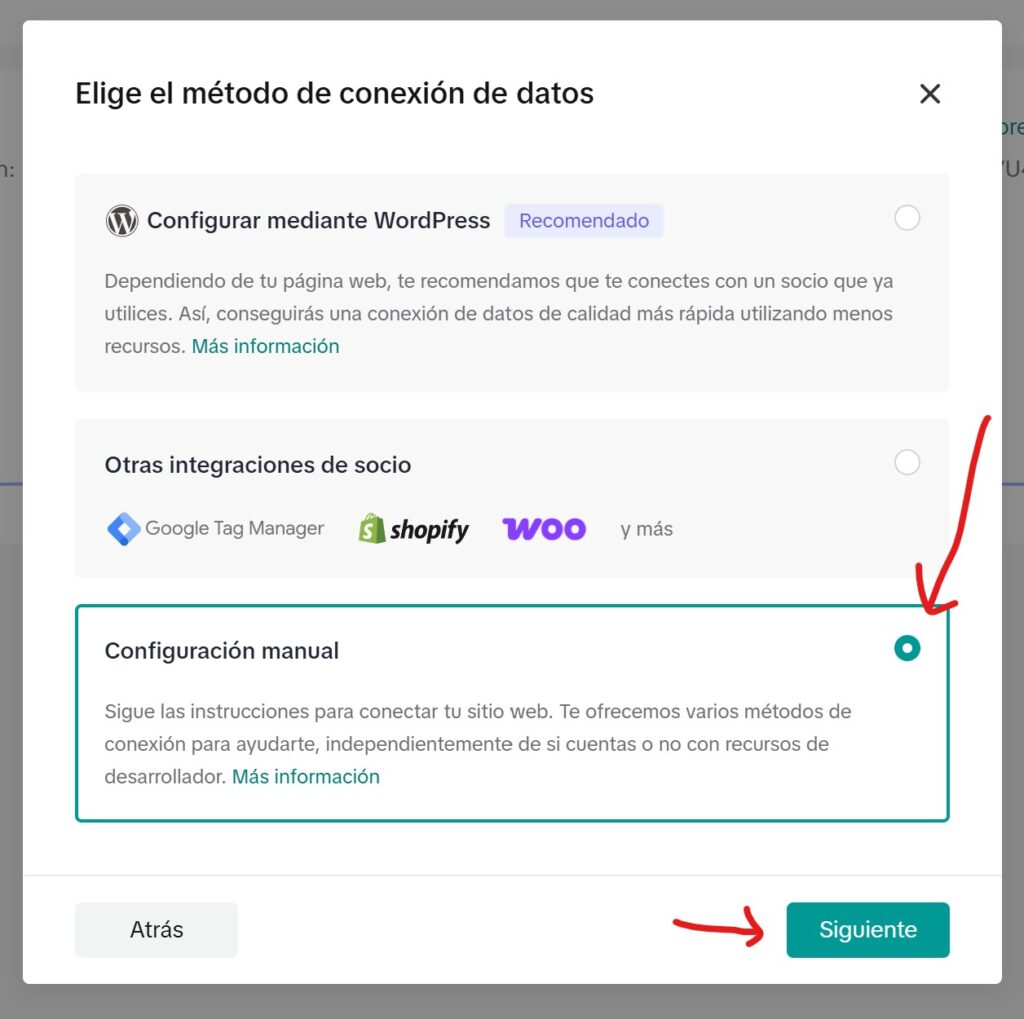
Selecciona Configuración manual; evita la instalación automática para mantener el control del etiquetado.
Marca Pixel de TikTok y asigna un nombre descriptivo que incluya tu marca y dominio (ej: Pixel_TiendaEjemplo_com). Esto mejorará la organización si gestionas varios Pixels.
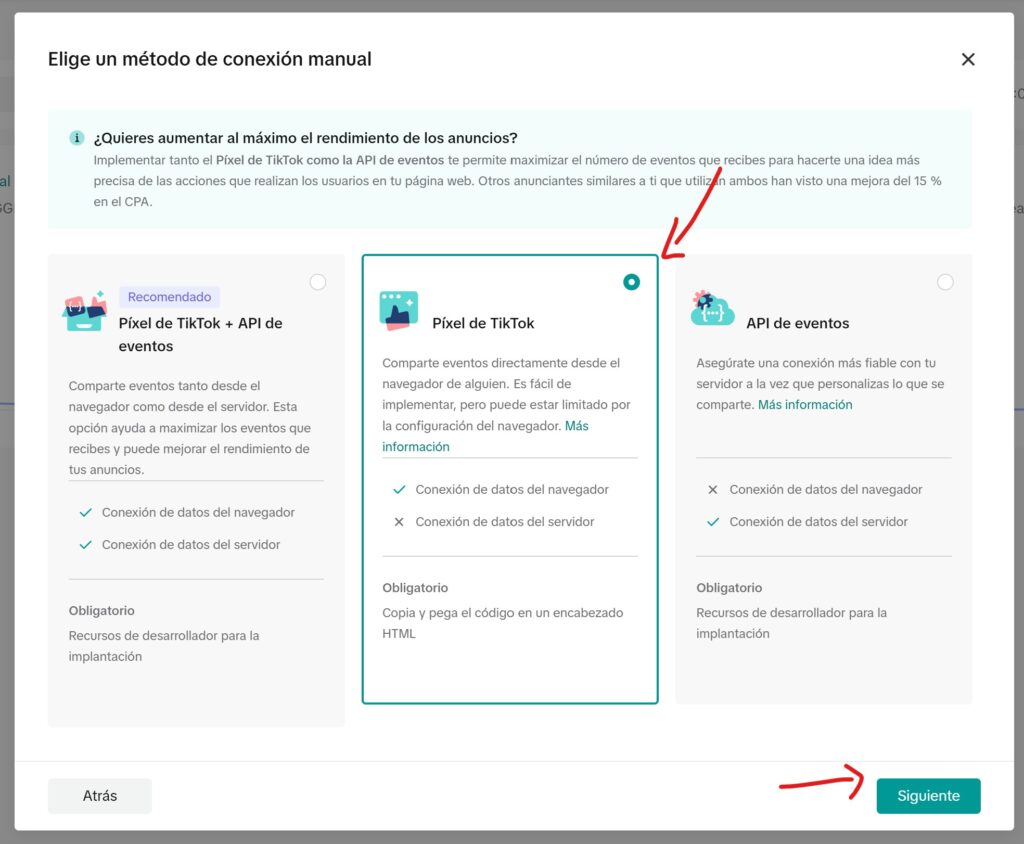
Dale clic a siguiente hasta que veas el menú «Administrar configuraciones».
Activa Correspondencias automáticas avanzadas para que el Pixel recoja identificadores de usuario y mejore la atribución cross‑device.
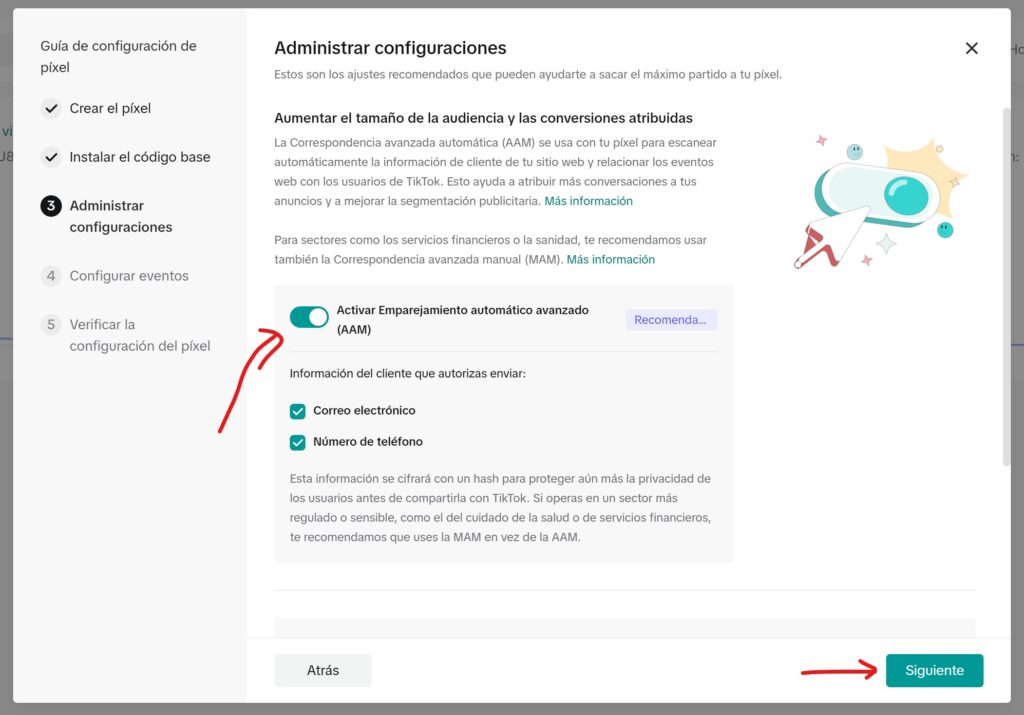
Dale clic al botón siguiente hasta que veas el botón de finalizar, cualquier configuración la podrás cambiar más adelante.
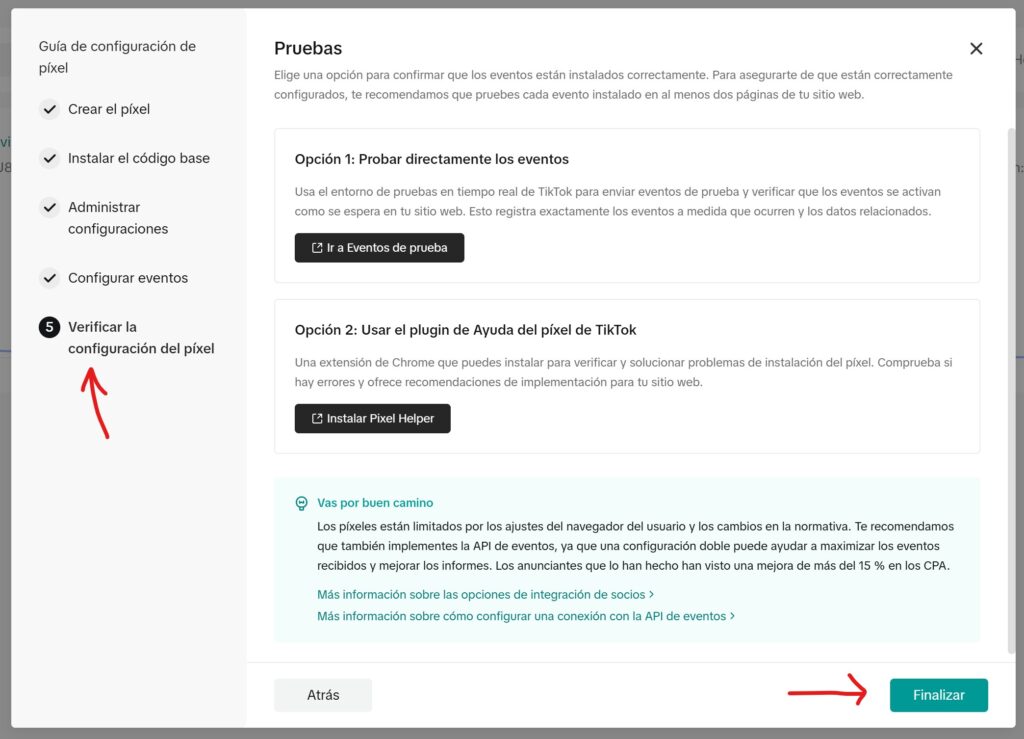
Instalar el Pixel base en Google Tag Manager
Para garantizar que cada página de tu sitio dispara el Pixel, lo insertaremos como etiqueta de HTML personalizado en GTM.
Por qué usar GTM
- Sin tocar código del tema: tu equipo de marketing puede actualizar etiquetas sin depender de desarrolladores.
- Carga prioritaria: GTM permite ejecutar la etiqueta en la fase de inicialización, asegurando que el Pixel se lanza antes que scripts de analítica que podrían bloquearlo.
Instrucciones detalladas
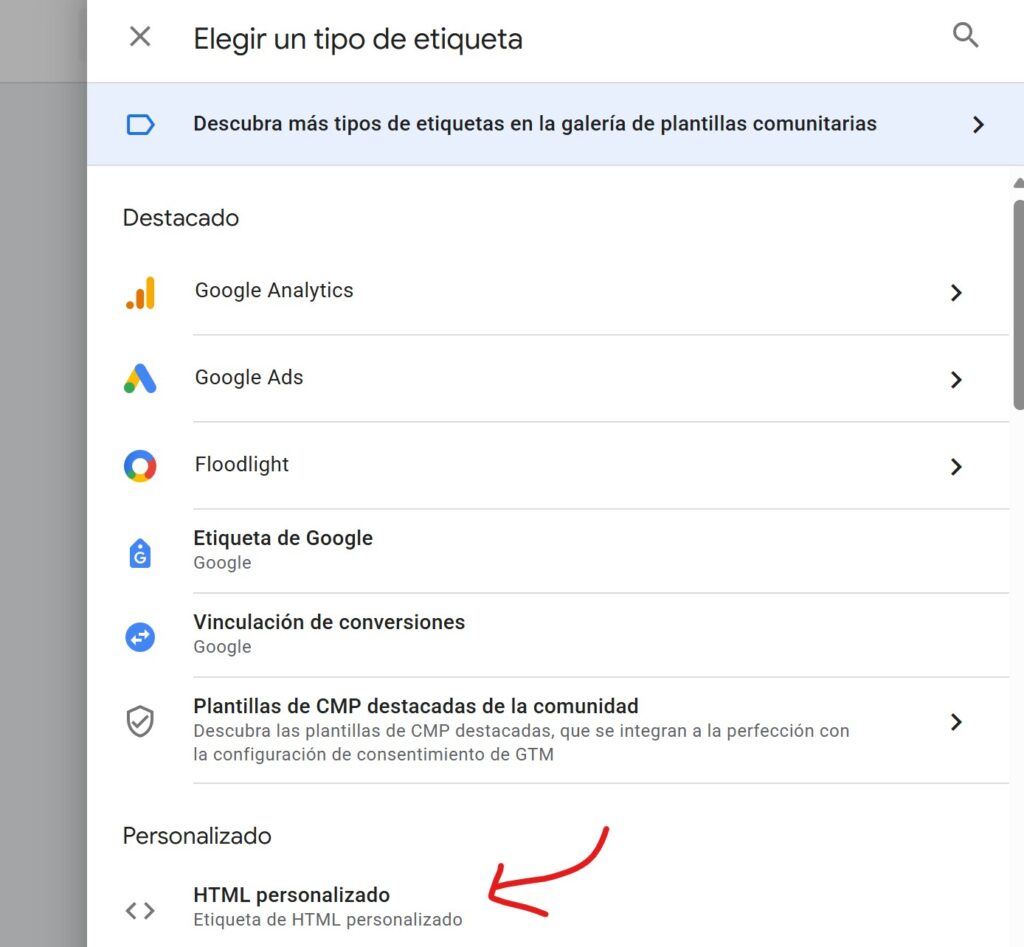
Abre tu contenedor Web en GTM y dirígete a Etiquetas → Nueva → HTML personalizado.
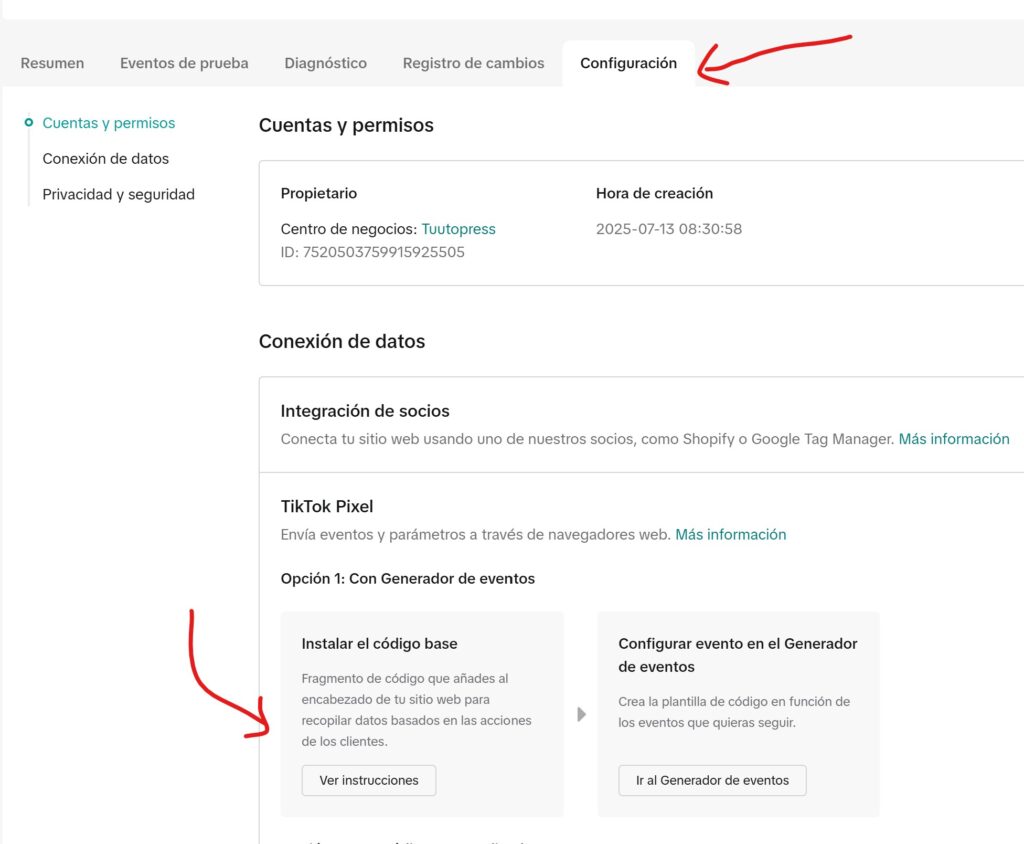
Pega el código base del Pixel en la caja de HTML, lo puedes copiar desde el administrador de eventos de TikTok yendo a Configuración y haciendo clic en el cuadro de Instalar código base. Cuando des clic verás el código del píxel de TikTok, párate sobre él y te aparecerá la opción para copiarlo.
Regresa a Google Tag Manager y pega el código en la etiqueta de HTML que acabaste de crear.
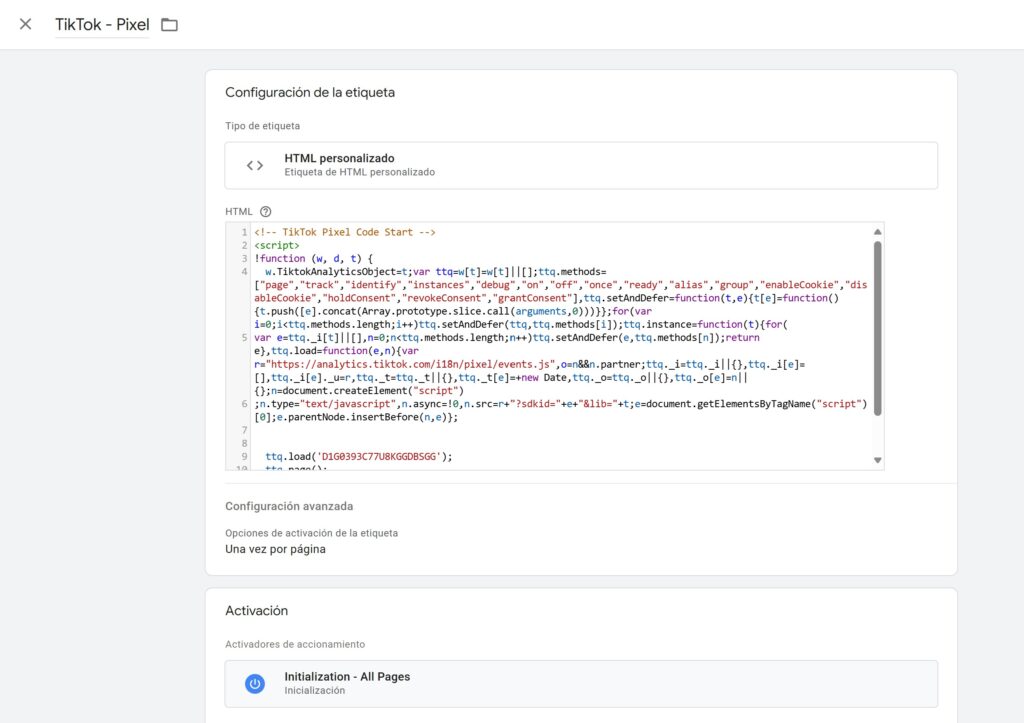
En Activación, selecciona Inicialización – Todas las páginas. De este modo, el Pixel se cargará antes de que se ejecute cualquier otro evento de TikTok, requisito clave que funcione correctamente.
Haz clic en Guardar y nombra la etiqueta algo como TikTok - Pixel para fácil identificación.
Verificar la instalación con TikTok Pixel Helper
Antes de avanzar, confirma que el Pixel dispara correctamente en todas las páginas.
Herramientas necesarias
- TikTok Pixel Helper: extensión gratuita para Chrome y Edge.
- Tag Assistant de GTM: para hacer debug del contenedor.
Prueba guiada
- En GTM, pulsa Vista previa y escribe la URL de tu tienda.
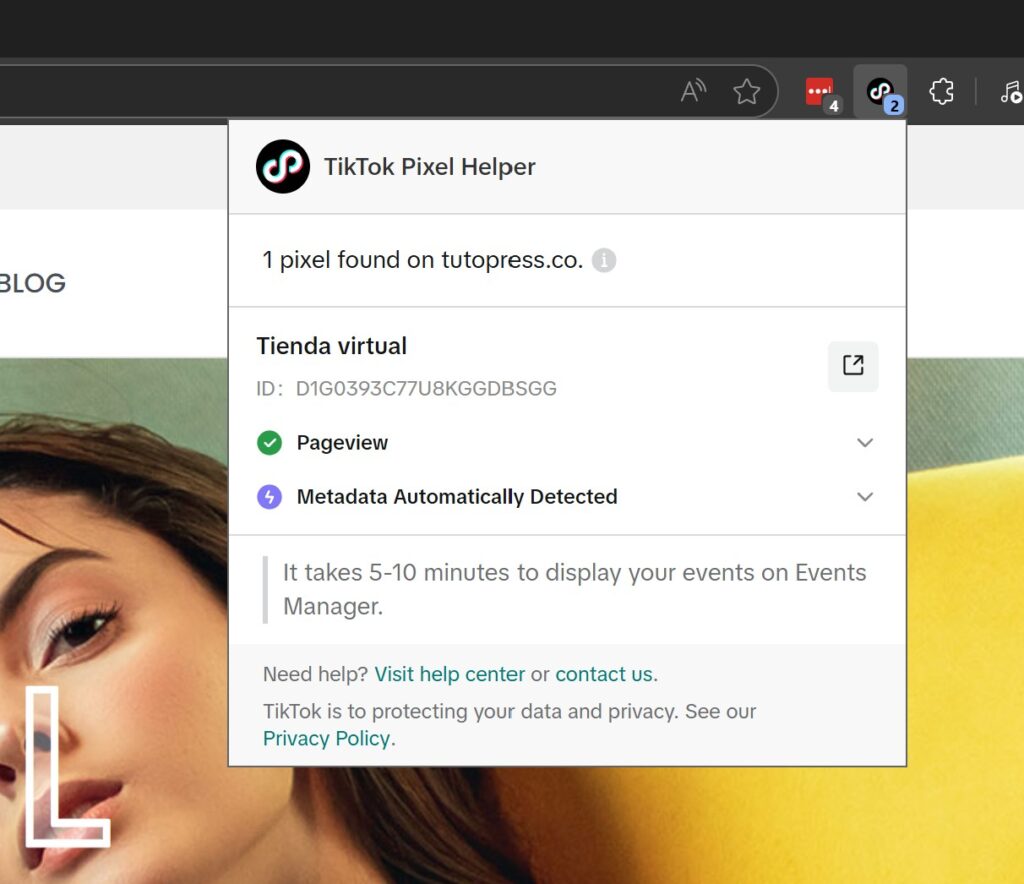
- Acepta la conexión y navega hasta la homepage. El panel de Tag Assistant mostrará que se ha disparado la etiqueta
TT_Pixel_PageView_HTML. - Abre TikTok Pixel Helper y verifica que aparece un PageView con estado verde.
- Comprueba varias URLs (fichas de producto, carrito, etc.) para asegurarte de que el Pixel se dispara en todas.
Añadir la plantilla oficial TikTok Pixel en GTM
Aunque el PageView está cubierto con el HTML, la plantilla oficial facilita la creación de eventos sin necesidad de JavaScript adicional.
Ventajas de la plantilla
- Interfaz gráfica: selecciona el tipo de evento en un desplegable.
- Mapeo automático: puede leer la capa de datos de GA4 sin scripts personalizados.
- Mantenimiento sencillo: si TikTok actualiza parámetros, la plantilla se actualiza desde la galería.
Cómo instalarla
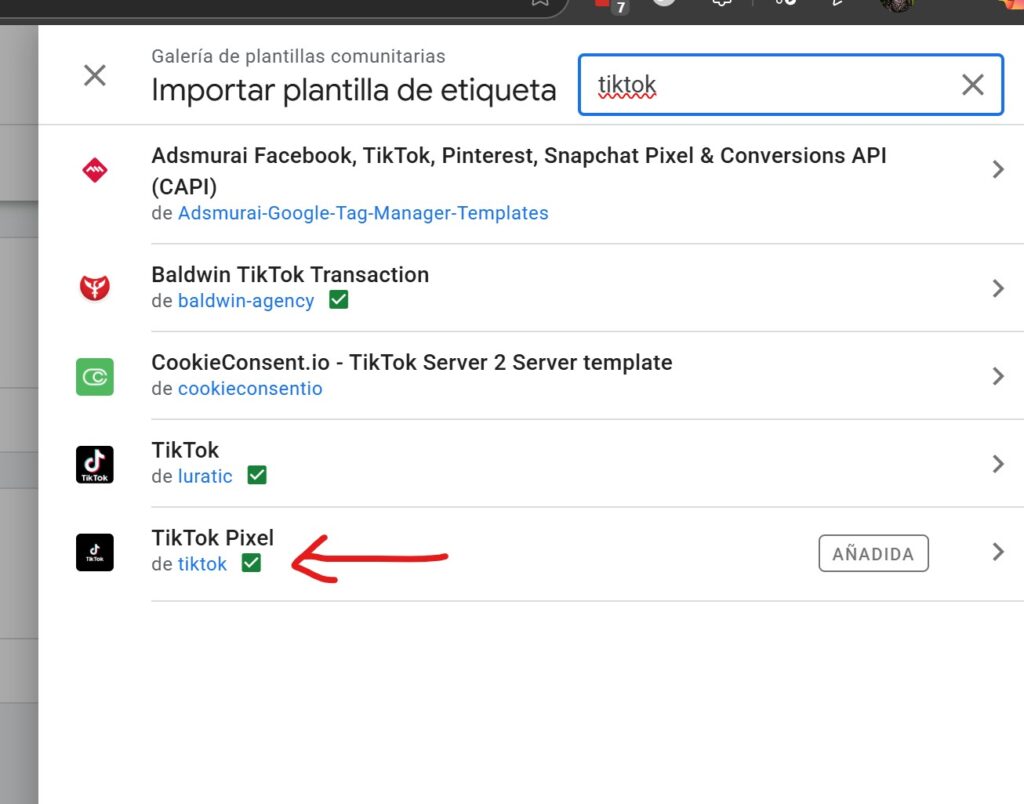
- Ve a Plantillas → Galería de la comunidad.
- Usa el buscador e introduce
TikTok Pixel. - Pulsa Añadir al espacio de trabajo y confirma. La plantilla quedará disponible bajo Etiquetas.
Configurar los eventos de e‑commerce con la Data Layer de GA4
Con la plantilla lista, toca mapear los eventos de tu tienda online a los nombres estándar de TikTok.
Crear variables reutilizables
- Constante Pixel ID: ahorra copiar y pegar; te garantizará que todas las etiquetas usan el mismo ID.
- Configuración de moneda predeterminada: si tu tienda opera fuera de USD, crea una variable constante con el código ISO 4217 (ej.
EUR).
Activadores basados en GA4
Aprovecha los eventos que ya envía GA4 para no duplicar código en tu sitio.
| Evento GA4 | Evento TikTok | Dónde se activa |
|---|---|---|
view_item | ViewContent | Página de producto |
add_to_cart | AddToCart | Botón «Añadir» en ficha o minicart |
begin_checkout | InitiateCheckout | Primer paso del checkout |
purchase | CompletePayment (Purchase) | Página de thank‑you |
Configuración de cada etiqueta
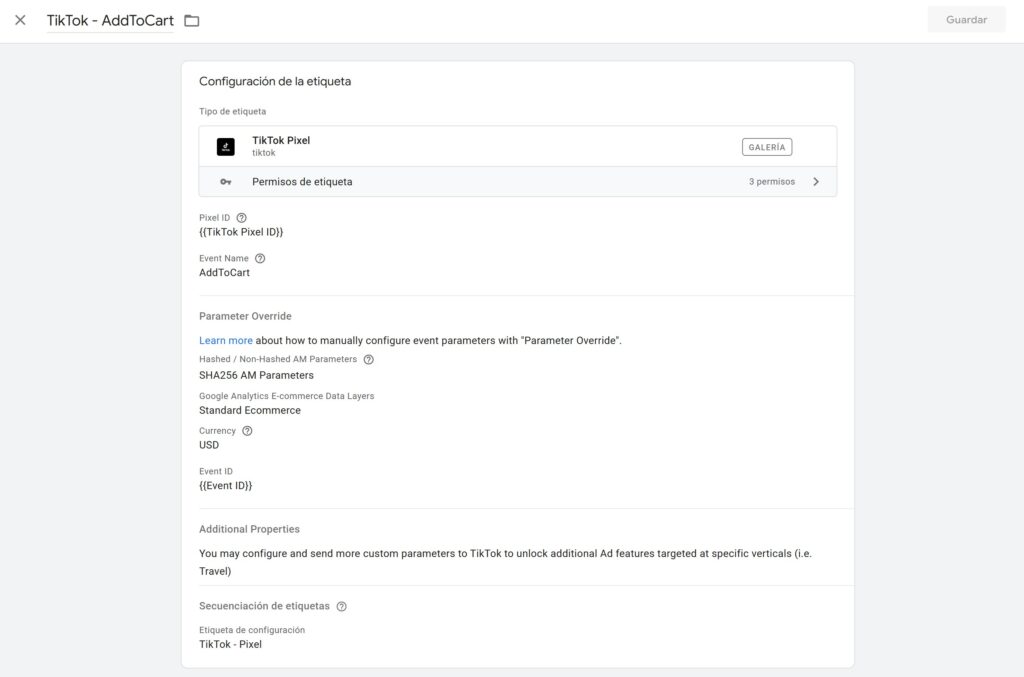
- En Etiquetas → Nueva → TikTok Pixel escoge el evento, por ejemplo ViewContent.
- Marca Use Google Analytics E‑commerce Data Layer. TikTok extraerá
price,currency,content_id,content_type, etc. - En Configuración avanzada → Secuencia de etiquetas elige Activar una etiqueta antes y apunta a
TT_Pixel_PageView_HTML. Así evitas que un ViewContent se dispare si el PageView falló. - Activa Ejecutar una sola vez por página para prevenir duplicados en páginas que cargan AJAX.
- Asigna el activador correspondiente (
view_item). Repite para cada evento.
Envío de identificadores de cliente
Si tu capa de datos incluye email o phone_number, la plantilla puede hashearlos en SHA‑256 y enviarlos como external_id. Esto incrementa la coincidencia de conversiones y mejora la atribución.
Validar los eventos desde el Event Manager de TikTok
TikTok ofrece una consola de pruebas en tiempo real para confirmar que los parámetros llegan completos.
Procedimiento de validación
- Dentro del Pixel, accede a Prueba de eventos y genera el QR.
- Copia el enlace que acompaña al QR y ábrelo en el navegador donde tienes Tag Assistant conectado (puedes usar una extensión que simula el QR).
- Recorre todo el funnel: visita un producto, añádelo al carrito, inicia checkout y finaliza la compra.
- En la consola verás cada evento con parámetro
status: success. Asegúrate de que aparecenvalue,currency,content_idyexternal_id.
Si todo luce correcto, ya puedes publicar tu contenedor GTM con el nombre Release_TT_Pixel_Ecommerce_{fecha}.
Buenas prácticas para la medición de conversiones en TikTok
- No combines métodos de instalación: si usas el HTML base, evita insertar otro bloque Pixel vía CMS.
- Mantén la nomenclatura coherente: copia exactamente el nombre de los eventos GA4 para que el activador los reconozca.
- Revisa tu Data Layer a menudo: cambios de plantilla o plugins pueden romper el formato.
- Versiona tu GTM: antes de publicar, crea una versión etiquetada. Así podrás revertir si detectas problemas.
- Valida de forma periódica: al introducir una nueva pasarela de pago o Checkout Express, repite la verificación en Event Manager.
Preguntas frecuentes (FAQ)
Necesitarás que un desarrollador la implemente o usar un plugin certificado. Sin ella, TikTok recibirá datos incompletos.
No, pero mejora la calidad de los públicos y la atribución multi‑dispositivo.
Sí. El hash irreversiblemente seudonimiza el dato, cumpliendo la directriz de anonimización.